
Verladungen (Tabellenansicht)
Eine Verladung bezeichnet den Vorgang des Beladens von Gütern oder Materialien auf ein Transportmittel, wie beispielsweise Lkw, Zug oder Schiff, um sie von einem Ort zum anderen zu transportieren. Dieser Prozess umfasst mehrere Schritte und erfordert sorgfältige Planung und Koordination, um sicherzustellen, dass die Waren sicher und effizient bewegt werden.
¶ Übersicht
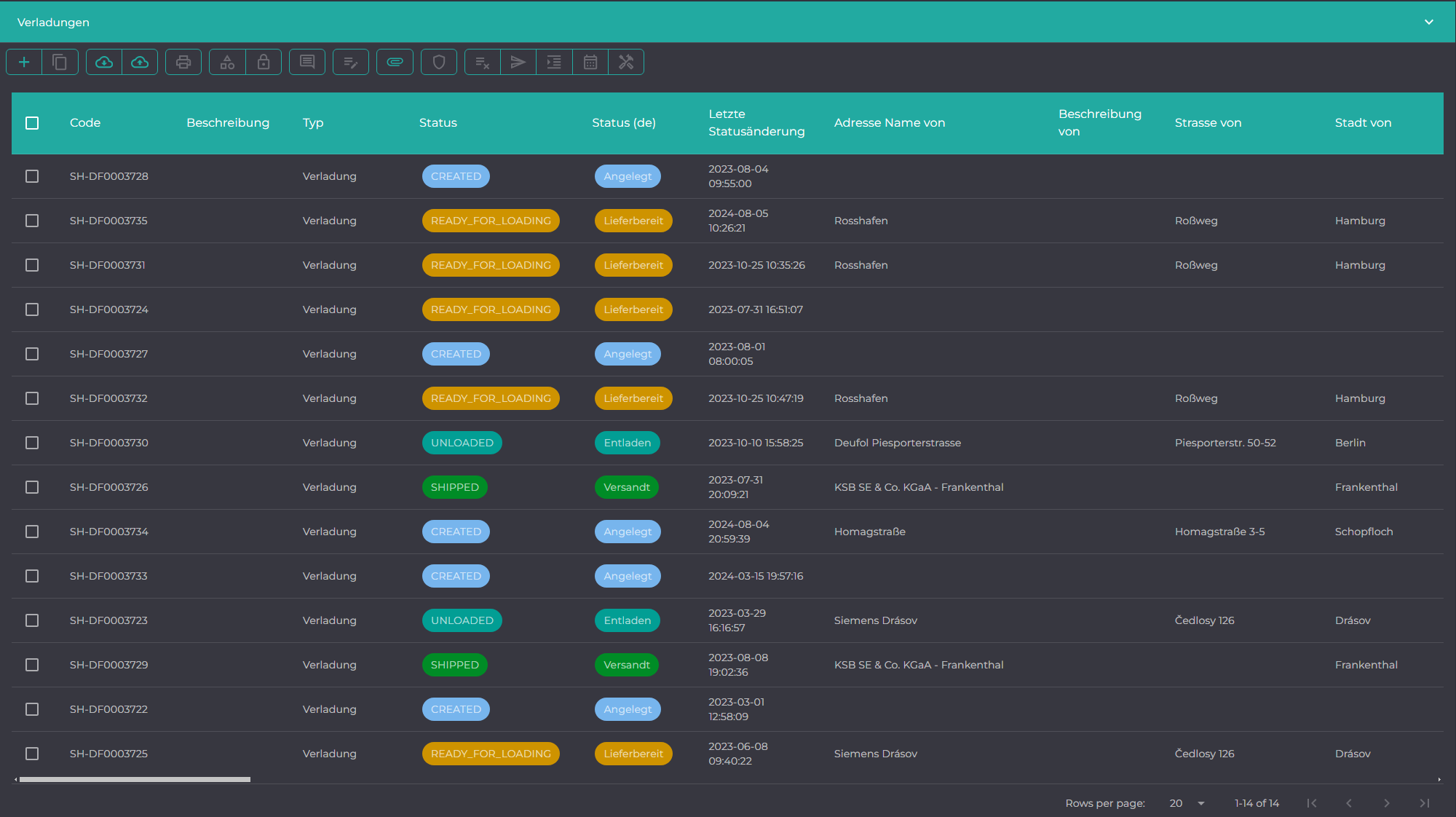
Auf der Ebene der Dimensionen wie Kunde, Projekt, Auftrag und Kommission ist es möglich, Verladungen zu erstellen, die sofort korrekt zugeordnet werden können.
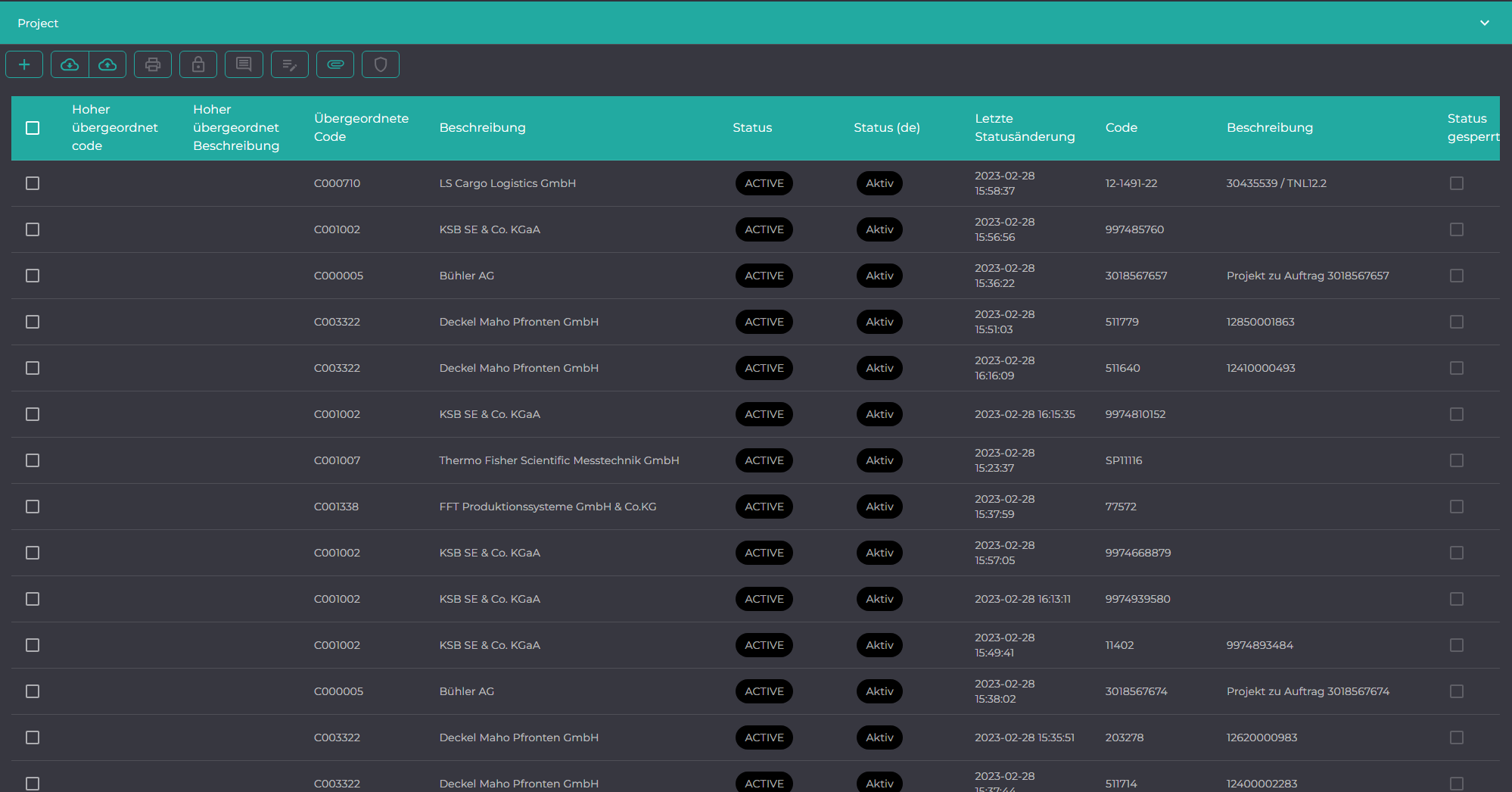
In der Übersicht werden diese Verladungen mit den entsprechenden Zuordnungen zu den Dimensionen wie Kunde, Projekt, Auftrag und Kommission angezeigt.
¶ Die Menüleiste
Die Menüleiste enthält alle für den aktuellen Anwender nutzbaren Menü-Funktionen, wie z.B. Anlegen oder Ändern eines Datensatzes.

| Icon | Beschreibung |
|---|---|
 |
Neuanlage einer Verladung |
 |
Kopieren einer Verladung |
 |
Lieferung nach Containergröße erstellen |
 |
Import aus einer Datei |
 |
Export in eine Datei |
 |
Aufruf der Druckauswahl |
 |
Dimensionen |
 |
Statussperre |
 |
Kommentare |
 |
Mehrfache Änderung |
 |
Rechte |
 |
Löschen |
 |
Alle Lieferungszeilen löschen |
 |
Verladung freigeben |
 |
Sammelladung |
 |
Aus Lieferungs Plandaten laden |
 |
Neue Dienstleistung |
 |
Abrechnung |
| Icon | Beschreibung |
|---|---|
 |
Öffnen der Anzeige des Inhalts |
 |
Anzeige weiterer Felder |
¶ Typische Schritte einer Beladung
Zu den typischen Schritten einer Verladung gehören:
Vorbereitung der Waren:
Bevor die Verladung beginnen kann, müssen die Güter ordnungsgemäß verpackt und gesichert werden. Dies kann das Verpacken in Kisten, Palettieren von Waren oder das Sichern mit Gurten und Schutzmaterialien umfassen.
Bereitstellung des Transportmittels:
Das Transportmittel muss zur Verladestelle gebracht und korrekt positioniert werden. Dies kann die Zuführung eines Lkw zur Laderampe, das Rangieren eines Zuges oder das Anlegen eines Schiffes im Hafen beinhalten.
Dokumentation:
Es ist wichtig, alle relevanten Dokumente, wie Frachtbriefe, Lieferscheine und Zollpapiere, vorzubereiten und zu überprüfen. Diese Dokumente stellen sicher, dass die Waren korrekt identifiziert und die gesetzlichen Anforderungen erfüllt werden.
Beladung:
Die eigentliche Beladung der Güter erfolgt mithilfe geeigneter Hilfsmittel wie Gabelstaplern, Kränen oder Förderbändern. Dabei muss darauf geachtet werden, dass die Last gleichmäßig verteilt wird, um das Transportmittel nicht zu überladen und die Sicherheit während des Transports zu gewährleisten.
Sicherung der Ladung:
Nachdem die Güter auf das Transportmittel geladen wurden, müssen sie ordnungsgemäß gesichert werden, um ein Verrutschen oder Beschädigungen während des Transports zu verhindern. Dies kann durch das Anbringen von Gurten, Netzen oder anderen Sicherungsvorrichtungen erfolgen.
Abschluss der Verladung:
Nach der Beladung und Sicherung der Güter wird das Transportmittel versiegelt, wenn dies erforderlich ist, und die endgültigen Dokumente werden ausgehändigt. Das Transportmittel ist nun bereit für die Abfahrt und den Transport zum Zielort.
Eine ordnungsgemäß durchgeführte Verladung ist entscheidend für die Effizienz und Sicherheit der gesamten Lieferkette. Sie stellt sicher, dass die Waren in einwandfreiem Zustand an ihrem Bestimmungsort ankommen und minimiert das Risiko von Transportschäden.
¶ Sprungmarken
Sprungmarken ermöglichen es, direkt zu bestimmten Abschnitten zu navigieren. Dies verbessert die Benutzerfreundlichkeit, da man schnell und einfach relevante Inhalte finden kann, ohne mühsames Scrollen.
Klicken Sie hierzu auf die gewünschte Zeile.
Anzeige Inhalt
Anzeige weiterer Felder
Zuordnung von Dimensionen
Kommentare
Mehrfachänderung
Dokumentenliste
Business Unit Berechtigungen
Löschen
Alle Lieferungszeilen löschen
Verladung freigeben
Sammelladung
Aus Lieferungsplandaten laden
Dienstleistungen
Abrechnung
¶ Inhalt
In der Zeile mit den Daten einer Verladung wird rechts ein Button angezeigt. Über diesen Button kann der Nutzer den Inhalt der Verladung einsehen.

¶ Weitere Felder
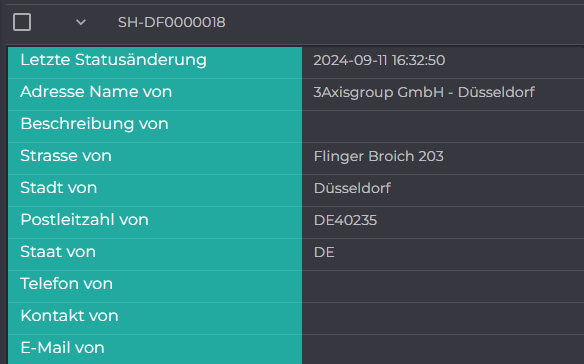
In der Zeile mit den Daten einer Verladung werden nicht alle Informationen direkt angezeigt. Der Nutzer hat die Möglichkeit, über einen Button ">" zusätzliche Details einzublenden. Diese erweiterten Daten werden anschließend in einer übersichtlichen Tabelle, unterhalb der Zeile, dargestellt.
¶ Zuordnung von Dimensionen
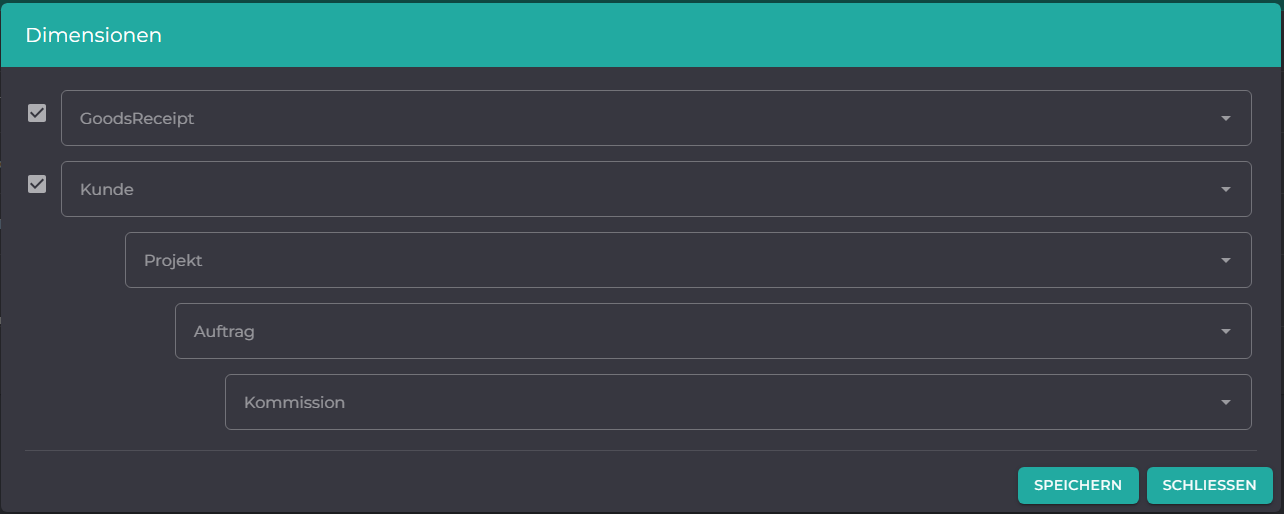
Weisen Sie der Verladung die entsprechenden Dimensionen zu. Stellen Sie sicher, dass für jeden Bereich (Kunde, Projekt, Auftrag, Dimension) die entsprechenden Dimensionen geprüft und zugewiesen werden. Testen Sie abschließend die Änderungen, um sicherzustellen, dass der Benutzer die Verladungen ordnungsgemäß sehen und bearbeiten kann.
¶ Kommentare
Zu jeder Verladung kann ein kurzer Kommentar hinterlegt werden. Diese Funktion ermöglicht es, spezifische Anmerkungen oder Informationen direkt mit der jeweiligen Verladung zu verknüpfen. Solche Kommentare können beispielsweise Hinweise auf besondere Anforderungen, aktuelle Probleme, durchgeführte Tests oder andere relevante Informationen enthalten.
Das Hinzufügen eines Kommentars ist nützlich, um den Kommunikationsfluss zu verbessern und sicherzustellen, dass alle Beteiligten über den aktuellen Status oder besondere Merkmale der Verladung informiert sind. Dies ist besonders hilfreich, wenn die Verladung verschiedene Abteilungen durchläuft oder mehrere Personen daran arbeiten. Die Kommentare bieten eine wertvolle Dokumentation und Nachverfolgbarkeit, die bei der Entscheidungsfindung und Fehleranalyse unterstützt.
Stellen Sie sicher, dass die Kommentare präzise und informativ sind, um Missverständnisse zu vermeiden und die Effizienz in der Verarbeitung der Losteile zu steigern.

Weitere Informationen finden Sie unter Kommentare.
¶ Mehrfachänderung
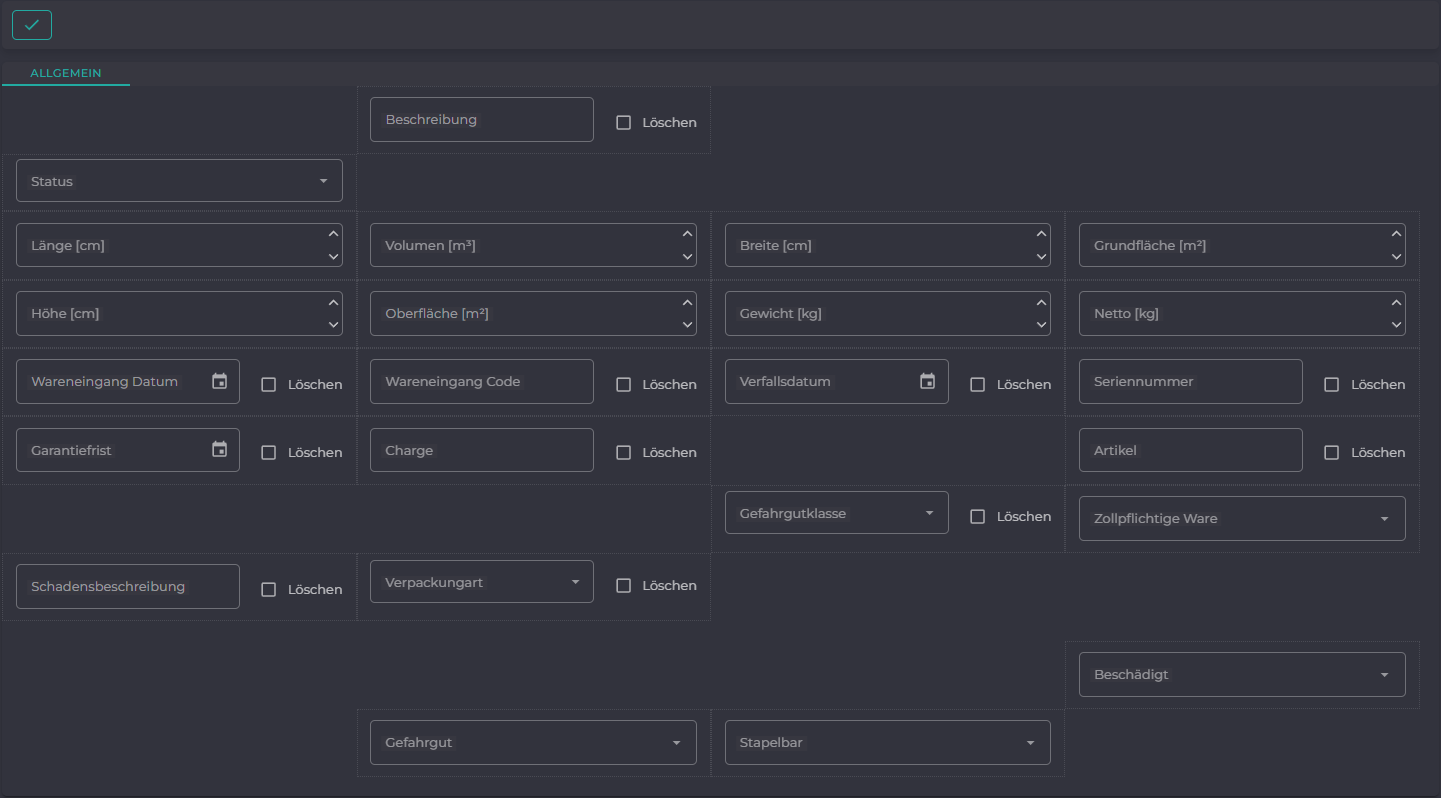
Die Funktion der Mehrfachänderung ermöglicht es, mehrere Datensätze gleichzeitig zu bearbeiten und zu aktualisieren. Diese Funktionalität ist besonders nützlich, wenn eine identische Änderung auf eine große Anzahl von Datensätzen angewendet werden muss. Dies kann beispielsweise erforderlich sein, wenn Daten angepasst, Kommentare hinzugefügt oder Statusänderungen vorgenommen werden müssen.
Durch die Nutzung der Mehrfachänderung wird die Effizienz des Arbeitsprozesses erheblich gesteigert, da die Notwendigkeit entfällt, jeden Datensatz einzeln zu bearbeiten. Dadurch werden nicht nur Zeit und Ressourcen gespart, sondern auch die Fehlerquote minimiert, die bei manuellen Eingaben entstehen kann. Automatisierte Änderungen über eine Vielzahl von Datensätzen hinweg gewährleisten eine konsistente und genaue Anwendung der gewünschten Modifikationen.
Um die Mehrfachänderung effektiv zu nutzen, ist es wichtig, vor der Durchführung sicherzustellen, dass die ausgewählten Datensätze tatsächlich die gleichen Änderungen erfordern und dass keine unbeabsichtigten Auswirkungen auftreten. Eine sorgfältige Planung und Überprüfung der Änderungen kann helfen, unerwünschte Ergebnisse zu vermeiden und die Integrität der Daten zu wahren.
¶ Dokumentenliste
Die Dokumentenliste beinhaltet alle relevanten Dokumente, die Sie der Verladung zuordnen möchten. Diese Dokumente können verschiedene Arten von Informationen enthalten, wie beispielsweise Fotos, Anleitungen, technische Spezifikationen, Prüfberichte oder andere unterstützende Materialien. Durch die Zuordnung dieser Dokumente zu den Losteilen wird sichergestellt, dass alle notwendigen Informationen zentral verfügbar sind und leicht abgerufen werden können.
Diese Funktion ist besonders hilfreich, um die Transparenz und Nachvollziehbarkeit der Prozesse zu erhöhen. Beispielsweise können Produktionsmitarbeiter oder Qualitätssicherungsteams schnell auf Anleitungen zugreifen, um spezifische Anforderungen zu verstehen und sicherzustellen, dass die Produkte den geforderten Standards entsprechen. Fotos können verwendet werden, um visuelle Überprüfungen zu erleichtern oder als Beweismittel für bestimmte Zustände oder Konformitäten zu dienen.
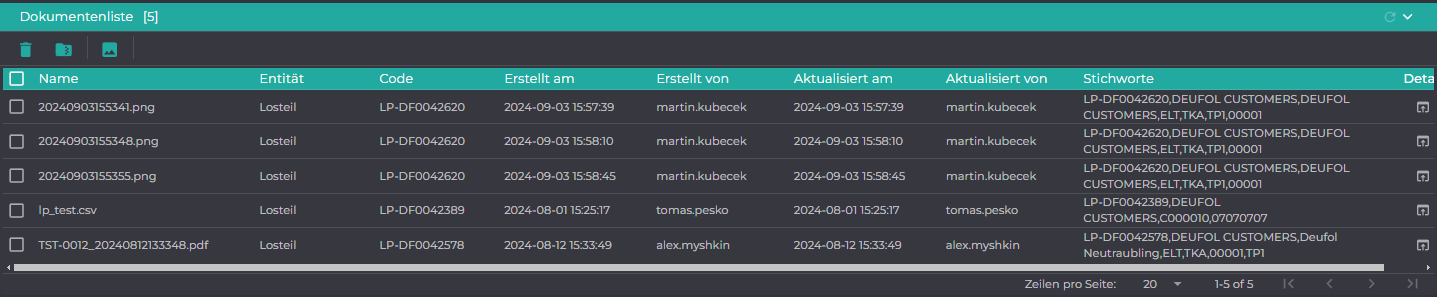
Ziehen Sie die entsprechenden Dokumente per Drag-and-Drop in die Maske oder laden Sie ein Dokument über die Upload-Funktion hoch.
¶ Business Unit Berechtigung
Weisen Sie der Verladung die entsprechenden Rechte zu. Stellen Sie sicher, dass für jede Verladung die entsprechenden Rechte (keine, lesen, lesen/schreiben) geprüft und zugewiesen werden. Testen Sie abschließend die Zugriffsrechte, um sicherzustellen, dass der Benutzer die Verladung ordnungsgemäß sehen und bearbeiten kann.

¶ Löschen
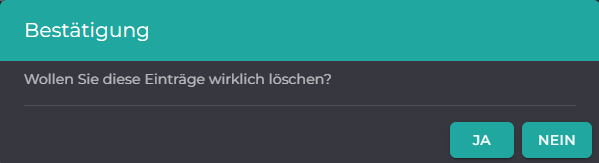
Um eine oder mehrere Lieferungen zu löschen, markieren Sie diese bitte und klicken Sie das Icon . Nach Bestätigung der Abfrage werden die Lieferungen entfernt.
¶ Alle Lieferungszeilen löschen
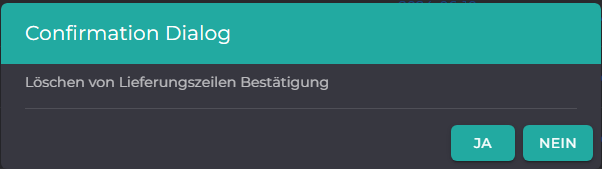
Um eine oder mehrere Lieferungszeilen zu löschen, markieren Sie diese bitte und klicken Sie das Icon . Nach Bestätigung der Abfrage werden die Lieferungszeilen zu den ausgewählen Verladungen entfernt.
¶ Verladung freigeben
Zum Freigeben einer Verladung wählen Sie das Icon .
Anmerkung: Die Verladung muss den Status Ready_For_Loading besitzen.
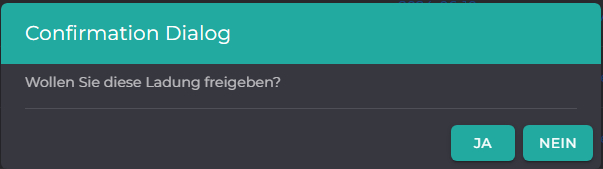
Der Status der Verladung wird entsprechend angepasst.
¶ Sammelladung
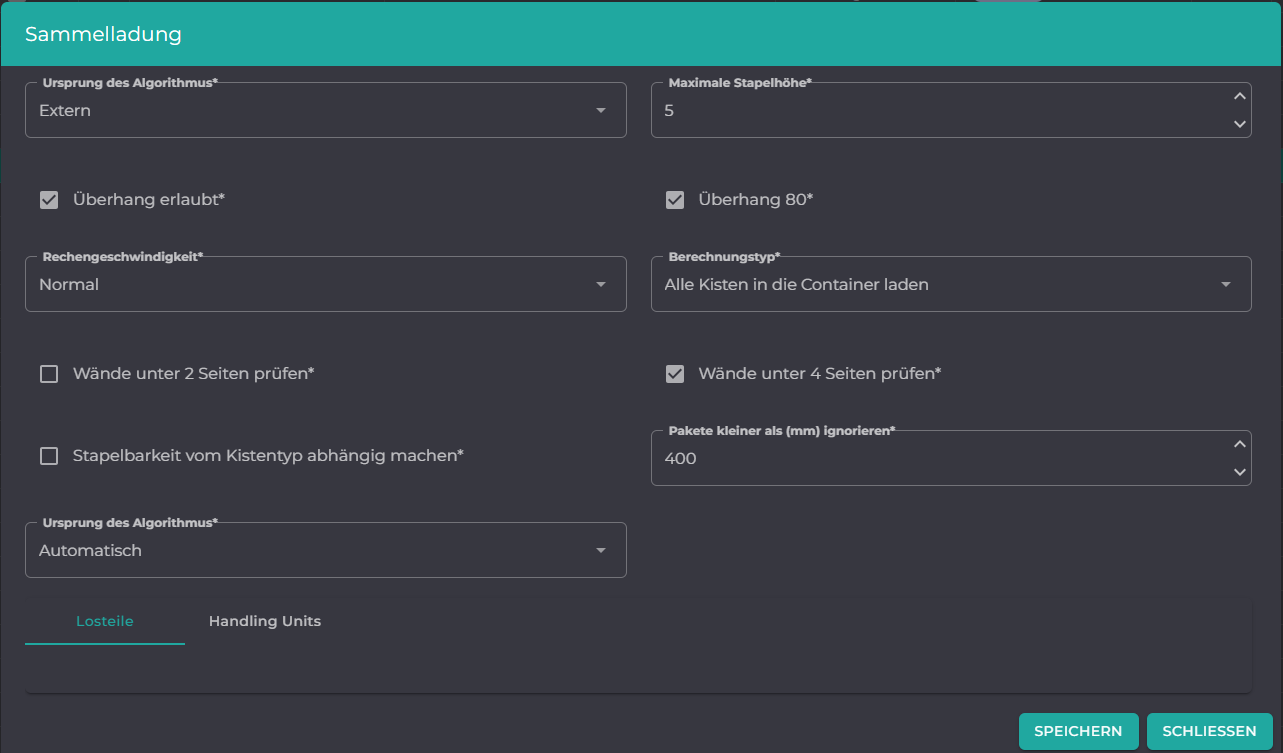
In diesem Bereich werden die Parameter und Regeln für die Berechnung und Optimierung einer Sammelladung festgelegt. Diese Einstellungen steuern, wie der Algorithmus Kisten, Pakete oder Handling Units auf die Ladeträger bzw. Container verteilt.
- Algorithmus- und Berechnungseinstellungen
-
Ursprung des Algorithmus: Bestimmt, welche Logik für die Berechnung herangezogen wird.
Mögliche Optionen: „Extern“ oder „Automatisch“. -
Rechengeschwindigkeit: Regelt die Intensität und Tiefe der Optimierungsschritte (z. B. eingestellt auf „Normal“). Eine höhere Geschwindigkeit kann zu schnelleren Ergebnissen führen, während eine geringere Geschwindigkeit evtl. noch platzsparendere Packmuster berechnet.
-
Berechnungstyp: Definiert das primäre Ziel der Ladungsoptimierung. Im gezeigten Beispiel steht dies auf „Alle Kisten in die Container laden“.
- Physische Restriktionen & Stapelregeln
-
Maximale Stapelhöhe: Legt fest, wie viele Lagen oder Einheiten maximal übereinandergestapelt werden dürfen (im Beispiel: 5).
-
Überhang erlaubt / Überhang 80:
Überhang erlaubt: Bestimmt, ob Packstücke über die Kanten des Ladeträgers oder darunterliegender Kisten ragen dürfen.
Überhang 80: Spezifiziert vermutlich die prozentuale oder maßgliche Grenze des erlaubten Überhangs (z. B. dass mindestens 80 % der Grundfläche aufliegen müssen). -
Wände unter 2 Seiten / 4 Seiten prüfen: Sicherheits- oder Stabilitätsprüfung, die kontrolliert, ob die Packstücke ausreichend durch Containerwände oder benachbarte Ladung gestützt werden.
-
Stapelbarkeit vom Kistentyp abhängig machen: Wenn aktiv, werden spezifische Attribute der einzelnen Kistentypen (z. B. Traglast, Material) bei der Stapelung berücksichtigt.
-
Filter und Ausschlüsse
Pakete kleiner als (mm) ignorieren: Ein Schwellenwert (im Beispiel: 400), um Kleinstteile oder sehr kleine Pakete von dieser spezifischen algorithmischen Optimierung auszuschließen, da diese oft manuell in Lücken gepackt werden. -
Zuordnungen (Tabs)
Am unteren Rand können spezifische Zuweisungen vorgenommen werden:
-
Losteile: Verwaltung und Auswahl der Losteile.
-
Handling Units: Verwaltung und Auswahl der Handlingunits.
¶ Aus Lieferungsplandaten laden
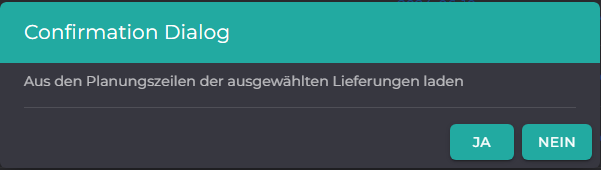
Laden Sie eine Verladung aus den bereits bestehenden Lieferungsplandaten.
¶ Dienstleistung hinzufügen
Eine Dienstleistung kann aus verschiedenen Entitäten (Losteil, HandlingUnit, Verpackungs Auftrag oder Verladung) heraus erstellt werden werden. Dabei beinhaltet eine Dienstleistung einen zusätzlichen oder speziellen Aufwand, der erbracht werden muss.
Eine Dienstleistung umfasst immer einen Sonderwunsch den Kunden. Hierzu gehören Tätigkeiten, wie Markierungen, Entsorgungen, Öffnen und Entpacken von Kisten, Sortierarbeiten, etc.

¶ Abrechnung
Sie können über diese Funktionalität eine Verladung auf abgerechnet setzen. Erfassen Sie hierzu das Abrechnungsdatum und - sofern bereits bekannt - die Rechnungsnummer.
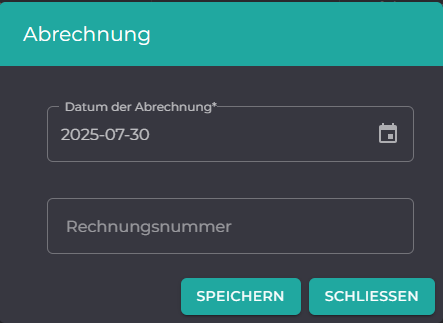
Anmerkung: Für manche Klienten ist zusätzlich ein Workflow (Action Incvice) gesetzt, welcher zusätzlich den Status der Lieferung ändert.
¶ Beispiel
Es wird eine Abholung durch den Kunden angekündigt
Legen Sie eine neue Ladung an
Ordnen Sie die Handling Unit(s) der Ladung zu (in HU)
Bei Benutzung des X-SCS
Wechseln Sie in die Maske Handling Units
Wählen Sie die gewünschten Handling Units aus
Wählen Sie den Button Auf Lieferung laden
Bei Benutzung des Scanners
Nutzen Sie die Aktion HUPO (ASSIGN HU TO PO)
Lagern Sie ggf. die Handling Unit(s) zur Vorbereitung um
Der LKW kommt zur Abholung
Mit der Ladung können Sie nun Verladung und Warenausgang dokumentieren
Bei Benutzung des X-SCS
Geben Sie über den Button die Verladung frei
Bei Benutzung des Scanners
Wählen Sie die Aktion RSH (RELEASE SHIPMENT)
¶ Import / Export von Daten
Weitere Informationen finden Sie in der Allgemeinen Import-/Exportbeschreibung.
¶ Ladung drucken
Weitere Informationen finden Sie in der allgemeinen Beschreibung zum Druck.
