
Verladungen (Detail)
Eine Verladung bezeichnet den Vorgang des Beladens von Gütern oder Materialien auf ein Transportmittel, wie z.B. Lkw, Zug oder Schiff, um sie von einem Ort zum anderen zu transportieren.
¶ Übersicht
Bitte geben Sie die Absenderadresse und die Empfängeradresse ein und speichern Sie diese. Zusätzlich können Sie unter "Handling Unit Type" die Art des Transports angeben, beispielsweise LKW, Container, Transporter, Binnenschiff, etc.
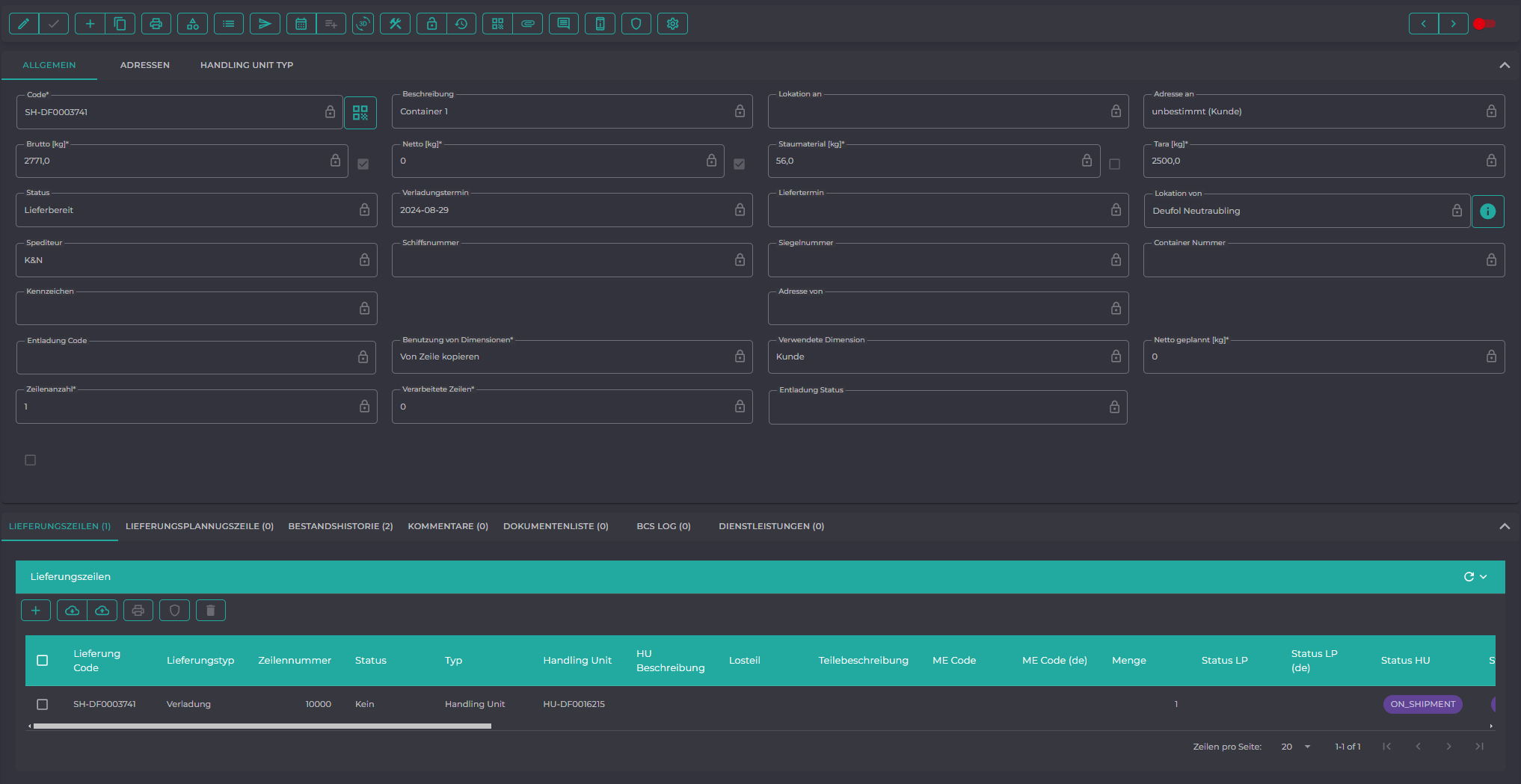
Um eine Verladung zu erstellen, wählen Sie bitte die entsprechenden Losteile (LPs) und/oder Handling Units (HUs) aus. Anhand dieser Auswahl wird die geplante Verladung erstellt, um sicherzustellen, dass die richtigen Produkte zum richtigen Zeitpunkt an den richtigen Ort gelangen. Durch die Auswahl der LPs und/oder HUs können Sie den Prozess der Verladung präzise steuern und sicherstellen, dass alle erforderlichen Artikel für den Versand berücksichtigt werden.
¶ Die Menüleiste
Die Menüleiste enthält alle für den aktuellen Anwender nutzbaren Menü-Funktionen, wie z.B. Anlegen oder Ändern eines Datensatzes.

| Icon | Beschreibung |
|---|---|
 |
Aufbereiten |
 |
Speichern |
 |
Neu |
 |
Kopieren |
 |
Löschen |
 |
|
 |
Dimensionen |
 |
Lieferungszeilen |
 |
Verladung freigeben |
 |
Lieferungs Planungszeile |
 |
Aus Liefer PLanungszeilen laden |
 |
3D |
 |
Abrechnung |
 |
Dienstleistungen |
 |
Status sperren |
 |
Status Historie |
 |
QR Code |
 |
Dokumente |
 |
GD QR Code |
 |
Guided Docu |
 |
Kommentare |
 |
BCS Log |
 |
Business Unit Berechtigungen |
 |
Layout Customizion |
¶ Sprungmarken
Sprungmarken ermöglichen es, direkt zu bestimmten Abschnitten zu navigieren. Dies verbessert die Benutzerfreundlichkeit, da man schnell und einfach relevante Inhalte finden kann, ohne mühsames Scrollen.
Klicken Sie hierzu auf die gewünschte Zeile.
Verladung
Zuordnung von Dimensionen
Status Historie
QR Code
3D
Kommentare
BCS Log
Business Unit Berechtigungen
Layout Customizion
Abrechnung
GD QR Code
Guided Doku
Dokumentenliste
Dienstleistungen
Lieferungszeilen
Verladung freigeben
Lieferungs Planungszeile
Aus Liefer Planungsdaten laden
¶ Verladung
Wählen Sie die erforderlichen Parameter in der Maske aus und bestätigen Sie mit "Speichern". Die zuvor ausgewählte Verladung wird kopiert, und eine neue HU mit einem neuen Code und Ihren Parametern wird erstellt.
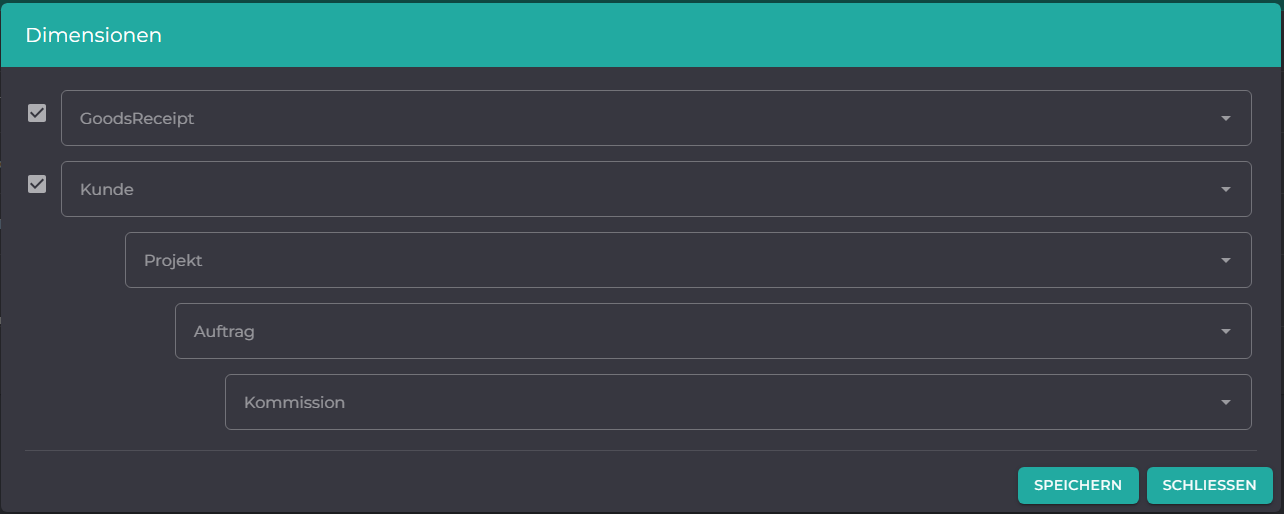
¶ Zuordnung von Dimensionen
Weisen Sie der Verlaung die entsprechenden Dimensionen zu. Stellen Sie sicher, dass für jeden Bereich (Kunde, Projekt, Auftrag, Dimension) die entsprechenden Dimensionen geprüft und zugewiesen werden. Testen Sie abschließend die Änderungen, um sicherzustellen, dass der Benutzer die Verladung ordnungsgemäß sehen und bearbeiten kann.
¶ Status Historie
Die Statushistorie ist eine detaillierte Aufzeichnung aller vergangenen Statusänderungen eines Objekts, eines Prozesses oder einer Transaktion über die Zeit hinweg. Diese Historie bietet einen umfassenden Überblick über die Entwicklung und den Verlauf der Statusänderungen und ist ein wesentliches Werkzeug für die Nachverfolgung und Analyse von Abläufen innerhalb eines Systems.

¶ QR Code
Ein QR-Code (Quick Response Code) ist eine Art zweidimensionaler Barcode, der Informationen in Form von schwarzen Quadraten auf einem weißen Hintergrund codiert. Dieser Code wurde entwickelt, um Informationen schnell und effizient zu erfassen und zu dekodieren, indem er von einem QR-Code-Scanner oder einer Smartphone-Kamera gelesen wird. QR-Codes sind besonders nützlich, um Daten zu Losteilen und anderen Objekten zu speichern und zu verwalten.

¶ Abrechnung
Sie können über diese Funktionalität eine Handling Unit auf abgerechnet setzen. Erfassen Sie hierzu das Abrechnungsdatum und - sofern bereits bekannt - die Rechnungsnummer.
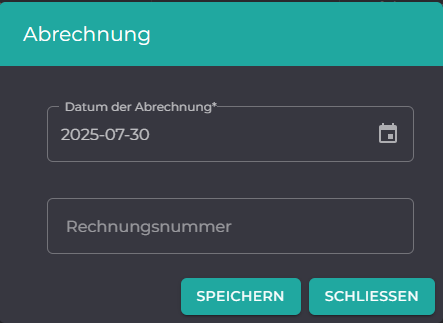
Anmerkung: Für manche Klienten ist zusätzlich ein Workflow (Action Incvice) gesetzt, welcher zusätzlich den Status der Handling Unit ändert.
¶ GD Code
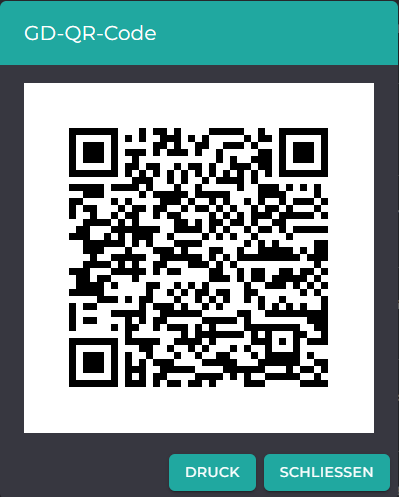
Ein QR-Code (Quick Response Code) ist eine Art zweidimensionaler Barcode, der Informationen in Form von schwarzen Quadraten auf einem weißen Hintergrund codiert. Dieser Code wurde entwickelt, um Informationen schnell und effizient zu erfassen und zu dekodieren, indem er von einem QR-Code-Scanner oder einer Smartphone-Kamera gelesen wird. QR-Codes sind besonders nützlich, um Daten zu Losteilen und anderen Objekten zu speichern und zu verwalten.
Nutzen Sie den QR Code für die Photodocu.
¶ Guided Doku
Da Guided Doku die Nachfolge von Photodocu antritt, profitieren Sie ab sofort von einer noch übersichtlicheren Verwaltung Ihrer Dokumente und Bilder.

¶ Dokumente
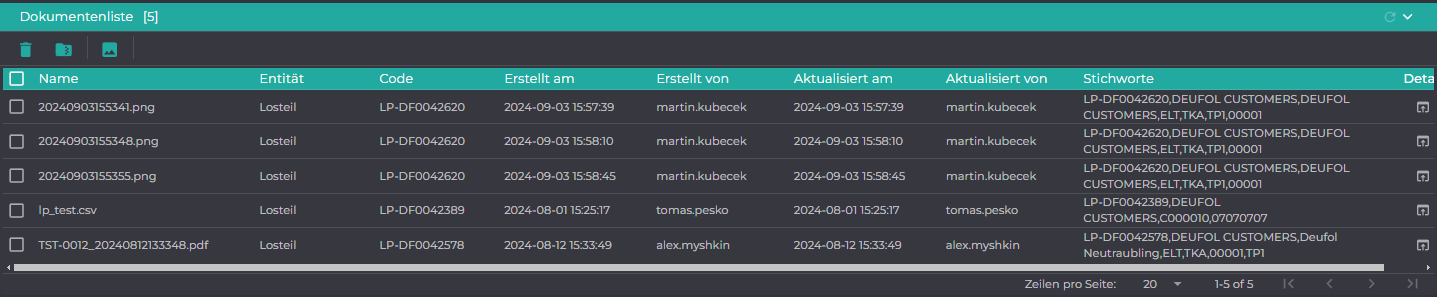
In der Dokumentenliste finden Sie alle Dateien, die Sie über die Photodocu dem Losteil zugeordnet haben.
¶ Kommentare
Zu jeder Verladung kann ein kurzer Kommentar hinterlegt werden. Diese Funktion ermöglicht es, spezifische Anmerkungen oder Informationen direkt mit der jeweiligen Verladung zu verknüpfen. Solche Kommentare können beispielsweise Hinweise auf besondere Anforderungen, aktuelle Probleme, durchgeführte Tests oder andere relevante Informationen enthalten.
Das Hinzufügen eines Kommentars ist nützlich, um den Kommunikationsfluss zu verbessern und sicherzustellen, dass alle Beteiligten über den aktuellen Status oder besondere Merkmale der Verladung informiert sind. Dies ist besonders hilfreich, wenn das Losteil verschiedene Abteilungen durchläuft oder mehrere Personen daran arbeiten. Die Kommentare bieten eine wertvolle Dokumentation und Nachverfolgbarkeit, die bei der Entscheidungsfindung und Fehleranalyse unterstützt.
Stellen Sie sicher, dass die Kommentare präzise und informativ sind, um Missverständnisse zu vermeiden und die Effizienz in der Verarbeitung der Losteile zu steigern.

Weitere Informationen finden Sie unter Kommentare.
¶ 3D
Generieren Sie ein 3D Modell zur Containerstauung.
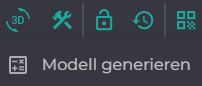
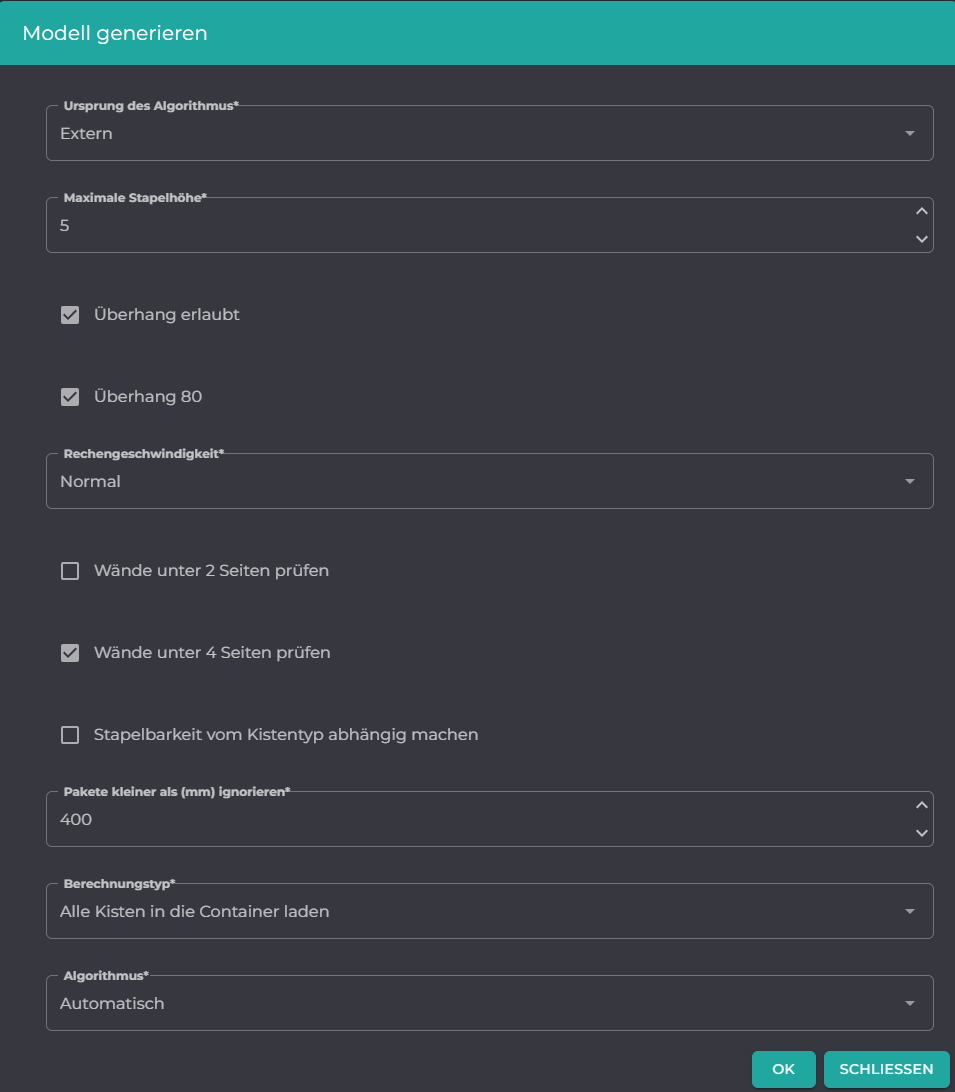
Über das Fenster „Modell generieren“ legen Sie die Parameter und algorithmischen Regeln fest, nach denen die Kisten und Pakete im Container platziert und berechnet werden.
Parameter-Beschreibung
| Feld/Option | Typ | Beschreibung |
|---|---|---|
| Ursprung des Algorithmus | Dropdown | Bestimmt die Quelle des Berechnungsalgorithmus. Standardmäßig auf „Extern“ eingestellt. |
| Maximale Stapelhöhe | Numerisch | Definiert, wie viele Kisten maximal übereinandergestapelt werden dürfen (im Beispiel: 5). |
| Überhang erlaubt | Checkbox | Wenn aktiviert, dürfen Kisten leicht über die Kante der darunterliegenden Kiste herausragen. |
| Überhang 80 | Checkbox | Spezifische Regelung für den Überhang (z. B. dass maximal 80% der Grundfläche aufliegen müssen oder ein maximaler Überhang von 80 mm erlaubt ist). |
| Rechengeschwindigkeit | Dropdown | Reguliert die Intensität der Berechnung. Die Einstellung „Normal“ bietet eine ausgewogene Balance zwischen Berechnungszeit und Optimierungsgrad. |
| Wände unter 2 Seiten prüfen | Checkbox | Prüft bei der Platzierung, ob die Kiste an mindestens 2 Seiten durch Containerwände oder andere Kisten stabilisiert wird. |
| Wände unter 4 Seiten prüfen | Checkbox | Erhöht die Stabilitätsanforderung. Es wird geprüft, ob die Kiste an allen 4 Seiten optimalen Halt bzw. Wandkontakt aufweist. |
| Stapelbarkeit vom Kistentyp abhängig machen | Checkbox | Aktiviert produktspezifische Stapelregeln. Bestimmte Kistentypen dürfen dann beispielsweise nur auf identische oder dafür freigegebene Typen gestapelt werden. |
| Pakete kleiner als (mm) ignorieren | Numerisch | Schließt sehr kleine Pakete aus der 3D-Modellierung aus, um die Berechnung zu vereinfachen. Im Beispiel werden Pakete unter 400 mm nicht berücksichtigt. |
| Berechnungstyp | Dropdown | Legt das Hauptziel der Optimierung fest. Die Option „Alle Kisten in die Container laden“ versucht, das gesamte Ladevolumen vollständig unterzubringen. |
| Algorithmus | Dropdown | Bestimmt das mathematische Berechnungsverfahren. Bei der Einstellung „Automatisch“ wählt das System selbstständig die effizienteste Methode. |
?? Hinweis: Mit einem Sternchen (*) markierte Felder sind Pflichtfelder und müssen vor der Berechnung ausgefüllt sein.
Schritt-für-Schritt-Anleitung
- Öffnen Sie den Dialog „Modell generieren“.
- Überprüfen Sie die Maximale Stapelhöhe und die Stabilitätskriterien (z. B. Wände unter 4 Seiten prüfen), um Transportschäden zu vermeiden.
- Legen Sie bei Bedarf über das Feld Pakete kleiner als (mm) ignorieren einen Schwellenwert fest, um Kleinstteile von der algorithmischen Planung auszuschließen.
- Wählen Sie den gewünschten Berechnungstyp (z. B. Komplettladung).
- Klicken Sie auf „OK“, um die Generierung des 3D-Modells zu starten. Das System berechnet nun die optimale Platzierung.
Möchten Sie den Vorgang abbrechen, klicken Sie auf „SCHLIESSEN“.
¶ BCS Log
Ein BCS-Log (Business Control System Log) dient dazu, alle Aktionen und Ereignisse im Zusammenhang mit den Verladungen systematisch zu verfolgen und aufzuzeichnen. Dieses Protokoll ist ein essentielles Werkzeug für die Überwachung, Analyse und Verwaltung von Losteilen und bietet eine umfassende Dokumentation aller relevanten Vorgänge und Statusänderungen innerhalb des Systems.
Beispiel: Angenommen, eine Verladung zeigt plötzlich einen ungewöhnlichen Status an, und es gibt Berichte über Verzögerungen. Sie können das BCS-Log verwenden, um zurückzuverfolgen, welche Änderungen oder Ereignisse in der letzten Zeit stattgefunden haben. Durch die Analyse der Protokolleinträge finden Sie möglicherweise heraus, dass eine falsche Umlagerung oder eine fehlerhafte Systemaktion zu dem Problem geführt hat.

¶ Business Unit Berechtigungen
Weisen Sie der HandlingUnit die entsprechenden Rechte zu. Stellen Sie sicher, dass für jede HandlingUnit die entsprechenden Rechte (keine, lesen, lesen/schreiben) geprüft und zugewiesen werden. Testen Sie abschließend die Zugriffsrechte, um sicherzustellen, dass der Benutzer die HandlingUnit ordnungsgemäß sehen und bearbeiten kann.

¶ Layout
Das Layout bezieht sich auf die visuelle Anordnung von Elementen und Informationen innerhalb eines Formulars.
Das Layout soll sicherstellen, dass die Benutzer die Informationen leicht finden und die Funktionen der Maske intuitiv nutzen können.
Ein effektives Layout minimiert die Zeit, die Benutzer benötigen, um bestimmte Aktionen auszuführen, indem es die wichtigsten Elemente prominent platziert und eine logische Reihenfolge gewährleistet.
Die Anordnung von Eingabefeldern und Formularelementen sollte logisch sein und den natürlichen Arbeitsablauf des Benutzers unterstützen.
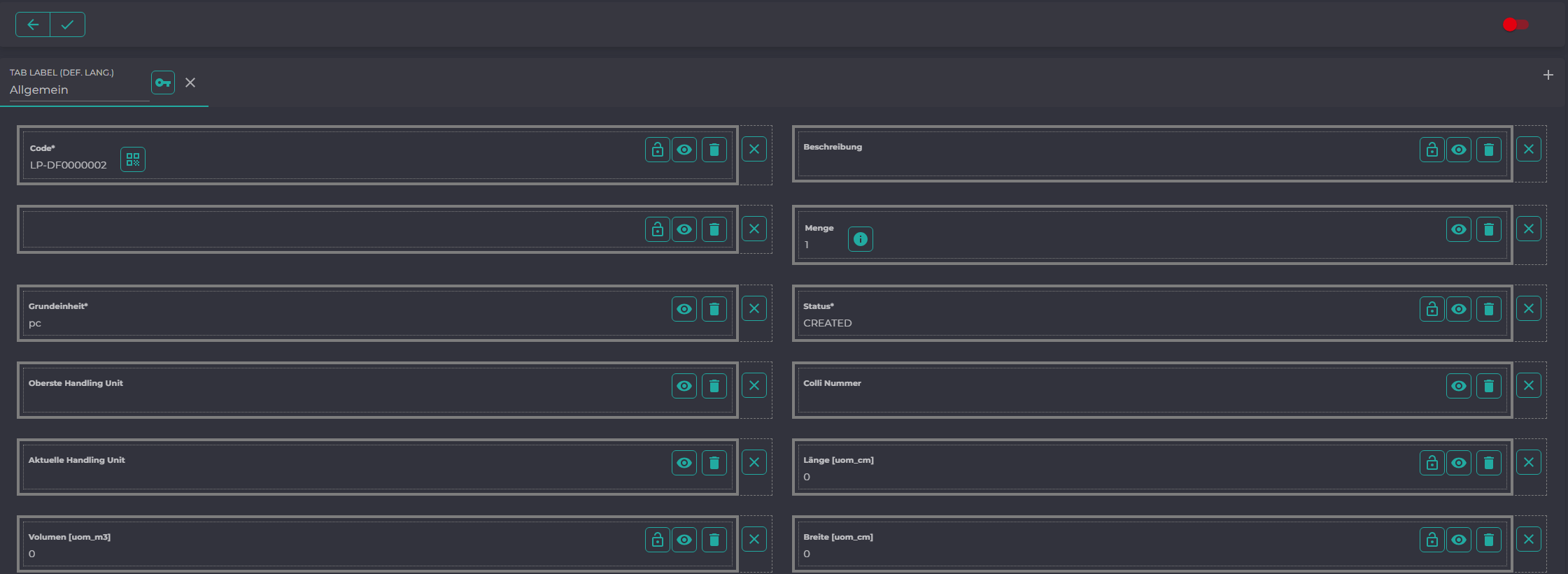
Verschieben Sie Elemente innerhalb der Maske via drag & drop, um die Maske Ihren Wünschen entsprechend anzupassen.

| Icon | Beschreibung |
|---|---|
 |
Editierbar |
 |
Standardfeld |
 |
Löschen |
 |
benutzerdefiniertes Feld |
Fügen Sie ein neues Feld über den Button "Add Drop Zone" hinzu.

Sie können Dummyfelder, die später als leere Position in der Maske angezeigt werden, einfügen.

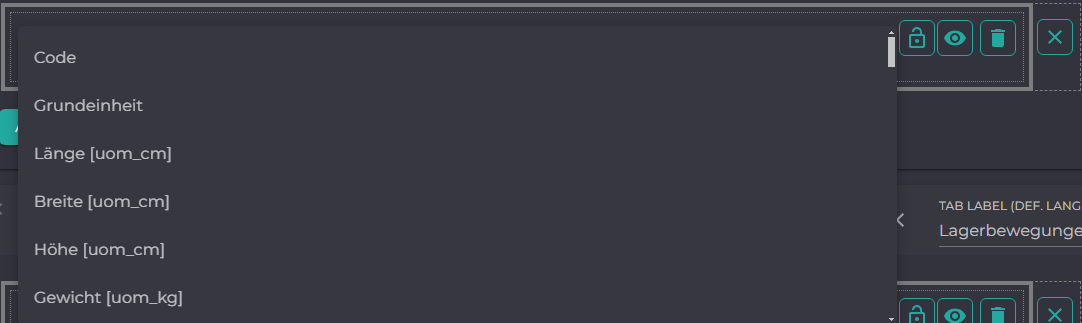
Löschen Sie Felder aus der Maskenansicht, um nur für Sie relevante Felder anzuzeigen. Nutzen Sie hierzu das Icon .
Oder Sie können über das Icon ein Feld aus der Tabelle auswählen und anzeigen lassen.
¶ Fußzeile
Im unteren Bereich der Maske haben Sie direkten Zugriff auf weitere, der Verladung zugeordnete Daten (Tabellen).

Löschen Sie Tabellen aus der Maskenansicht, um nur für Sie relevante Tabellen anzuzeigen. Nutzen Sie hierzu das Icon .
Oder Sie können über das Icon eine Tabelle auswählen und anzeigen lassen.
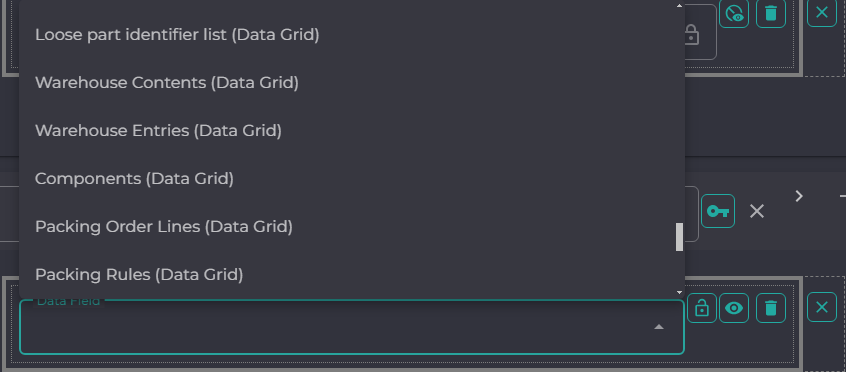
Fügen Sie eine neue Tabelle über den Button "Add Drop Zone" hinzu. Wählen Sie hierzu das gewünschte Data Grid aus.
¶ Dienstleistungen
Eine Dienstleistung kann aus verschiedenen Entitäten (Losteil, HandlingUnit, Verpackungs Auftrag oder Verladung) heraus erstellt werden werden. Dabei beinhaltet eine Dienstleistung einen zusätzlichen oder speziellen Aufwand, der erbracht werden muss.
Eine Dienstleistung umfasst immer einen Sonderwunsch den Kunden. Hierzu gehören Tätigkeiten, wie Markierungen, Entsorgungen, Öffnen und Entpacken von Kisten, Sortierarbeiten, etc.

¶ Lieferungszeilen
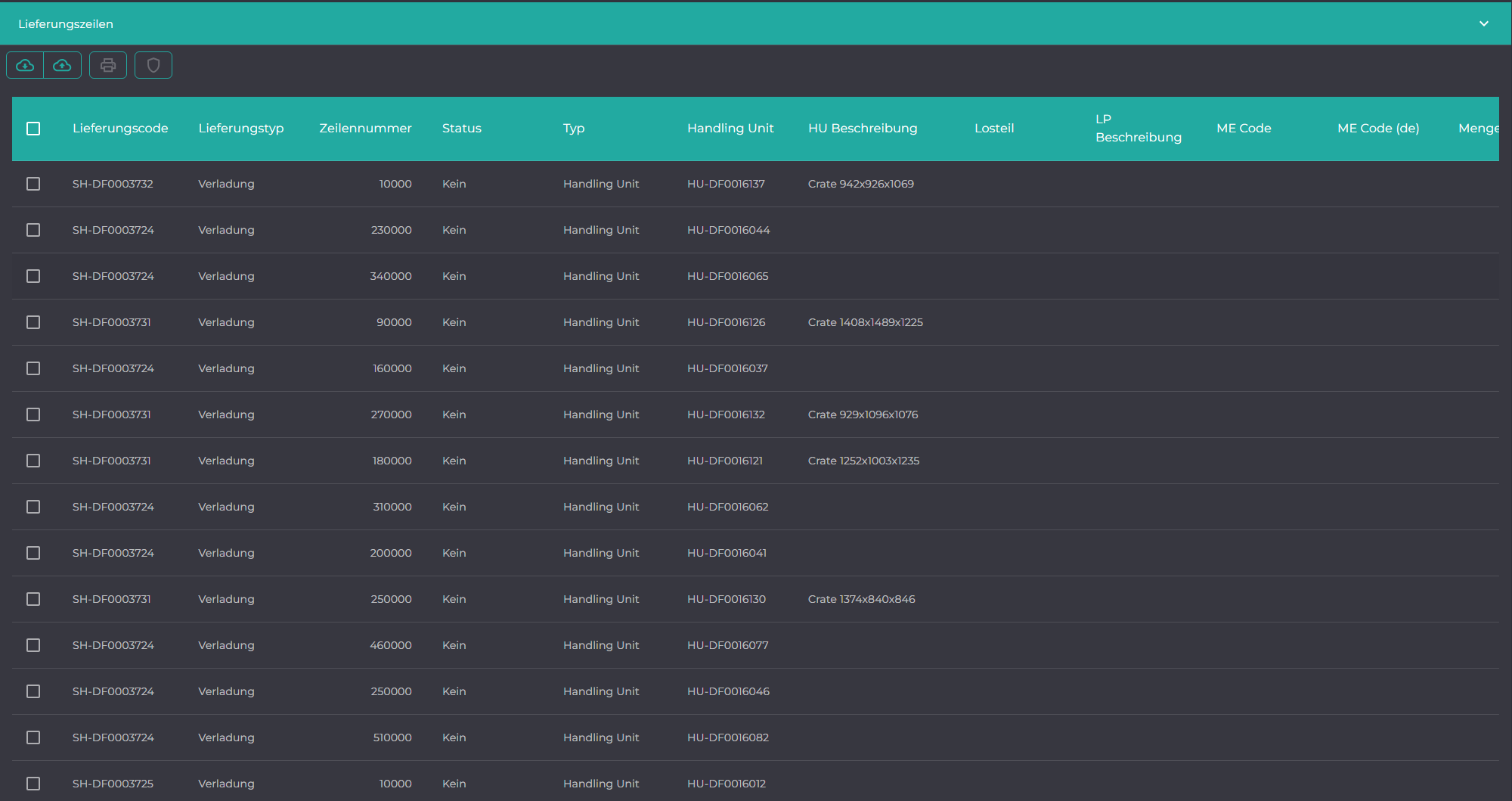
Die Übersicht zeigt alle Wareneingangs- und Warenausgangspositionen an. Von hier aus können Sie die Details einzelner Positionen öffnen.
¶ Verladung freigeben
Zum Freigeben einer Verladung wählen Sie das Icon .
Anmerkung: Die Verladung muss den Status Ready_For_Loading besitzen.
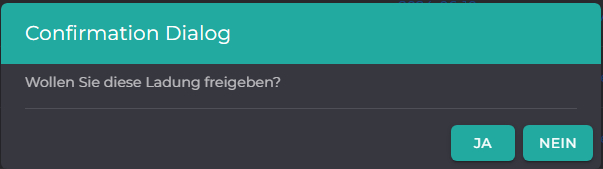
Der Status der Verladung wird entsprechend angepasst.
¶ Lieferungs Planungszeile

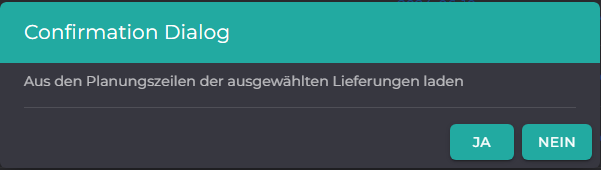
¶ Aus Lieferungsplandaten laden
open
¶ Beispielhafter Vorgang
- Es wird eine Abholung durch den Kunden angekündigt
- Legen Sie eine neue Ladung an
- Ordnen Sie die Handling Unit(s) der Ladung zu (in HU)
- Nutzen Sie das X-SCS
- Wechseln Sie in die Maske Handling Units
- Wählen Sie die gewünschten Handling Units aus
- Wählen Sie den Button Auf Lieferung laden
- Nutzen Sie den Scanner
- Nutzen Sie die Aktion HUPO (ASSIGN HU TO PO)
- Nutzen Sie das X-SCS
- Lagern Sie ggf. die Handling Unit(s) zur Vorbereitung um
- Der LKW kommt zur Abholung
- Mit der Ladung können Sie nun Verladung und Warenausgang dokumentieren
- Nutzen Sie das X-SCS
- Geben Sie die Verladung frei
- Nutzen Sie den Scanner
- Wählen Sie die Aktion RSH (RELEASE SHIPMENT)
- Nutzen Sie das X-SCS
