
Allgemeine Import-/Exportbeschreibung
¶ Allgemeine Importbeschreibung
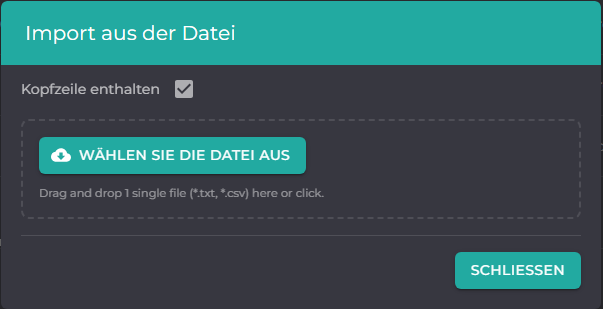
Ein zusätzlicher Identifikator dient dazu, ein Objekt oder eine Information eindeutig zu kennzeichnen, oft in Ergänzung zu einem bereits vorhandenen primären Identifikator, um zusätzliche Unterscheidungsmerkmale oder spezifische Kontexte zu berücksichtigen. Er kann beispielsweise verwendet werden, um verschiedene Versionen eines Produkts, spezifische Standorte oder besondere Merkmale innerhalb eines Datensatzes zu unterscheiden. Größere Datenmengen können per Upload-Funktion importiert werden. Wählen Sie hierzu die Importfunktion "Wolke mit Pfeil runter"  .
.
¶ Video: Beschreibung von Import und Export
X-SCS Grundlagen - Der Import und Export
Hier finden Sie alle Informationen zur Funktionalität des Imports und Exports in X-SCS.
¶ Allgemeine Exportbeschreibung
Sie können die Daten einer Maske exportieren. Wählen Sie hierzu die Exportfunktionen  und anschließend das von Ihnen gewünschte Format.
Die Datei wird sofort, nach Ihrer Auswahl, erstellt.
¶ Beschreibung der Felder
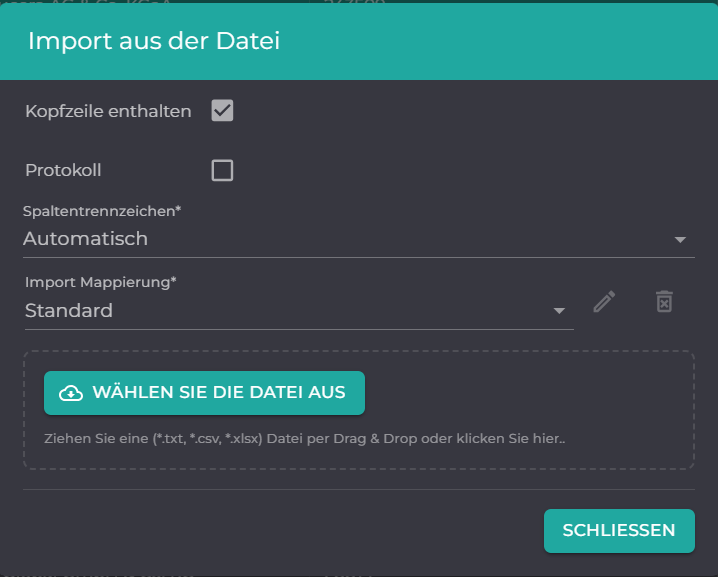
Hier finden Sie eine Übersicht der einzelnen Felder und ihrer Bedeutung. Die nachfolgenden Erläuterungen helfen Ihnen dabei, die geforderten Informationen korrekt einzugeben und zu verstehen, wofür die jeweiligen Daten verwendet werden.
¶ Kopfzeile enthalten
Markieren Sie dieses Feld, wenn die erste Zeile Ihrer XLSX-Datei Spaltenüberschriften enthält und nicht als Teil der eigentlichen Daten verarbeitet werden soll.
¶ Protokoll
Warten Sie bitte, bis die Datei verarbeitet wurde. Nach Abschluss wird ihnen hier das Protokoll mit dem Ergebnis der Aktion angezeigt.
¶ Spaltentrennzeichen
Hier können Sie das Zeichen festlegen (z. B. Komma oder Semikolon), das die einzelnen Werte in Ihrer Datei voneinander trennt.
¶ Importmapper
Hier definieren Sie, welche Spalte aus Ihrer importierten Datei welchem Zielfeld im System zugeordnet werden soll.
Zum Beispiel: Die importierte Spalte "mein Code" wird dem Systemfeld "Code" zugewiesen.
¶ Video: Der Importmapper
X-SCS - Was ist der Importmapper und wie arbeite ich damit?
Eine Erklärung zur Arbeit mit dem Importmapper
Schritt 1: Wählen Sie in der Auswahl "Import Mappierung" den Wert "Neu."
Schritt 2: Wählen Sie die zu importierende Datei. Es öffnet sich automatisch der Importmapper.
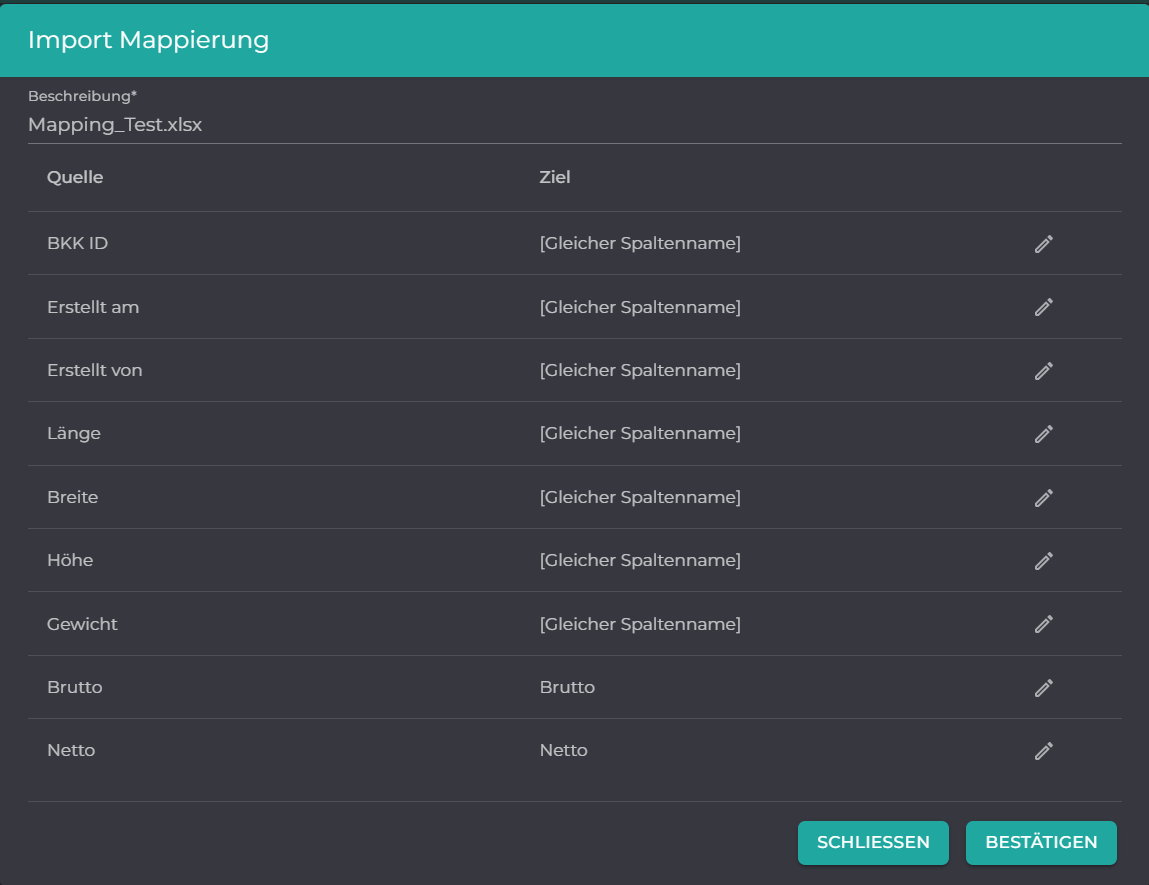
Schritt 3: Wählen Sie nun die zugehörigen Spalten des X-SCS aus. Gehen Sie hierzu wie folgt vor:
- Klicken Sie das Stiftsymbol.
- Wählen Sie eine Spalte aus der Liste oder gegen Sie den Spaltennamen in die Suchzeile ein. Weiterhin können Sie "Gleicher Spaltenname" oder "Spalte ignorieren" auswählen.
- Klicken Sie auf das Häkchensymbol um die gewählte Spalte zu übernehmen oder brechen Sie die Auswahl über das Kreuzsymbol ab.
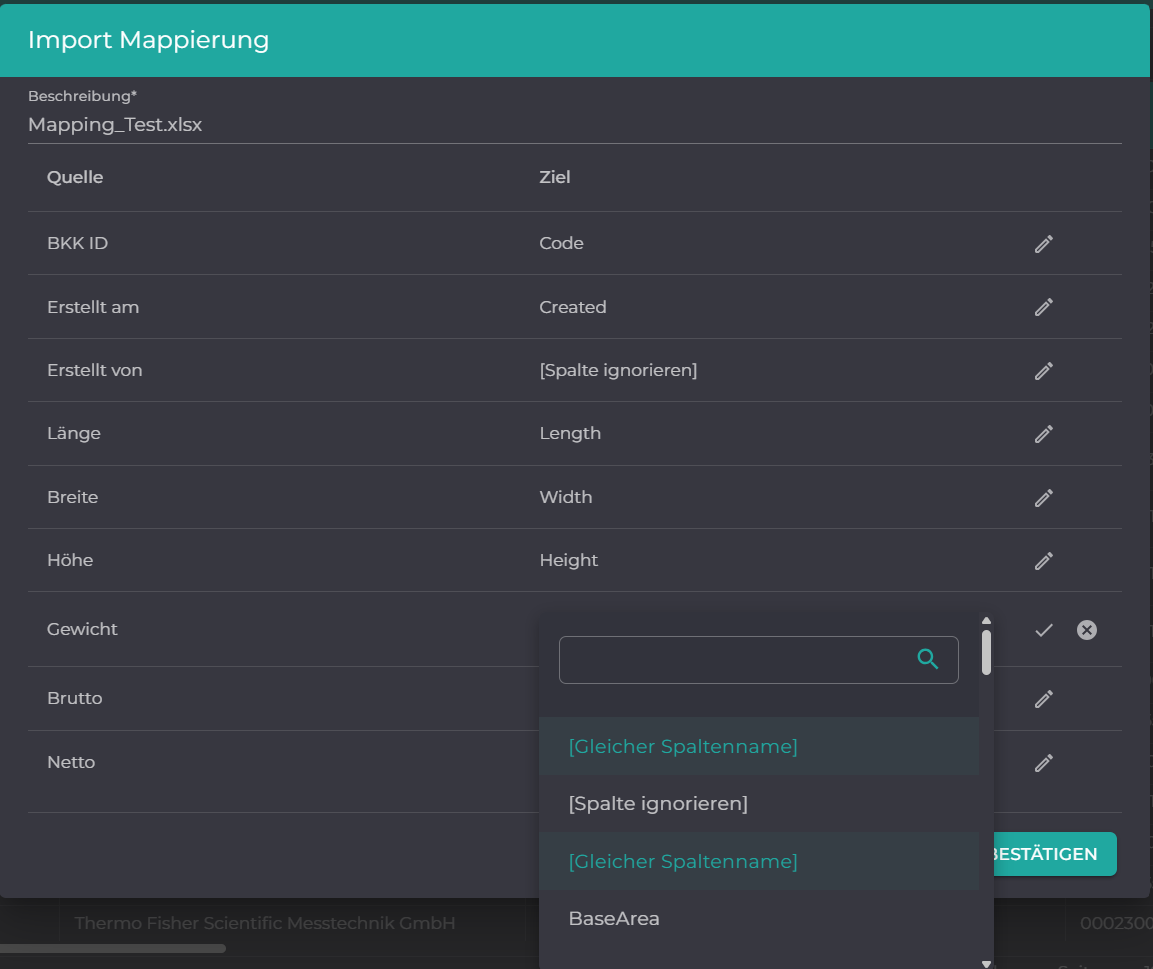
Schritt 4: Importieren Sie die gewählte Datei. Die zugeordneten Felder werden vom System automatisch während des Imports erkannt und korrekt zugeordnet.
¶ Dateiauswahl
Wählen Sie die gewünschte Datei von ihrem Computer aus. Sie haben dafür zwei Möglichkeiten:
-
Via "Wählen Sie die Datei aus": Klicken Sie hier, um den Datei-Explorer zu öffnen und die Datei auszuwählen.
-
Via Drag and Drop: Ziehen Sie die Datei einfach mit der Maus in den markierten Bereich, um sie hochzuladen.
¶ Die Menüleiste
Die Menüleiste umfasst sämtliche Funktionen, die für den aktuellen Benutzer verfügbar sind, darunter das Erstellen oder Bearbeiten eines Datensatzes.

| Icon | Beschreibung |
|---|---|
 |
Zurück zum vorherigen Fenster |
 |
Neu |
|
Import |
|
Export |
 |
Aufruf der Druckauswahl |
 |
Kommentare |
 |
Mehrfache Änderung |
¶ Tabellenüberschrift Export
Um Daten hochzuladen, nutzen Sie bitte die Upload-Funktion. Wählen Sie dazu die entsprechende Funktion in der untenstehenden Abbildung aus und laden Sie zunächst die Tabellenüberschrift herunter.
In der heruntergeladenen Excel-Datei müssen in der Regel die rot markierten Spalten ausgefüllt werden, da es sich hierbei um Pflichtangaben handelt. Bitte beachten Sie, dass die Tabellenköpfe unabhängig von der gewählten Sprache immer in Englisch angezeigt werden.

Wenn Sie beabsichtigen, einen eigenen Code zu definieren, stellen Sie sicher, dass dieser nicht bereits im System verwendet wird, da der Import andernfalls fehlschlägt. Belassen Sie das Feld „Code“ leer vergibt X-SCS beim Import automatisch die nächste freie Nummer gemäß des Nummernkreises.
Alle weiteren Angaben können ebenfalls als Pflichtangabe definiert werden, indem Sie sie in den Arbeitsanweisungen festlegen. Diese Datei sollte im CSV-Format gespeichert werden. Wählen Sie dazu beim Speichern bitte den Dateityp „CSV (UTF-8 durch Trennzeichen getrennt)“ aus.
Ab der X-SCS Version April/2025 ist zur Vereinfachung der Nutzung der standardisierte Import von Excel Files "XLSX" möglich.
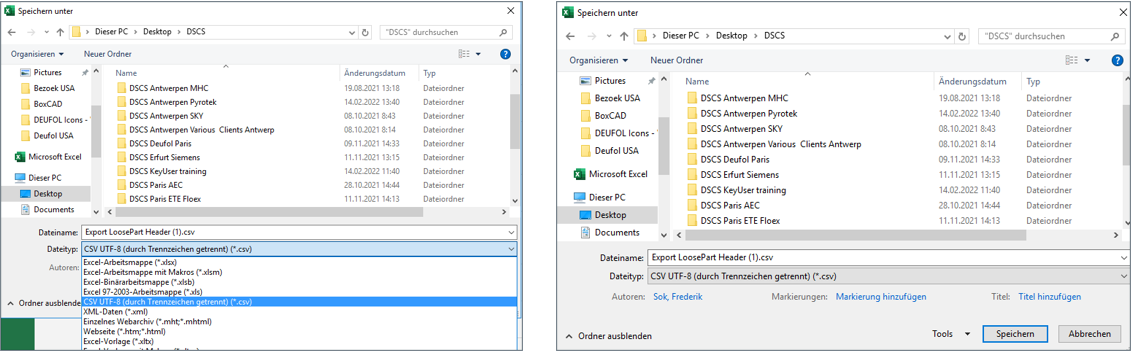
Wichtig:
• Maße dürfen nur in Millimetern erfasst werden
• Gewichte dürfen nur in Kilogramm erfasst werden
• Soll der Code automatisch hochgezählt werden, muss die Spalte Code leer bleiben. X-SCS verwendet dann den eingestellten Nummernkreis. Anderenfalls können beliebige Codes (Beispiel WA0001) verwendet werden. Allerdings muss dann darauf geachtet werden, dass diese nicht bereits im System vorhanden sind. Der Import schlägt sonst fehl.
• Es ist egal, ob Kilogramm mit Kommata oder Punkt importiert werden. Das System passt diese Daten selbstständig an.
• Felder wie z.B. HU-Type und diverse andere Auswahlfelder sind immer in Englisch zu hinterlegen.
• Entitys sind immer mit der zugehörigen Enum zu erfassen (Beispiel Handling Unit -> 11)
¶ Import
Um die Daten im System anzulegen, laden Sie bitte die gespeicherte Datei über die Funktion hoch. Dadurch werden die Daten gemäß den angegebenen Informationen im System erfasst.
¶ Fehlerbehandlung beim Import
Kommt es während des Imports zu einem Fehler, wird Ihnen dies durch eine Fehlermeldung angezeigt.
¶ Video: Beschreibung von Import und Export
X-SCS Grundlagen - Fehlermeldung beim Import
Wie erkennen ich Fehler bei einem Import und wie korrigiere ich diese?.
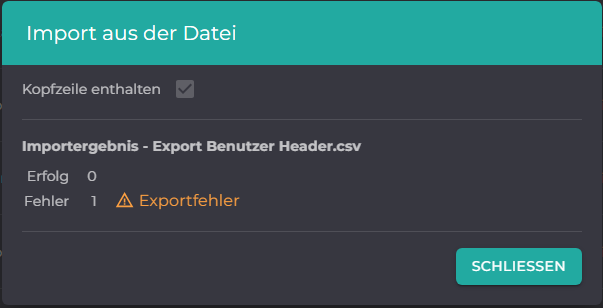
Sie können sich die Fehlermeldung anzeigen lassen, indem Sie mit der Maus auf das Fehlersymbol gehen und dieses anklicken.
Es wird eine neue Datei erstellt, die Ihnen für jede Zeile den Fehler anzeigt.

Die fehlerhaften Sätze können Sie erneut importieren indem Sie die Fehler, vor einem erneuten Import, korrigieren.
¶ Mögliche Fehler
Durch eine Fehlermeldung und ein entsprechendes Icon werden Sie auf die Art des Fehlers hingewiesen.
| Icon | Beschreibung |
|---|---|
 |
Import wurde erfolgreich druchgeführt |
 |
Die Datei wurde von Ihnen aktualisiert |
 |
Der Import ist fehlgeschlagen |
¶ Die Enumerierung beim Import
Eine Enumeration (kurz: Enum) ist wie eine spezielle Liste von festen Wörtern. Anstatt sich die Namen zu merken, benutzen wir beim Import einfach die Nummern.
Man erstellt eine Enum, um festzulegen, welche Wörter erlaubt sind.
| Objekt | Deutsche Übersetzung | Wert |
|---|---|---|
| Address | Adresse | 0 |
| Bin | Behälter | 1 |
| WarehouseContent | Lagerinhalt | 2 |
| BusinessUnit | Unternehmenseinheit | 3 |
| CustomField | Benutzerdefiniertes Feld | 4 |
| DataType | Datentyp | 6 |
| Dimension | Dimension | 7 |
| DimensionField | Dimensionsfeld | 8 |
| DimensionFieldValue | Dimensionsfeldwert | 9 |
| DimensionValue | Dimensionswert | 10 |
| HandlingUnit | Ladeeinheit | 11 |
| HandlingUnitType | Ladeeinheitentyp | 13 |
| Location | Lagerort | 14 |
| LoosePart | Kleinteil | 15 |
| LoosePartIdentifier | Kleinteilbezeichner | 16 |
| Permission | Berechtigung | 18 |
| Role | Rolle | 19 |
| Translation | Übersetzung | 20 |
| UnitOfMeasure | Maßeinheit | 21 |
| User | Benutzer | 22 |
| WarehouseEntry | Lagerbuchung | 23 |
| Zone | Zone | 24 |
| Workflow | Arbeitsablauf | 25 |
| WorkflowEntry | Arbeitsablaufeintrag | 26 |
| Status | Status | 27 |
| PackingRule | Verpackungsregel | 28 |
| StatusFilter | Statusfilter | 29 |
| DisplayUOM | Anzeigemaßeinheit | 30 |
| ShipmentHeader | Lieferungskopf | 31 |
| ShipmentLine | Lieferungsposition | 32 |
| BCSAction | BCS-Aktion | 33 |
| DocumentTemplate | Dokumentvorlage | 34 |
| PackingOrderHeader | Packauftragskopf | 35 |
| PackingOrderLine | Packauftragsposition | 36 |
| InventoryHeader | Bestandskopf | 37 |
| InventoryLine | Bestandsposition | 38 |
| NumberSeries | Nummernserie | 39 |
| RolePermission | Rollenberechtigung | 40 |
| BusinessUnitRelation | Unternehmenseinheitsbeziehung | 41 |
| BCSActionPermission | BCS-Aktionsberechtigung | 43 |
| UserRole | Benutzerrolle | 44 |
| Log4Net | Log4Net | 45 |
| Comment | Kommentar | 46 |
| ServiceType | Dienstleistungstyp | 47 |
| ServiceLine | Dienstleistungsposition | 48 |
| LogEntity | Protokollentität | 49 |
| Component | Komponente | 50 |
| BusinessUnitPermission | Unternehmenseinheitsberechtigung | 52 |
| HandlingUnitIdentifier | Ladeeinheitsbezeichner | 53 |
| BCSLog | BCS-Protokoll | 54 |
| IndexQueue | Index-Warteschlange | 55 |
| TenderHeader | Ausschreibungskopf | 57 |
| TenderLine | Ausschreibungsposition | 58 |
| UserProfile | Benutzerprofil | 59 |
| TenderStep | Ausschreibungsschritt | 60 |
| BXNLMacro | BXNL-Makro | 61 |
| BCSParser | BCS-Parser | 62 |
| CustomFieldValue | Benutzerdefinierter Feldwert | 63 |
| CustomFieldValueMapping | Benutzerdefinierte Feldwertzuordnung | 64 |
| BinReservationHeader | Behälterreservierungskopf | 65 |
| BinReservationLine | Behälterreservierungsposition | 66 |
| ShipmentPlanningLine | Versandplanposition | 67 |
| BusinessUnitAddress | Unternehmenseinheitsadresse | 68 |
| LocationAddress | Lagerortadresse | 69 |
| DocumentTemplateParameter | Dokumentvorlagenparameter | 100 |
| Layout | Layout | 102 |
| Dashboard | Dashboard | 103 |
| ContractPosition | Vertragsposition | 104 |
| WorkflowContractPosition | Arbeitsablauf-Vertragsposition | 105 |
| ContractPositionEntry | Vertragspositionseintrag | 106 |
| ImportMapping | Importzuordnung | 107 |
