Drucken Allgemein
¶ Erstellen eines Reports – So funktioniert’s
Reports sind unverzichtbare Werkzeuge, um komplexe Informationen prägnant darzustellen und fundierte Entscheidungen zu ermöglichen. Dieses Handbuch führt Sie durch die effiziente Nutzung der integrierten Druckfunktionen des X-SCS-Systems.
¶ Zugriff auf Reports in den Modulen
In nahezu jedem Modul des X-SCS finden Sie das intuitive Druck-Icon  . Ein Klick auf dieses Symbol öffnet ein spezifisches Auswahlfenster für das jeweilige Modul.
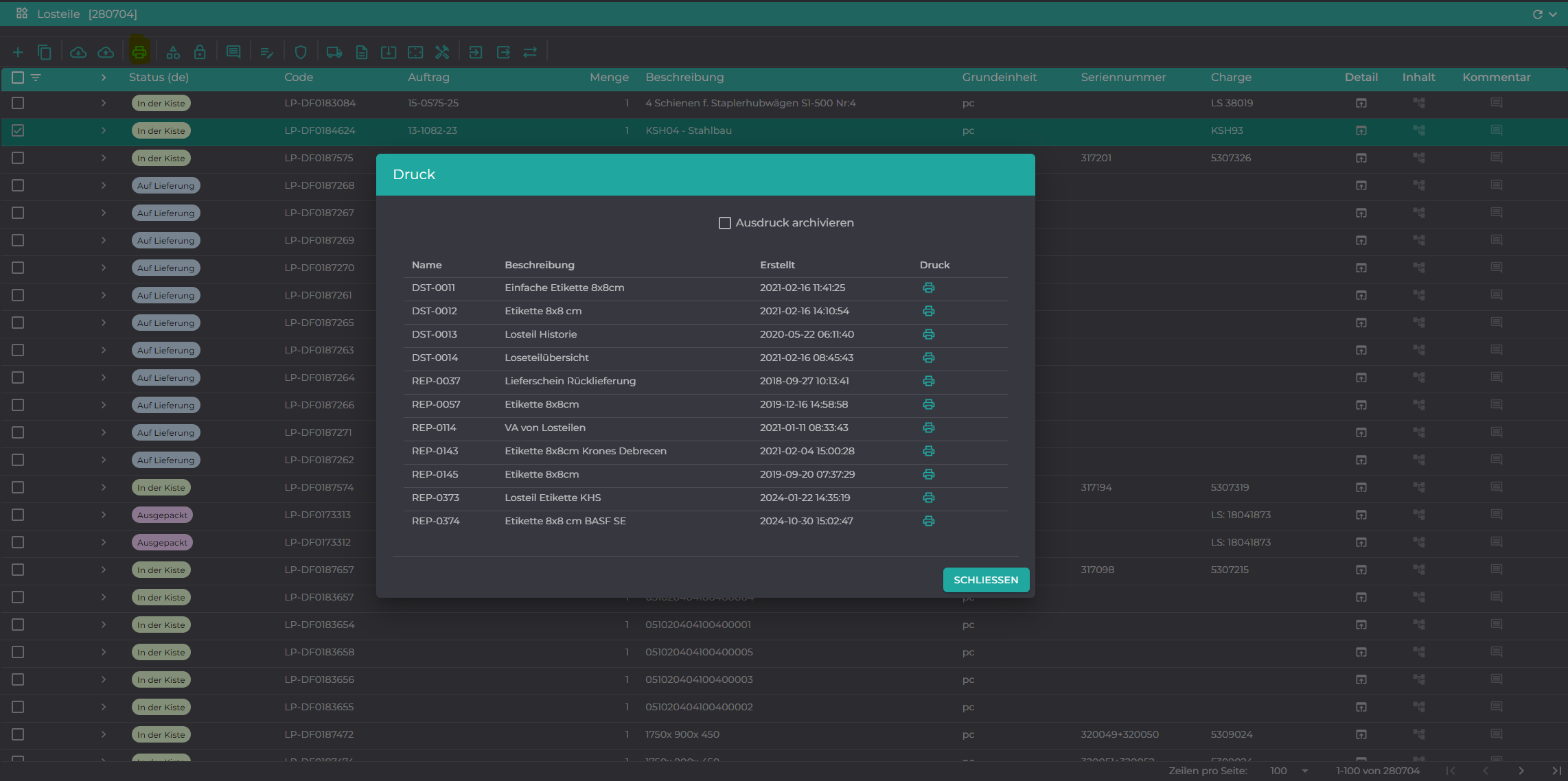
Dieses Fenster präsentiert Ihnen eine Übersicht der verfügbaren Druckoptionen, von verschiedenen Dokumenten bis hin zu Labels, die direkt aus Ihren Systemdaten generiert werden können. Jede Option ist ebenfalls mit einem Icon versehen, welches den direkten Start des Druckvorgangs ermöglicht. Ob Sie detaillierte Etiketten, umfassende Historien oder präzise Lieferübersichten benötigen – die Erstellung eines gut strukturierten und informativen Reports ist entscheidend für die Effizienz Ihrer Arbeitsabläufe.
Wählen Sie den gewünschten Report aus und starten Sie diesen mit einem weiteren Klick auf das .
¶ Anpassung der Reports mit Parametern
Viele Reports erfordern die Eingabe zusätzlicher Parameter, um die Ausgabe präzise an Ihre spezifischen Anforderungen anzupassen. Diese Parameter können beispielsweise umfassen:
Zeiträume: "Datum von" und "Datum bis"
Status: Spezifische Zustände oder Kennzeichnungen
Standorte: Auswahl einer oder mehrerer Niederlassungen
Filter: Diverse Auswahlfelder zur weiteren Eingrenzung
Weitere Kriterien: (z.B. Artikelnummern, Kundennummern etc.)
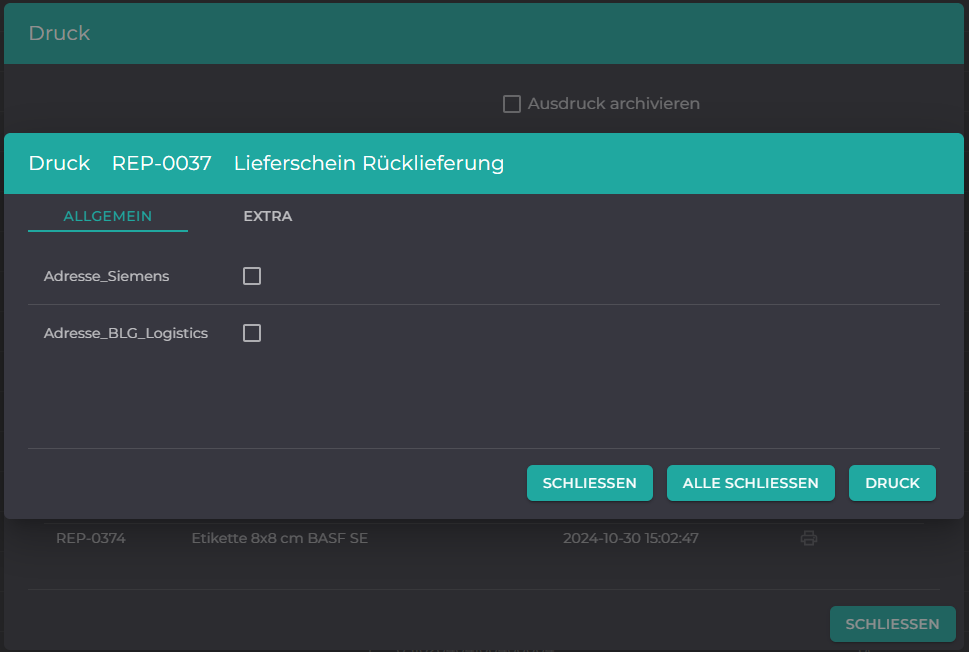
Nachdem Sie die erforderlichen Daten erfasst und die notwendigen Auswahlfelder gesetzt haben, generieren Sie den Report einfach über den Button "Drucken".
¶ Druckvorschau und Finaler Druck
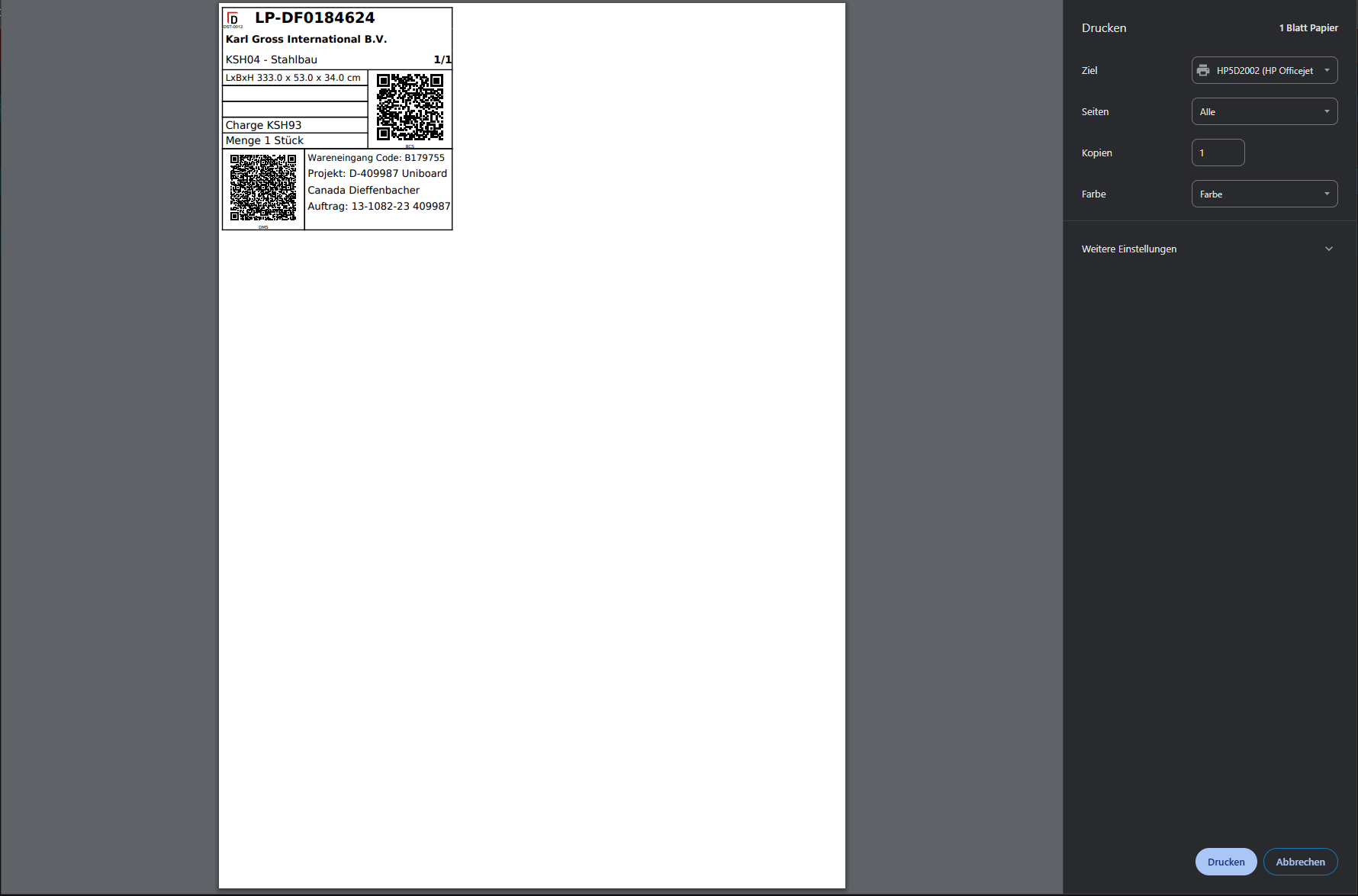
Nachdem Sie die Parameter festgelegt haben, öffnet sich die Druckvorschau. Dies ist Ihre letzte Gelegenheit, die generierten Daten des Reports vor dem endgültigen Druck zu überprüfen.
Im Druckdialog können Sie nun die finalen Einstellungen vornehmen:
Ziel (Drucker): Wählen Sie hier Ihren gewünschten Drucker aus.
Seitenbereich: Standardmäßig ist "Alle" ausgewählt, was in den meisten Fällen korrekt ist. Sie können jedoch auch spezifische Seitenbereiche festlegen.
Anzahl der Kopien: Die Standardeinstellung ist "1". Passen Sie diese bei Bedarf an.
Farbe: Wählen Sie zwischen "Farbe" oder "Schwarz-Weiß", je nach Inhalt und Ihren Anforderungen.
Ein abschließender Klick auf den Button "Drucken" startet die Ausgabe Ihres Reports auf dem ausgewählten Gerät.