Verpackungsaufträge (Tabellenansicht)
Um die Verpackung vorzubereiten, benötigen Aufmaßnehmer eine Liste mit den Losteilen oder Wareneingangs-Handling Units (WE-HUs), um eine Kiste für einen Verpackungsauftrag zu vermessen. Das X-SCS-System bietet die Möglichkeit, einen Verpackungsauftrag zu erstellen und HUs oder Losteile zuzuordnen.
Nachdem die Kistenkonstruktion in BoxCad abgeschlossen ist, wird die Kiste an X-SCS übertragen und steht dort unter Handling Unit mit allen Maßen und Eigenschaften zur Verfügung. Sie ist ebenfalls bereits dem Verpackungsauftrag zugeordnet. Diese Zuordnung ist wichtig, damit beim Verpackungsscan überprüft werden kann, ob ausschließlich die für den Verpackungsauftrag zugewiesenen Losteile und HUs in die Handling Unit gepackt werden können. Der Verpackungsauftrag bildet somit die Sollverpackung ab.
¶ Übersicht
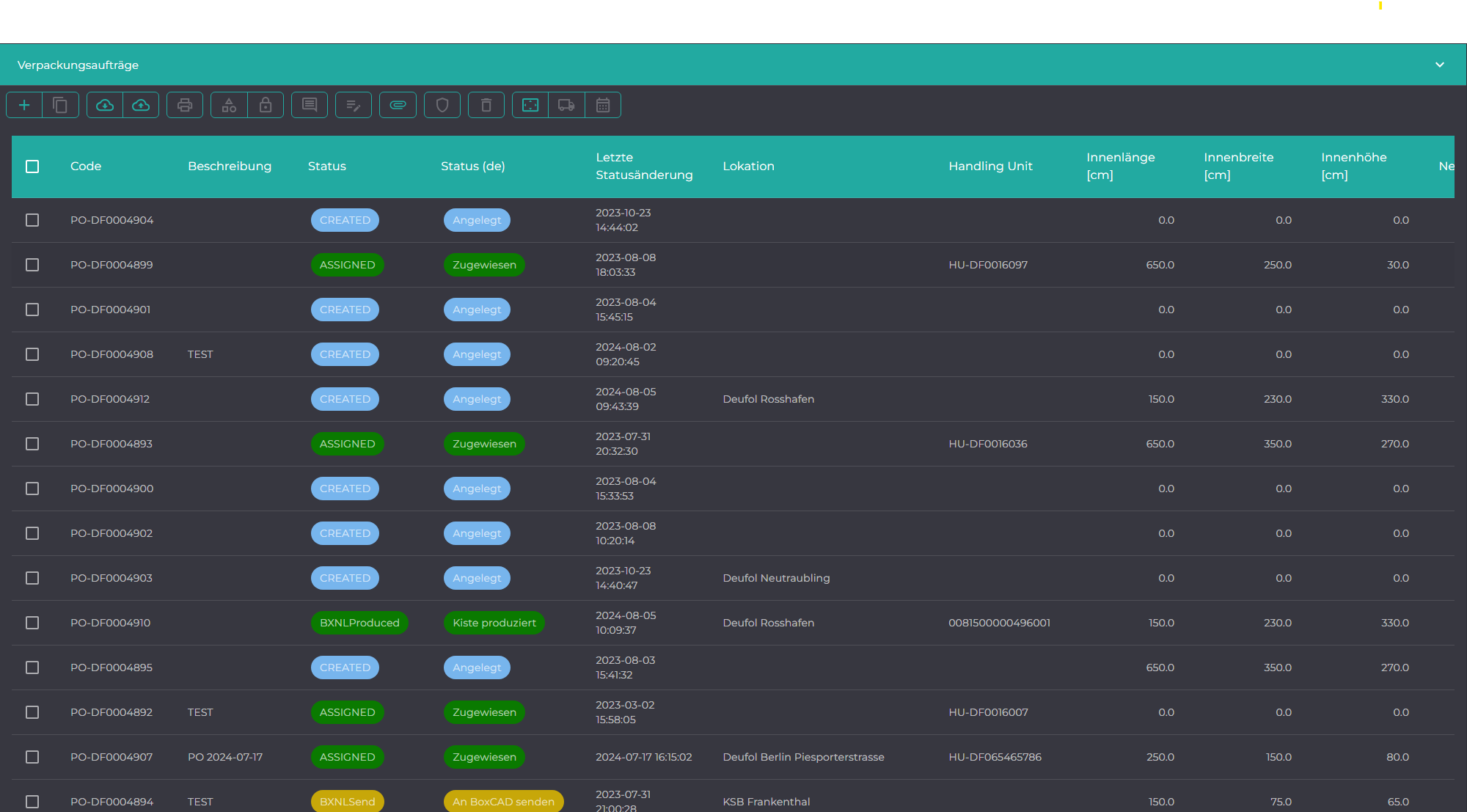
Die Übersicht oder Tabellenansicht innerhalb von X-SCS stellt Daten in tabellarischer Form dar, wobei verschiedene Informationen in Zeilen und Spalten strukturiert sind. Durch diese Ansicht können Benutzer Daten schnell überblicken, vergleichen und analysieren.
¶ Erstellung
In unserem System gibt es zwei Hauptwege, um Verpackungsaufträge zu erstellen, die sich in ihrer direkten Verbindung zu Dimensionen unterscheiden. Je nach Ihrem Workflow und den spezifischen Anforderungen Ihrer Verpackungsprozesse können Sie entweder einen Verpackungsauftrag direkt auf Dimensionsebene erstellen oder einen allgemeinen Verpackungsauftrag anlegen und diesen nachträglich mit einer Dimension verknüpfen. Beide Methoden bieten flexible Lösungen für die effiziente Verwaltung Ihrer Verpackungsaufgaben.
¶ Basis Dimension
Erstellen Sie einen Verpackungsauftrag direkt auf Dimensions Ebene, um diesen direkt der richtigen Dimension zuzuordnen. Klicken Sie hierzu das Icon  , unterhalb von Verpackungsauftrag, in der Übersichtsmaske.
Sie werden nun auf die Verpackungsauftrags Übersicht geleitet. Klicken Sie hier auf das  um einen neuen Verpackungsauftrag zur Dimension anzulegen.
Erfassen Sie alle erforderlichen Daten und Speichern sie diese.
¶ Basis Verpackungsauftrag
Klicken Sie auf das Icon um einen neuen Verpackungsauftrag anzulegen.
Erfassen Sie alle erforderlichen Daten und Speichern sie diese.
Sie können auch hier eine Dimension mit dem Verpackungsauftrag verbinden. Klicken Sie hierzu das Icon  und ordnen Sie im anschließnenden Dialog die Dimensionen zu.
¶ Anlage aus BoxCad heraus
Erstellen Sie einen Verpackungsauftrag.
Geben Sie die erforderlichen Daten wie Standort, Maße und Vorschriften ein.
Speichern Sie den Verpackungsauftrag.
Manuell setzen Sie den Status auf BXNLSend.
Ihre Kiste wird nun an BoxCad übermittelt und kann dort weiter bearbeitet werden.
Nach erfolgreicher Übermittlung an BoxCad ändert sich kurz darauf der Status des Verpackungsauftrags auf BCNLSuccess. Bei einem Fehler wird der Status auf BXNLFailure gesetzt.
Nach der Bearbeitung und Freigabe der Kiste in BoxCad wird der Status auf BXNLProduced gesetzt.
¶ Losteile und HandlingsUnits mit einem Verpackungsauftrag verbinden (Soll-Verpackung)
Verbinden Sie Losteile und HandlingUnits direkt mir einem Verpackungsauftrag. Klicken Sie hierzu das Icon "Vorhandene zuweisen" um diese an den Verpackungsauftrag zu binden.
Wählen Sie in der Übersicht Losteile oder HandlingUnits
Verwenden Sie ggf. einen Filter um die Auswahl der Daten einzuschränken
Selektieren Sie Ihre Daten um eine Sollverpackung zu erstellen
¶ Losteile und HandlingsUnits aus einem Verpackungsauftrag entfernen
Unser System bietet zwei flexible Methoden, um Losteile und Handling Units aus einem Verpackungsauftrag zu entfernen, je nachdem, ob Sie die Übersicht oder die Detailansicht des Auftrags bevorzugen. Beide Methoden ermöglichen es Ihnen, die Zusammensetzung Ihrer Verpackungsaufträge präzise zu steuern und an veränderte Anforderungen anzupassen.
¶ Übersichtsmaske
Diese Methode ermöglicht es Ihnen, Losteile oder Handling Units direkt aus der Übersicht des Verpackungsauftrags zu entfernen.
- Zugriff auf die Funktion:
Klicken Sie auf das Icon , das sich unterhalb der Bezeichnung "Löschen" befindet.
 - Auswahl der zu entfernenden Elemente:
Wählen Sie die Losteile oder Handling Units aus, die Sie aus dem Verpackungsauftrag entfernen möchten. Sie können ein oder mehrere Elemente auswählen. - Bestätigung der Entfernung:
Nachdem Sie die gewünschten Elemente ausgewählt haben, bestätigen Sie die Entfernung. Die ausgewählten Elemente werden daraufhin aus dem Verpackungsauftrag entfernt.
¶ Detail
Diese Methode ermöglicht es Ihnen, Handling Units über die Detailansicht des Verpackungsauftrags zu trennen.
- Zugriff auf die Funktion:
Öffnen Sie die Detailansicht des Verpackungsauftrags.
Klicken Sie auf das Icon oder den Button mit der Beschriftung "Handling Units trennen". - Durchführung der Trennung:
Die Handling Units werden von dem Verpackungsauftrag getrennt.
¶ Anmerkung
Es ist nun möglich, Losteile aus einem Verpackungsauftrag zu entfernen, hinzuzufügen oder auszutauschen. Wenn alle Losteile aus einem Verpackungsauftrag entfernt werden, kann dieser auch storniert werden.
Sie haben die Möglichkeit, eine neue Handling Unit zu verbinden. Es ist jedoch wichtig zu beachten, dass wenn die Handling Unit bereits verpackt und geschlossen ist, Sie sie zuerst öffnen und auspacken müssen, bevor Sie die oben genannten Prozesse verwenden können. Dies gewährleistet eine reibungslose Handhabung der Verpackungsprozesse und verhindert potenzielle Fehler oder Verzögerungen.
¶ Verpackungsauftrag ohne HandlingUnit
Sie haben die Möglichkeit, einen Verpackungsauftrag zu erstellen, ohne eine Handling Unit (HU) zu verbinden. Diese Funktion ist nützlich, wenn Sie eine bereits vorhandene Box oder Conpal/Conbox verwenden möchten. Alles was Sie tun müssen, ist den Packauftrag zu scannen, und der Scanner wird Sie auffordern, eine Kiste oder einen Boden zu scannen. Anschließend wird diese Kiste oder dieser Boden mit diesem Packauftrag verknüpft.
Es ist wichtig zu beachten, dass Sie nur Kisten und Böden verwenden können, die im X-SCS auf Lager sind. So gewährleisten Sie eine reibungslose und effiziente Abwicklung des Verpackungsauftrags.
¶ Die Menüleiste
Die Menüleiste enthält alle für den aktuellen Anwender nutzbaren Menü-Funktionen, wie z.B. Anlegen oder Ändern eines Datensatzes.

| Icon | Beschreibung |
|---|---|
|
Neuanlage |
 |
Kopieren |
 |
Verpackungsaufträge nach Containergöße anlegen |
 |
Import aus einer Datei |
 |
Export in eine Datei |
 |
Aufruf der Druckauswahl |
|
Dimensionen |
 |
Status sperren |
 |
Kommentare |
 |
Mehrfache Änderung |
 |
Rechte |
 |
Löschen |
 |
Auf Lieferung laden |
 |
Lieferung Planung |
 |
Containernummern generieren |
 |
Handlingsunits trennen |
¶ Sprungmarken
Sprungmarken ermöglichen es, direkt zu bestimmten Abschnitten zu navigieren. Dies verbessert die Benutzerfreundlichkeit, da man schnell und einfach relevante Inhalte finden kann, ohne mühsames Scrollen.
Klicken Sie hierzu auf die gewünschte Zeile.
HandlingUnit kopieren
Zuordnung von Dimensionen
Verpackungsaufträge nach Containergröße anlegen
Status sperren
Kommentare
Mehrfachänderung
Business Unit Berechtigungen
Auf Lieferung laden
Lieferung Planung
Collinummern generieren
Handlingunit trennen
¶ Verpackungsauftrag kopieren
Wählen Sie die erforderlichen Parameter in der Maske aus und bestätigen Sie mit "Speichern". Der zuvor ausgewählte Verpackungsauftrag wird kopiert, und ein neuer Verpackungsauftrag mit einem neuen Code und Ihren Parametern wird erstellt.
¶ Zuordnung von Dimensionen
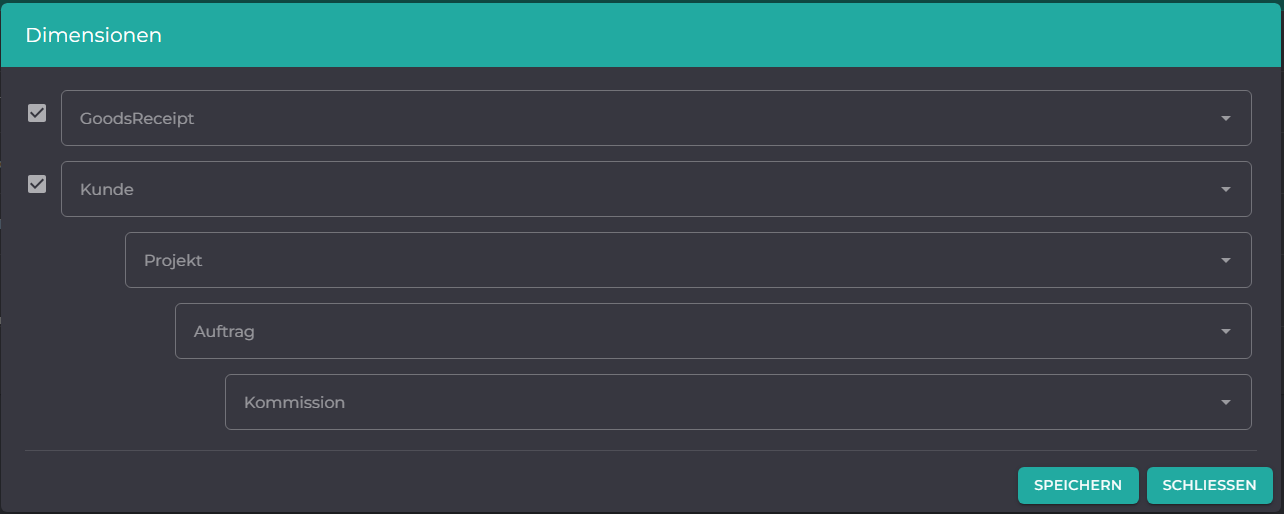
Weisen Sie dem Verpackungsauftrag die entsprechenden Dimensionen zu. Stellen Sie sicher, dass für jeden Bereich (Kunde, Projekt, Auftrag, Dimension) die entsprechenden Dimensionen geprüft und zugewiesen werden. Testen Sie abschließend die Änderungen, um sicherzustellen, dass der Benutzer den Verpackungsauftrag ordnungsgemäß sehen und bearbeiten kann.
¶ Status eines Verpackungsauftrag sperren
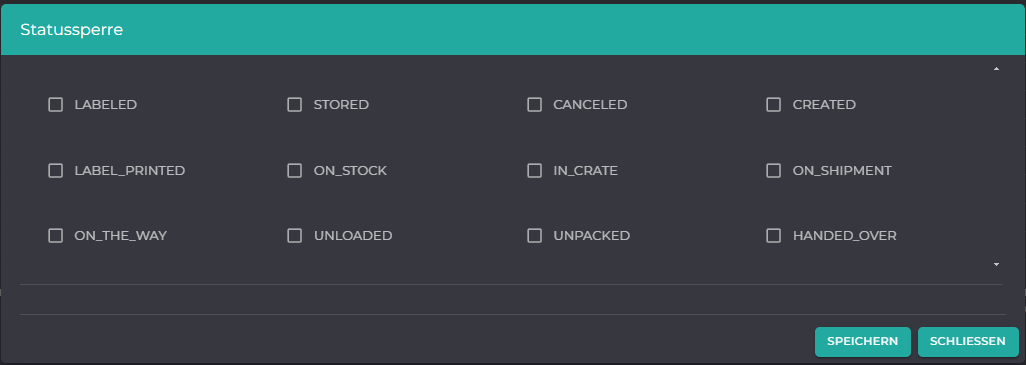
Sperren Sie einen oder mehrere Status für einen Verpackungsauftrag.
Eine Statussperre für einen Verpackungsauftrag bezeichnet eine Funktion, durch die der Status eines bestimmten Verpackungsauftrag in einem System gesperrt wird, um sicherzustellen, dass es nicht verwendet oder weiterverarbeitet werden kann, bis bestimmte Bedingungen erfüllt oder Probleme behoben sind.
¶ Kommentare
Zu jedem Verpackungsauftrag kann ein kurzer Kommentar hinterlegt werden. Diese Funktion ermöglicht es, spezifische Anmerkungen oder Informationen direkt mit dem jeweiligen Verpackungsauftrag zu verknüpfen. Solche Kommentare können beispielsweise Hinweise auf besondere Anforderungen, aktuelle Probleme, durchgeführte Tests oder andere relevante Informationen enthalten.
Das Hinzufügen eines Kommentars ist nützlich, um den Kommunikationsfluss zu verbessern und sicherzustellen, dass alle Beteiligten über den aktuellen Status oder besondere Merkmale des Losteils informiert sind. Dies ist besonders hilfreich, wenn der Verpackungsauftrag verschiedene Abteilungen durchläuft oder mehrere Personen daran arbeiten. Die Kommentare bieten eine wertvolle Dokumentation und Nachverfolgbarkeit, die bei der Entscheidungsfindung und Fehleranalyse unterstützt.
Stellen Sie sicher, dass die Kommentare präzise und informativ sind, um Missverständnisse zu vermeiden und die Effizienz in der Verarbeitung der Losteile zu steigern.

Weitere Informationen finden Sie unter Kommentare.
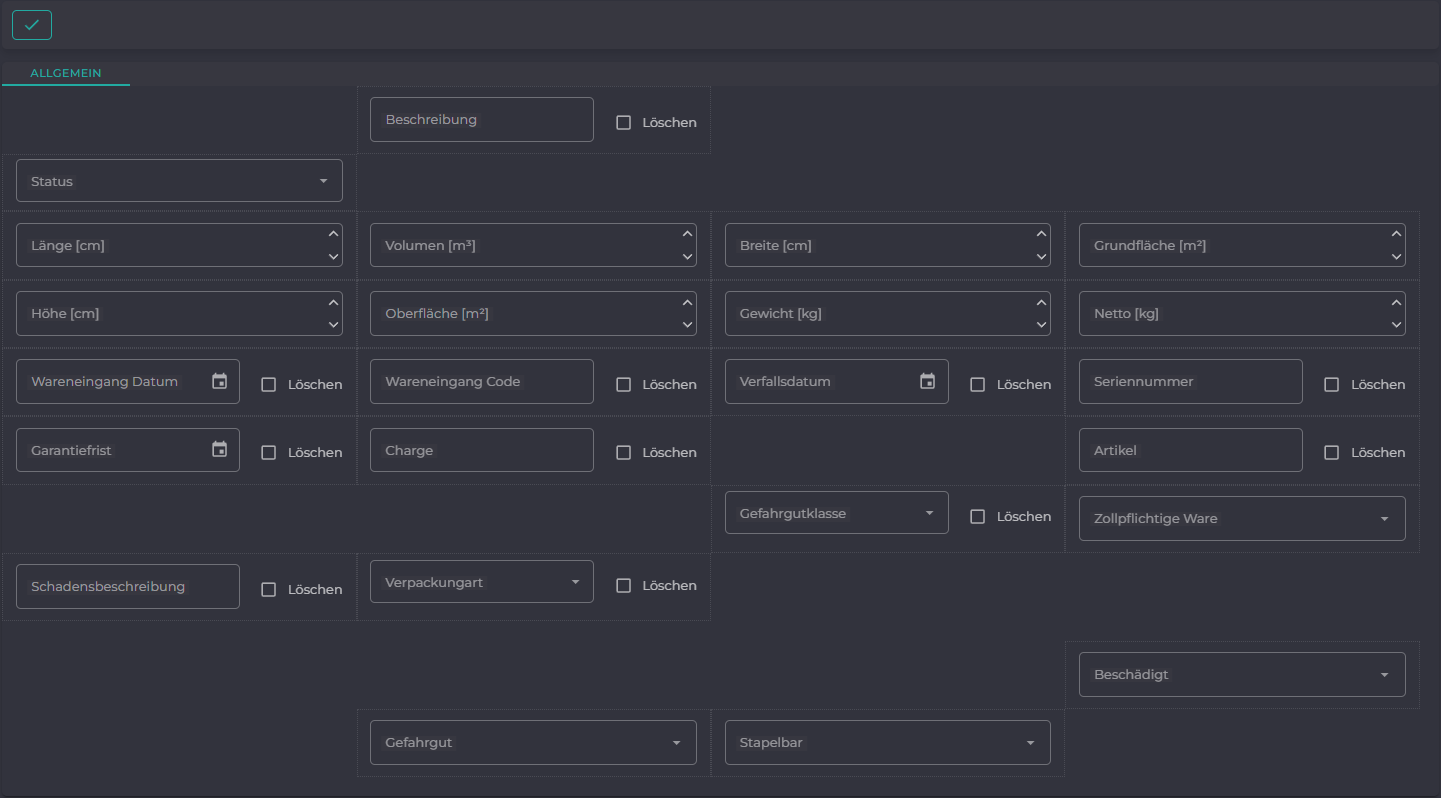
¶ Mehrfachänderung
Die Funktion der Mehrfachänderung ermöglicht es, mehrere Datensätze gleichzeitig zu bearbeiten und zu aktualisieren. Diese Funktionalität ist besonders nützlich, wenn eine identische Änderung auf eine große Anzahl von Datensätzen angewendet werden muss. Dies kann beispielsweise erforderlich sein, wenn Daten angepasst, Kommentare hinzugefügt oder Statusänderungen vorgenommen werden müssen.
Durch die Nutzung der Mehrfachänderung wird die Effizienz des Arbeitsprozesses erheblich gesteigert, da die Notwendigkeit entfällt, jeden Datensatz einzeln zu bearbeiten. Dadurch werden nicht nur Zeit und Ressourcen gespart, sondern auch die Fehlerquote minimiert, die bei manuellen Eingaben entstehen kann. Automatisierte Änderungen über eine Vielzahl von Datensätzen hinweg gewährleisten eine konsistente und genaue Anwendung der gewünschten Modifikationen.
Um die Mehrfachänderung effektiv zu nutzen, ist es wichtig, vor der Durchführung sicherzustellen, dass die ausgewählten Datensätze tatsächlich die gleichen Änderungen erfordern und dass keine unbeabsichtigten Auswirkungen auftreten. Eine sorgfältige Planung und Überprüfung der Änderungen kann helfen, unerwünschte Ergebnisse zu vermeiden und die Integrität der Daten zu wahren.
¶ Business Unit Berechtigung
Weisen Sie dem Verpackungsauftrag die entsprechenden Rechte zu. Stellen Sie sicher, dass für jeden Verpackungsauftrag die entsprechenden Rechte (keine, lesen, lesen/schreiben) geprüft und zugewiesen werden. Testen Sie abschließend die Zugriffsrechte, um sicherzustellen, dass der Benutzer den Verpackungsauftrag ordnungsgemäß sehen und bearbeiten kann.

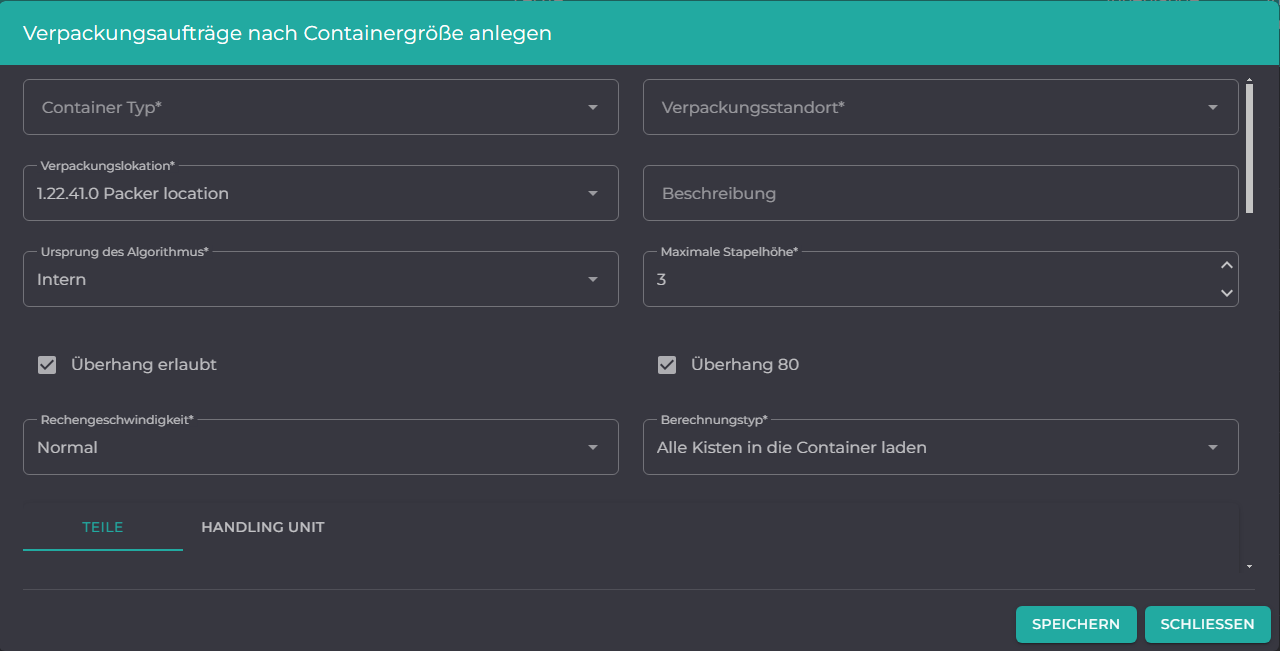
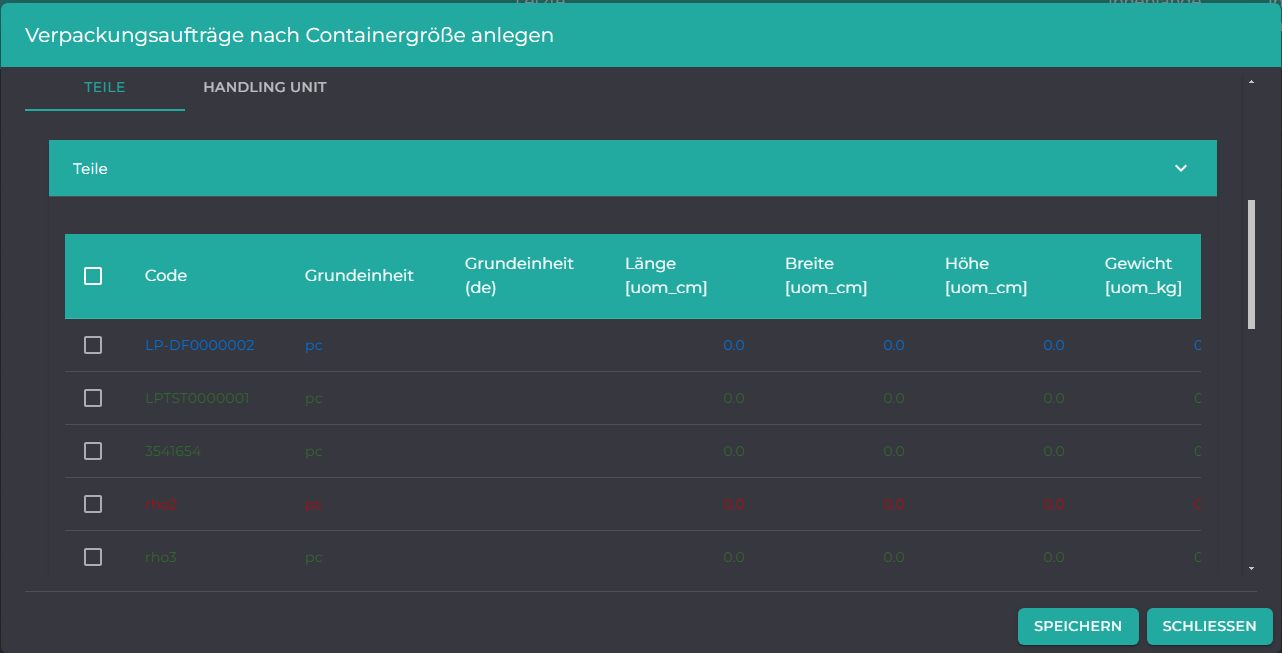
¶ Verpackungsaufträge nach Containergröße anlegen
Im ersten Schritt erfassen Sie die Daten zum Container.
Als zweiten Schritt wählen Sie die verpackenden Losteile oder HandlingUnits aus.
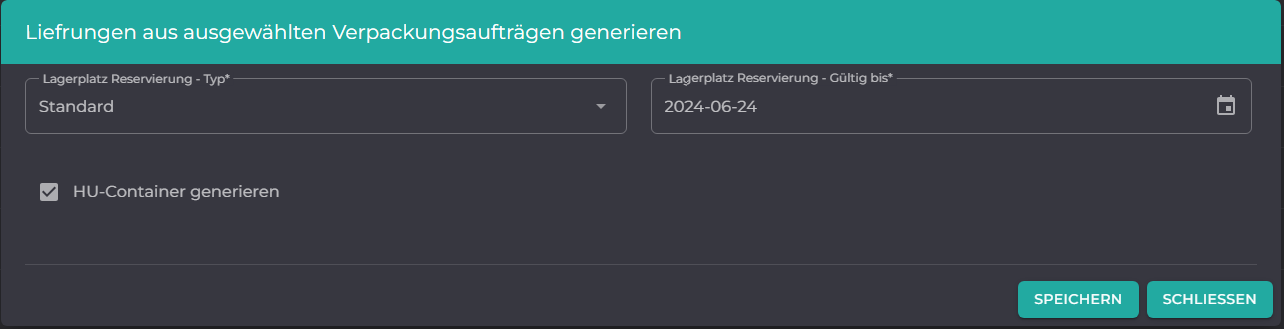
¶ Neue Verladung hinzufügen
Erstellen Sie eine neue Verladung für den Verpackungsauftrag.
¶ Lieferung Planung
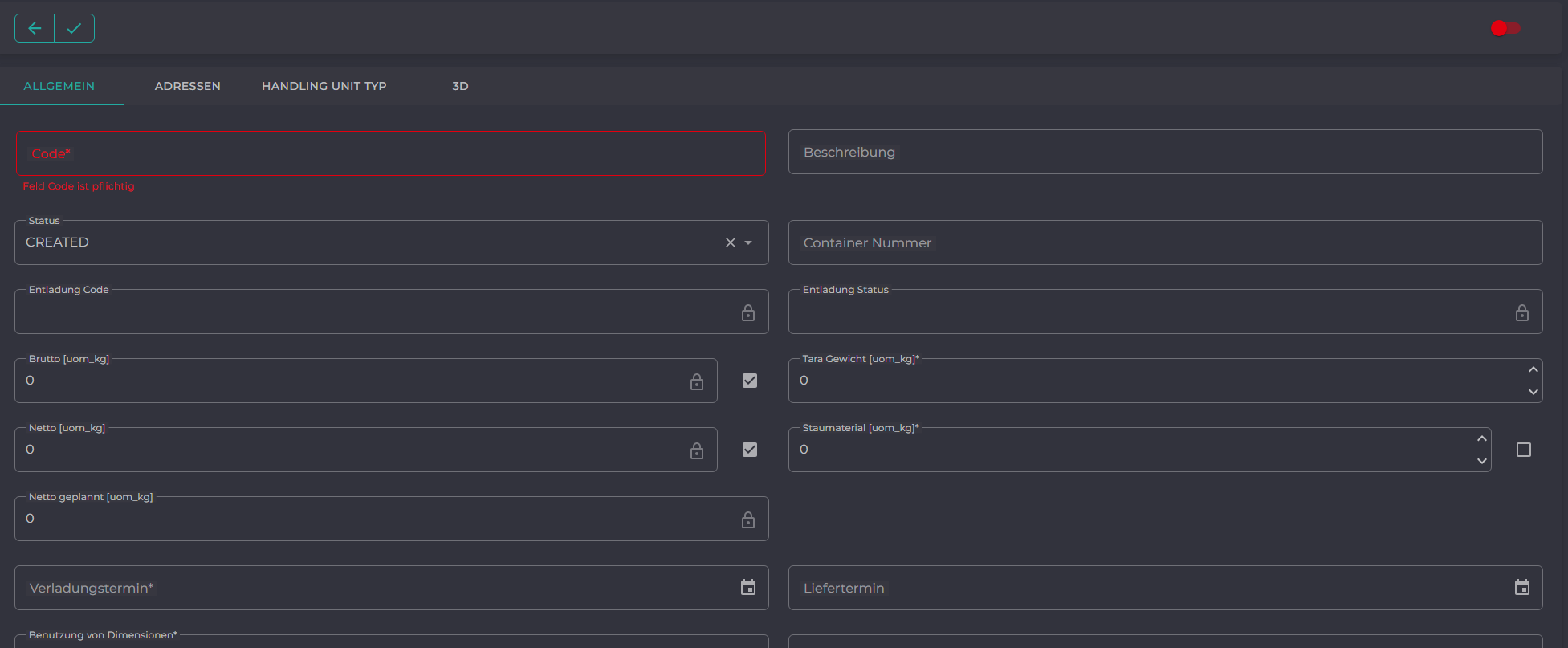
Planen Sie eine neue Lieferung über das Icon . Sie können hiemit wahlweise eine neue Lieferung planen oder eine bereits bestehende.
¶ Neue Lieferung Planung
Erfassen Sie für eine Lieferung alle hierfür notwendigen Daten und speichern Sie diese.
¶ Bestehende Lieferung Planung
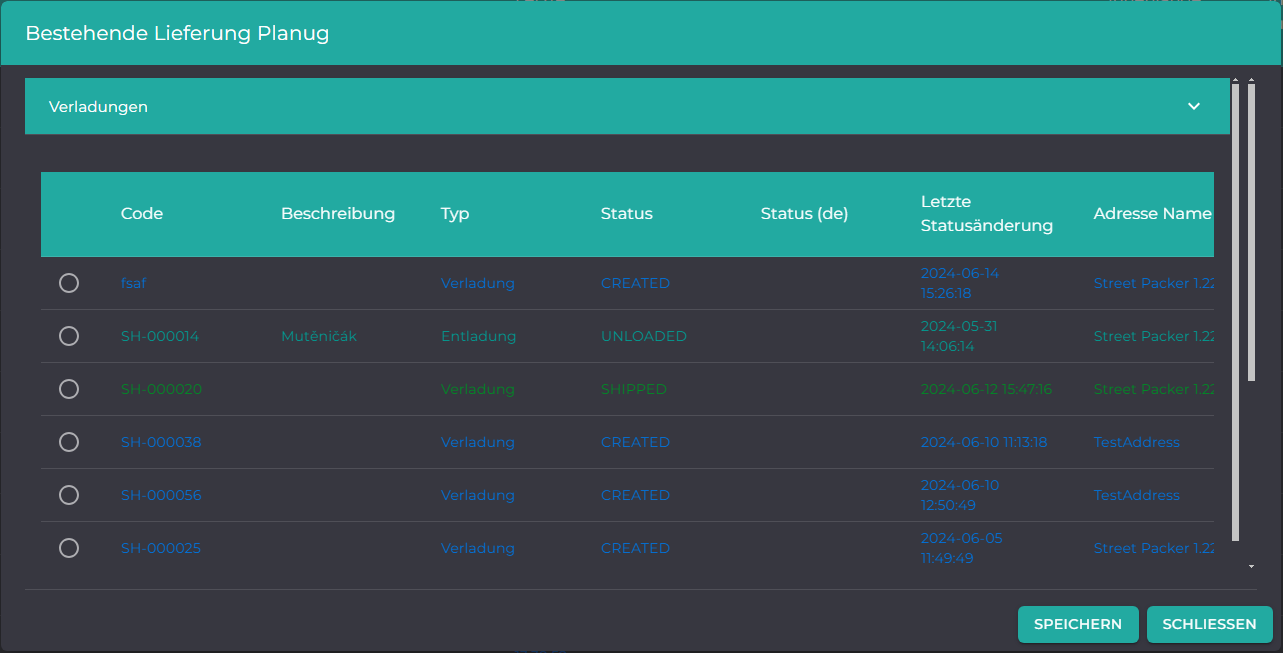
Um eine bereits bestehende Lieferung zu planen, wählen Sie ein Shipment aus der Liste aus und klicken Sie "Speichern". Die Lieferung wird damit dem gewählten Shipment zugeordnet.
¶ Collinummern generieren
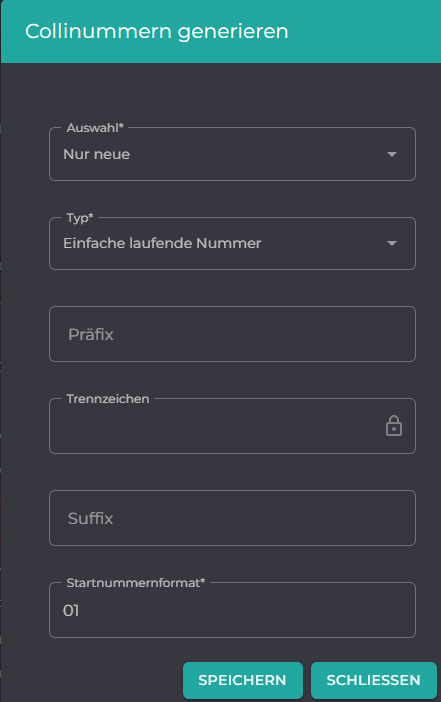
Generieren Sie für alle im Verpackungsauftrag befindlichen Collis die zugehörigen Collinummern.
Hierbei erhalten Sie verschiedene Auswahlmöglichkeiten.
Auswahl
|-|-|
| Nur neue | Generieren Sie nur für neue Collis die Collinummern |
| Vorhandene ersetzen | Ersetzen Sie alle bereits vorhanden Collinummern durch Neue |
Typ
|-|-|
| einfache laufende Nummer | erzeugt eine laufende Nummer |
| laufende Nummer aus Stückzahl | erzeugt eine laufende Nummer aus der Stückzahl |
Präfix
Ein Präfix ist ein Textbaustein, der vor die Collinummern gesetzt wird.
Trennzeichen
Bestimmen Sie das Trennzeichen für die Collinummern.
Suffix
Ein Suffix ist ein Textbaustein, der hinter die Collinummern gesetzt wird.
Startnummernformat
Bestimmen Sie das Format der Startnummer.
Beispiel
|-|-|
| Präfix | CN |
| Trennzeichen | - |
| Suffix | HAM |
| Startnummer | 00001 |
| Hieraus entstehen Collinummern im Format | CN-HAM-00001 |
¶ Import / Export von Daten
Weitere Informationen finden Sie in der Allgemeinen Import-/Exportbeschreibung.
¶ Verpackungsauftrag drucken
Weitere Informationen finden Sie in der allgemeinen Beschreibung zum Druck.
¶ Handlingunit trennen
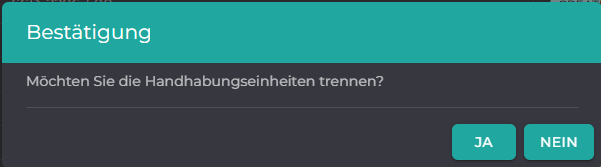
Mit dieser Funktion werden bereits zusammengefasste Ladungsträger (Handling Units) innerhalb eines Verpackungsauftrags wieder in ihre Einzelbestandteile aufgelöst, um sie flexibel neu zu verplanen. Nach dem Auslösen der Aktion muss die Sicherheitsabfrage mit „JA“ bestätigt werden. Die betroffenen Artikel stehen anschließend wieder für eine erneute algorithmische Berechnung oder manuelle Zuordnung zur Verfügung.