
Losteile (Tabellenansicht)
Die Losteilverwaltung stellt die kleinste Einheit dar, die mithilfe eines Scanners verwaltet werden kann. Jedes Losteil ist mit einem eindeutigen Barcode versehen, der eine effiziente Identifizierung und Verfolgung ermöglicht. Mit einem Scanner kann der Barcode ausgelesen werden, wodurch sichergestellt wird, dass alle relevanten Daten zum jeweiligen Losteil sofort verfügbar sind.
¶ Übersicht
Die Übersicht oder Tabellenansicht innerhalb von X-SCS stellt Daten in tabellarischer Form dar, wobei verschiedene Informationen in Zeilen und Spalten strukturiert sind. Durch diese Ansicht können Benutzer Daten schnell überblicken, vergleichen und analysieren.
In der Übersichtsmaske werden alle Datensätze angezeigt, die Sie bisher unter Verwendung des von Ihnen festgelegten Filters und der voreingestellten Spalten angelegt haben.
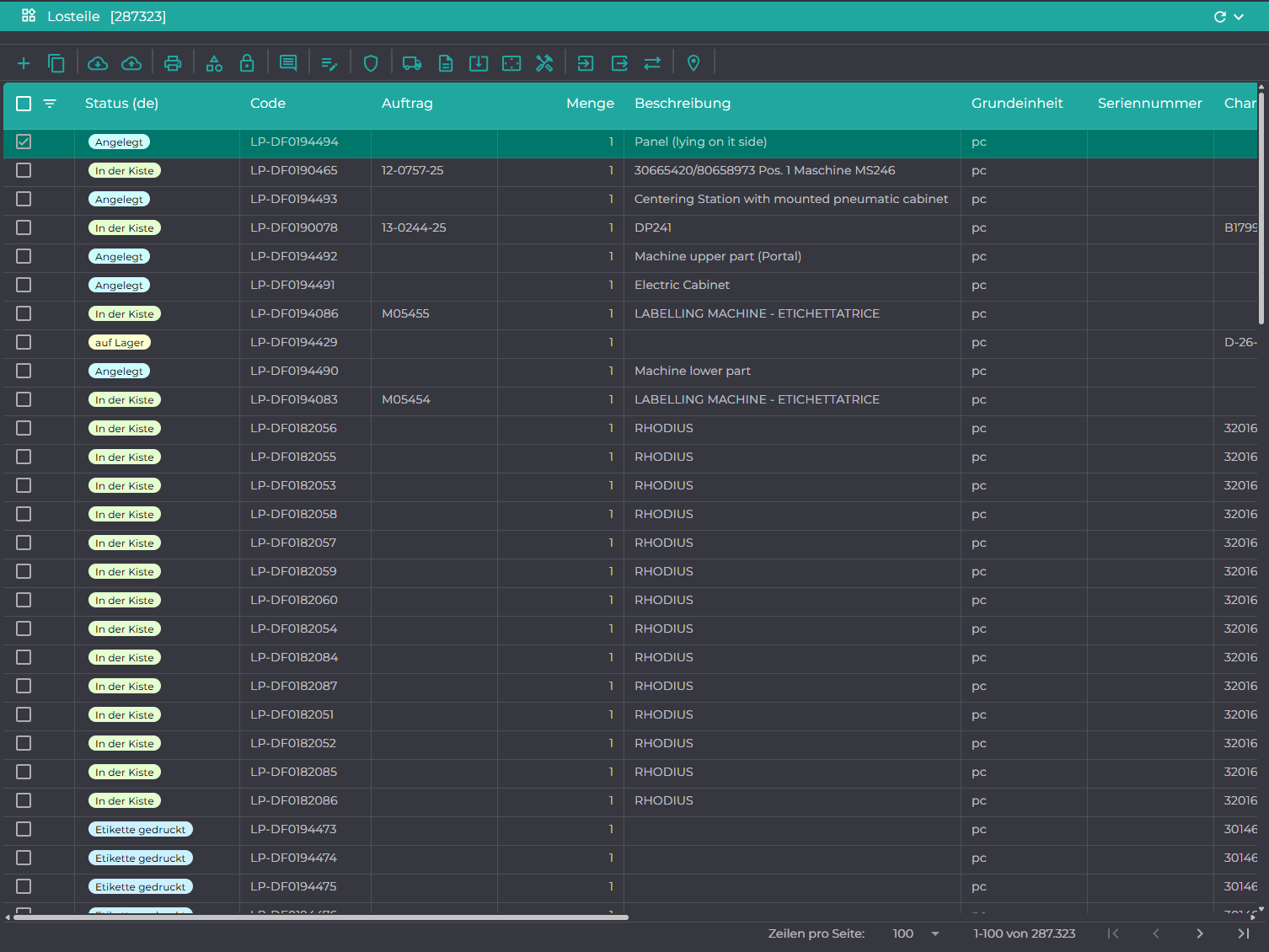
Um zur Detailmaske zu gelangen, können Sie entweder durch einen Doppelklick auf eine Zeile oder durch Klicken auf das Detail-Symbol rechts in der Zeile navigieren.
¶ Die Menüleiste
Die Menüleiste umfasst sämtliche Funktionen, die für den aktuellen Benutzer verfügbar sind, darunter das Erstellen oder Bearbeiten eines Datensatzes.

| Icon | Beschreibung |
|---|---|
 |
Anlegen eines neuen Losteils |
 |
Kopieren eines Losteils |
 |
Import von Losteilen aus einer Datei |
 |
Export von Losteilen in eine Datei |
 |
Aufruf der Druckauswahl |
 |
Dimensionen |
 |
Status sperren |
 |
Kommentare |
 |
Mehrfache Änderung |
 |
Rechte |
 |
Auf Lieferung laden |
 |
Zu Verpackungsregel hinzufügen |
 |
Verpacken |
 |
Zum Verpackungsauftrag hinzufügen |
 |
Neue Dienstleistung hinzufügen |
 |
Losteil Eingang setzen |
 |
Losteil Ausgang setzen |
 |
Transfer |
 |
Abmessungen altualisieren |
 |
Markierungen auf der Karte |
| Icon | Beschreibung |
|---|---|
 |
Öffnen der Anzeige des Kisteninhalts |
 |
Anzeige weiterer Felder |
¶ Sprungmarken
Sprungmarken ermöglichen es, direkt zu bestimmten Abschnitten zu navigieren. Dies verbessert die Benutzerfreundlichkeit, da man schnell und einfach relevante Inhalte finden kann, ohne mühsames Scrollen.
Klicken Sie hierzu auf die gewünschte Zeile.
Anzeige Inhalt
Anzeige weiterer Felder
Losteil kopieren
Zuordnung von Dimensionen
Status sperren
Kommentare
Business Unit Berechtigungen
Auf Lieferung laden
In Packvorschrift einfügen
Verpacken
In Verpackungsauftrag einfügen
Dienstleistungen
Eingang
Ausgang
Transfer
Abmessungen aktualisieren
Markierung auf der Karte
¶ Inhalt
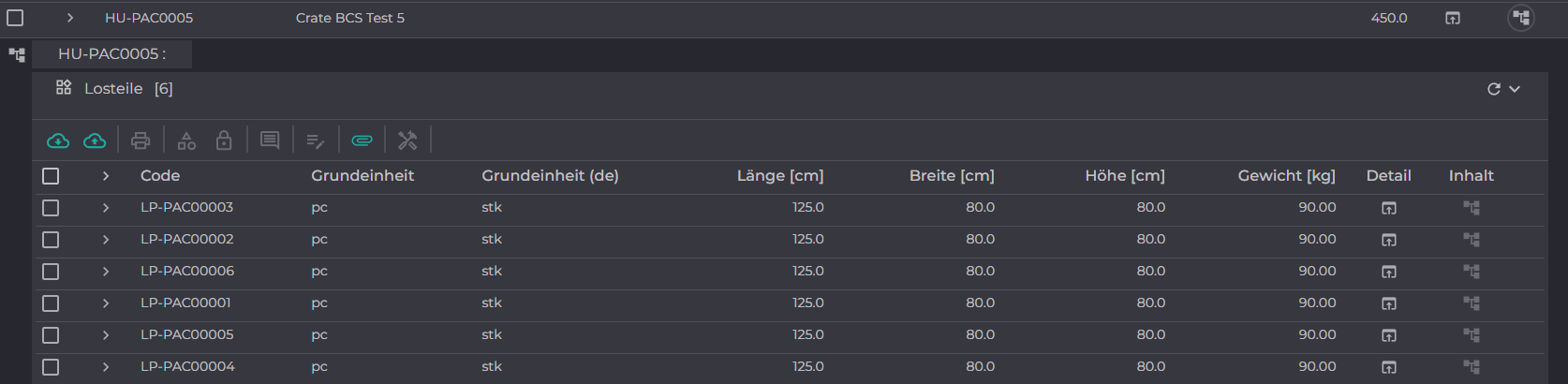
In der Zeile mit den Daten eines Losteils wird rechts ein Button angezeigt. Über diesen Button kann der Nutzer den Inhalt der Losteile einsehen.
¶ Weitere Felder
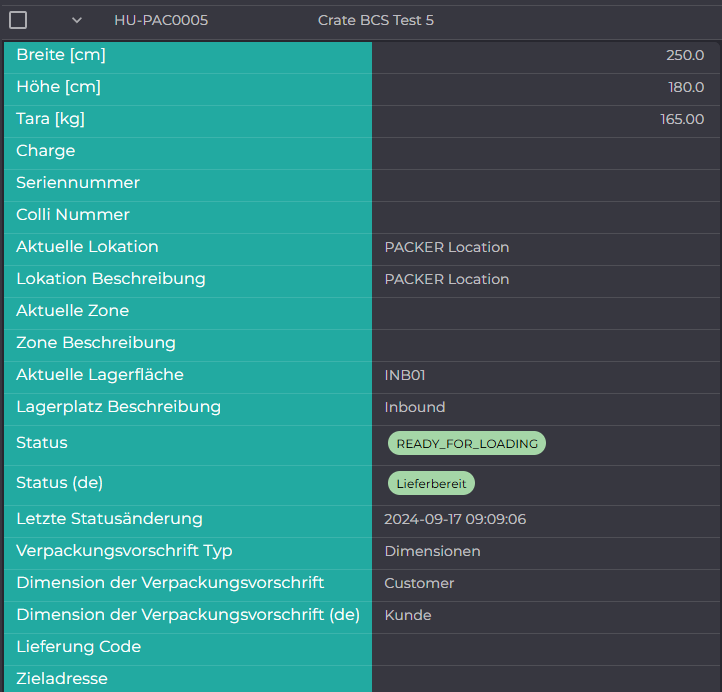
In der Zeile mit den Daten eines Losteils werden nicht alle Informationen direkt angezeigt. Der Nutzer hat die Möglichkeit, über einen Button ">" zusätzliche Details einzublenden. Diese erweiterten Daten werden anschließend in einer übersichtlichen Tabelle, unterhalb der Zeile, dargestellt.
¶ Losteil kopieren
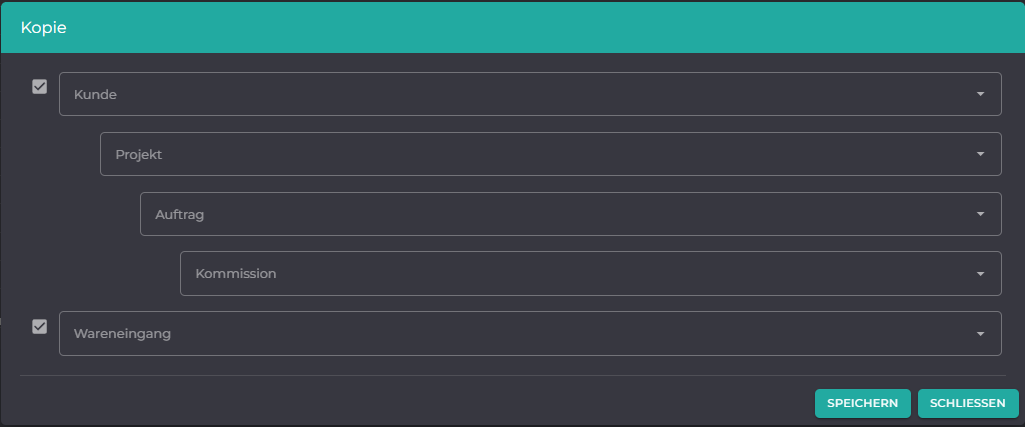
Wählen Sie zunächst die erforderlichen Parameter in der bereitgestellten Maske aus. Diese Parameter sind entscheidend, da sie die spezifischen Eigenschaften und Anforderungen des neuen Losteils definieren. Stellen Sie sicher, dass alle relevanten Felder ausgefüllt sind, um eine reibungslose Verarbeitung zu gewährleisten. Nachdem Sie die Parameter sorgfältig ausgewählt haben, bestätigen Sie Ihre Eingaben, indem Sie auf die Schaltfläche "Speichern" klicken.
Durch das Speichern wird das zuvor ausgewählte Losteil dupliziert, wobei ein neues Losteil erstellt wird. Dieses neue Losteil erhält einen eindeutigen Code, der es von anderen Produkten unterscheidet. Gleichzeitig werden die von Ihnen festgelegten Parameter übernommen und angewendet, wodurch das neue Losteil alle gewünschten Spezifikationen erfüllt.
¶ Zuordnung von Dimensionen
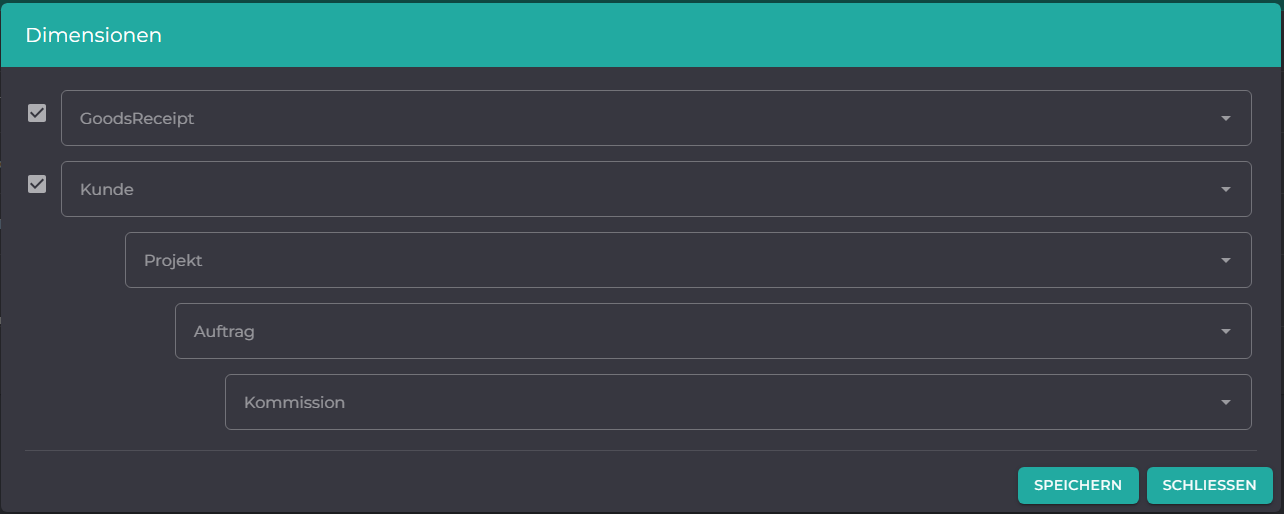
Weisen Sie dem Losteil die entsprechenden Dimensionen zu, um eine klare und strukturierte Darstellung der Daten sicherzustellen. Überprüfen Sie, dass jeder Bereich des Losteils —sei es Kunde, Projekt, Auftrag oder Dimension— mit den relevanten Dimensionen korrekt verknüpft ist. Dies ist entscheidend, um eine präzise Zuordnung und Filterung der Daten zu ermöglichen.
Achten Sie darauf, dass die Dimensionen für jeden Bereich gründlich geprüft und zugewiesen werden. Diese Zuordnung gewährleistet, dass die Daten konsistent und für die weitere Analyse verwendbar sind. Stellen Sie sicher, dass alle zugeordneten Dimensionen den aktuellen Anforderungen entsprechen und dass keine wichtigen Informationen übersehen werden.
Nachdem Sie die Dimensionen zugewiesen haben, ist es wichtig, die vorgenommenen Änderungen zu testen.
¶ Status eines Losteils sperren
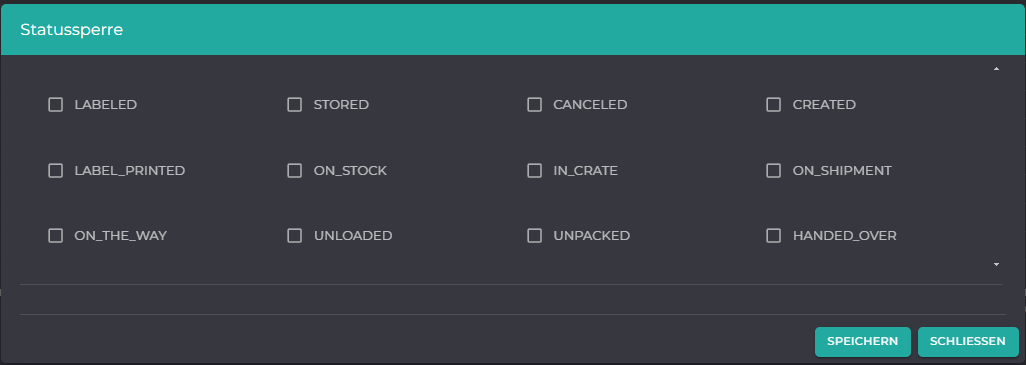
Eine Statussperre für ein Losteil bezeichnet eine Funktion, durch die der Status eines bestimmten Losteils in einem System gesperrt wird. Dies bedeutet, dass das Losteil nicht weiter verwendet oder verarbeitet werden kann, bis bestimmte Bedingungen erfüllt oder Probleme behoben sind. Diese Funktion ist entscheidend für die Kontrolle und das Management von Losteilen, insbesondere in Situationen, in denen zusätzliche Prüfungen oder Klärungen erforderlich sind.
¶ Kommentare
Zu jedem Losteil kann ein kurzer Kommentar hinterlegt werden. Diese Funktion ermöglicht es, spezifische Anmerkungen oder Informationen direkt mit dem jeweiligen Losteil zu verknüpfen. Solche Kommentare können beispielsweise Hinweise auf besondere Anforderungen, aktuelle Probleme, durchgeführte Tests oder andere relevante Informationen enthalten.
Das Hinzufügen eines Kommentars ist nützlich, um den Kommunikationsfluss zu verbessern und sicherzustellen, dass alle Beteiligten über den aktuellen Status oder besondere Merkmale des Losteils informiert sind. Dies ist besonders hilfreich, wenn das Losteil verschiedene Abteilungen durchläuft oder mehrere Personen daran arbeiten. Die Kommentare bieten eine wertvolle Dokumentation und Nachverfolgbarkeit, die bei der Entscheidungsfindung und Fehleranalyse unterstützt.
Stellen Sie sicher, dass die Kommentare präzise und informativ sind, um Missverständnisse zu vermeiden und die Effizienz in der Verarbeitung der Losteile zu steigern.

Weitere Informationen finden Sie unter Kommentare.
¶ Mehrfachänderung
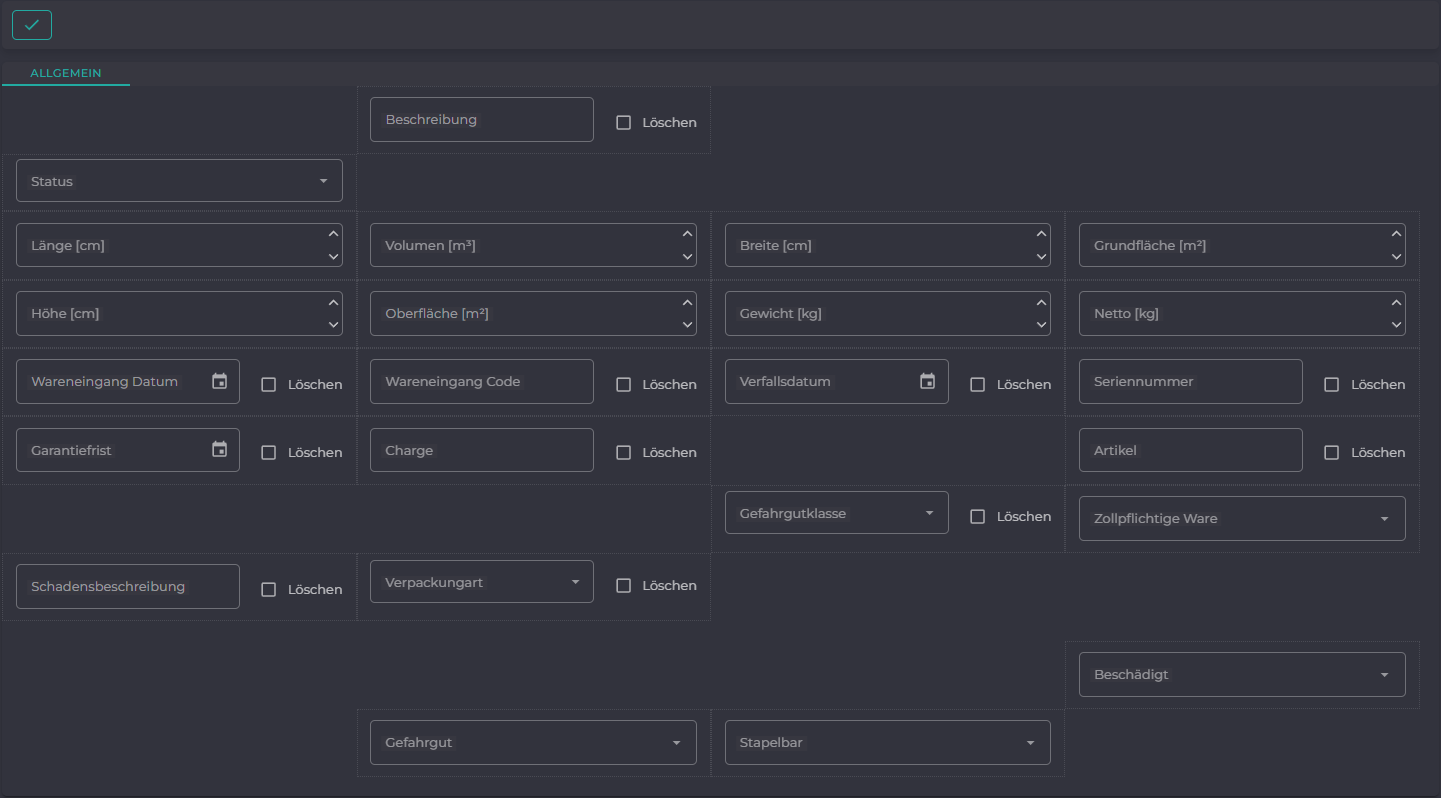
Die Funktion der Mehrfachänderung ermöglicht es, mehrere Datensätze gleichzeitig zu bearbeiten und zu aktualisieren. Diese Funktionalität ist besonders nützlich, wenn eine identische Änderung auf eine große Anzahl von Datensätzen angewendet werden muss. Dies kann beispielsweise erforderlich sein, wenn Daten angepasst, Kommentare hinzugefügt oder Statusänderungen vorgenommen werden müssen.
Durch die Nutzung der Mehrfachänderung wird die Effizienz des Arbeitsprozesses erheblich gesteigert, da die Notwendigkeit entfällt, jeden Datensatz einzeln zu bearbeiten. Dadurch werden nicht nur Zeit und Ressourcen gespart, sondern auch die Fehlerquote minimiert, die bei manuellen Eingaben entstehen kann. Automatisierte Änderungen über eine Vielzahl von Datensätzen hinweg gewährleisten eine konsistente und genaue Anwendung der gewünschten Modifikationen.
Um die Mehrfachänderung effektiv zu nutzen, ist es wichtig, vor der Durchführung sicherzustellen, dass die ausgewählten Datensätze tatsächlich die gleichen Änderungen erfordern und dass keine unbeabsichtigten Auswirkungen auftreten. Eine sorgfältige Planung und Überprüfung der Änderungen kann helfen, unerwünschte Ergebnisse zu vermeiden und die Integrität der Daten zu wahren.
¶ Abmessungen aktualisieren
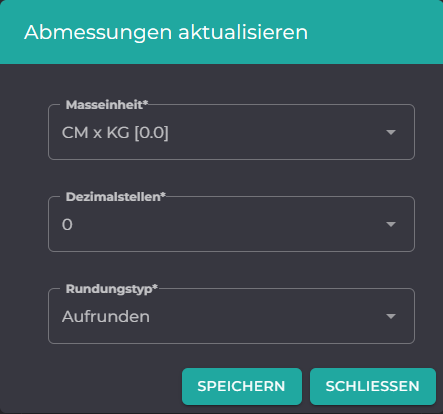
Über das Dialogfenster „Abmessungen aktualisieren“ können Sie die globalen Vorgaben für Maßeinheiten und Rundungen festlegen:
Masseinheit: Wählen Sie die gewünschte Kombination aus Längen- und Gewichtseinheit (z. B. CM x KG).
Dezimalstellen: Bestimmen Sie, mit wie vielen Nachkommastellen die Werte systemweit dargestellt werden sollen.
Rundungstyp: Legen Sie die Rundungsregel fest (z. B. Aufrunden).
Klicken Sie auf Speichern, um die Änderungen zu übernehmen, oder auf Schließen, um den Dialog ohne Speichern zu verlassen.
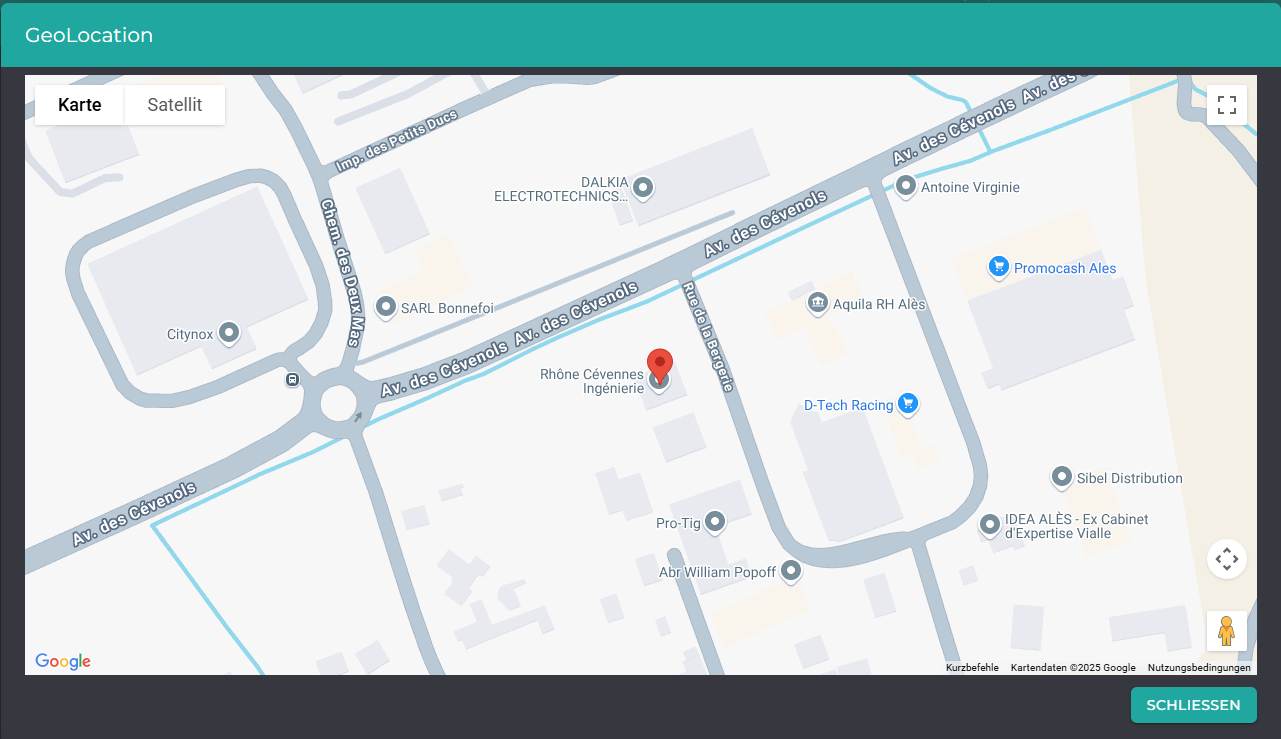
¶ Markierung auf der Karte
Über diese Funktionalität ersehen Sie die Position des Lagerplatzes auf einer Karte.
¶ Die Menüleiste
| Icon | Beschreibung |
|---|---|
 |
Löschen |
 |
Download der Dateien |
 |
Anzeige der Dateien |
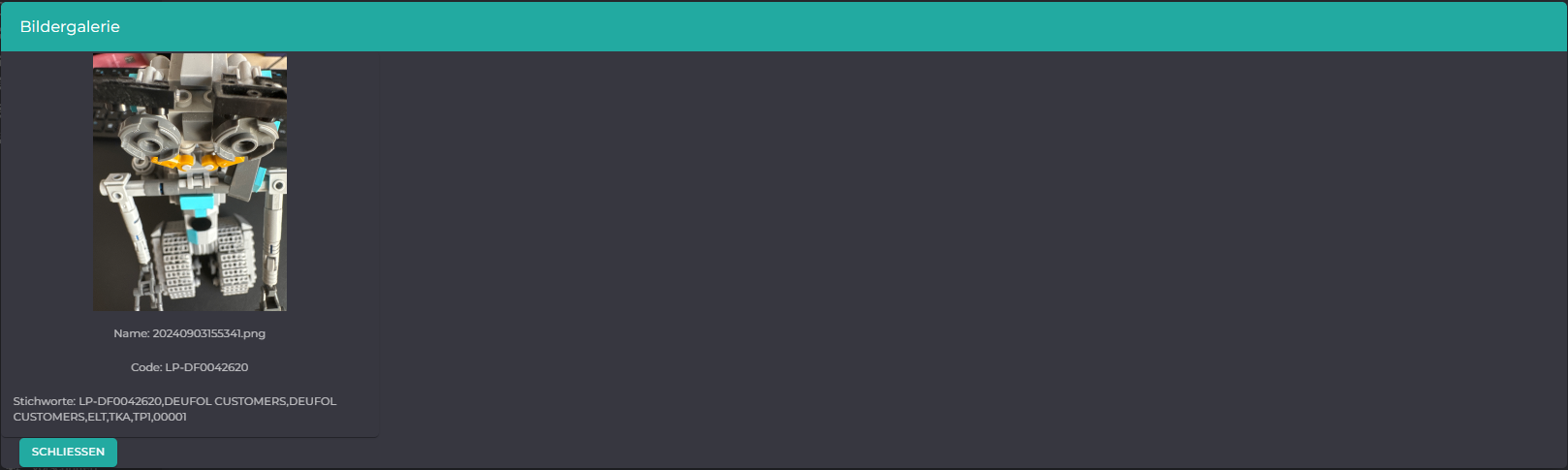
¶ Bildergalerie
In der Bildergalerie werden alle, dem Losteil zugeordneten Bilder und Dokumente angezeigt.
¶ Business Unit Berechtigung
Weisen Sie dem Losteil die entsprechenden Rechte zu. Stellen Sie sicher, dass für jedes Losteil die entsprechenden Rechte (keine, lesen, lesen/schreiben) geprüft und zugewiesen werden. Testen Sie abschließend die Zugriffsrechte, um sicherzustellen, dass der Benutzer die Losteile ordnungsgemäß sehen und bearbeiten kann.

¶ Auf Lieferung laden
Mit dieser Anleitung können Sie sicherstellen, dass Losteile ordnungsgemäß und effizient auf eine Lieferung geladen werden. Diese Anleitung umfasst alle notwendigen Schritte und Best Practices, um den Ladeprozess reibungslos und sicher zu gestalten. Durch die Beachtung dieser Richtlinien wird gewährleistet, dass die Losteile korrekt gehandhabt und transportiert werden, was sowohl die Qualität der Produkte als auch die Effizienz der Logistik verbessert.
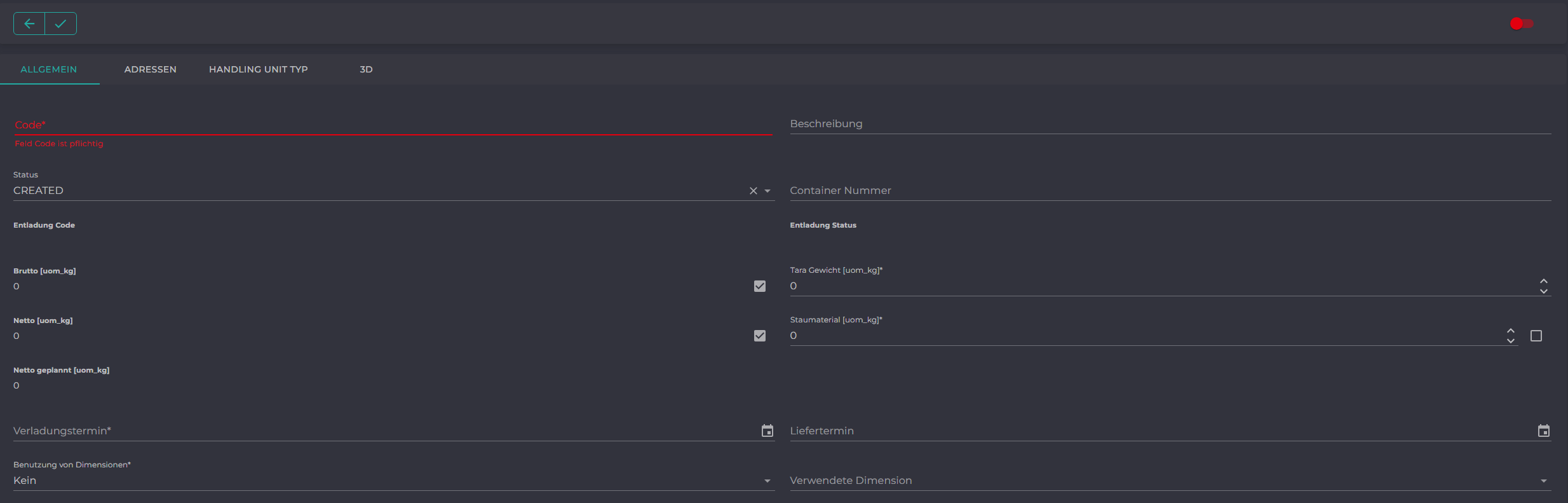
¶ Neue Verladung hinzufügen
Erstellen Sie eine neue Verladung für die Losteile.
Das Laden eines Losteils auf eine neue Ladung bezieht sich auf den Prozess, bei dem ein spezifisches Losteil aus einer bestehenden Lager- oder Produktionssituation in eine neue Verladung überführt wird. Dieser Prozess umfasst mehrere Schritte, die sicherstellen, dass die Losteile sicher und korrekt transportiert werden können.
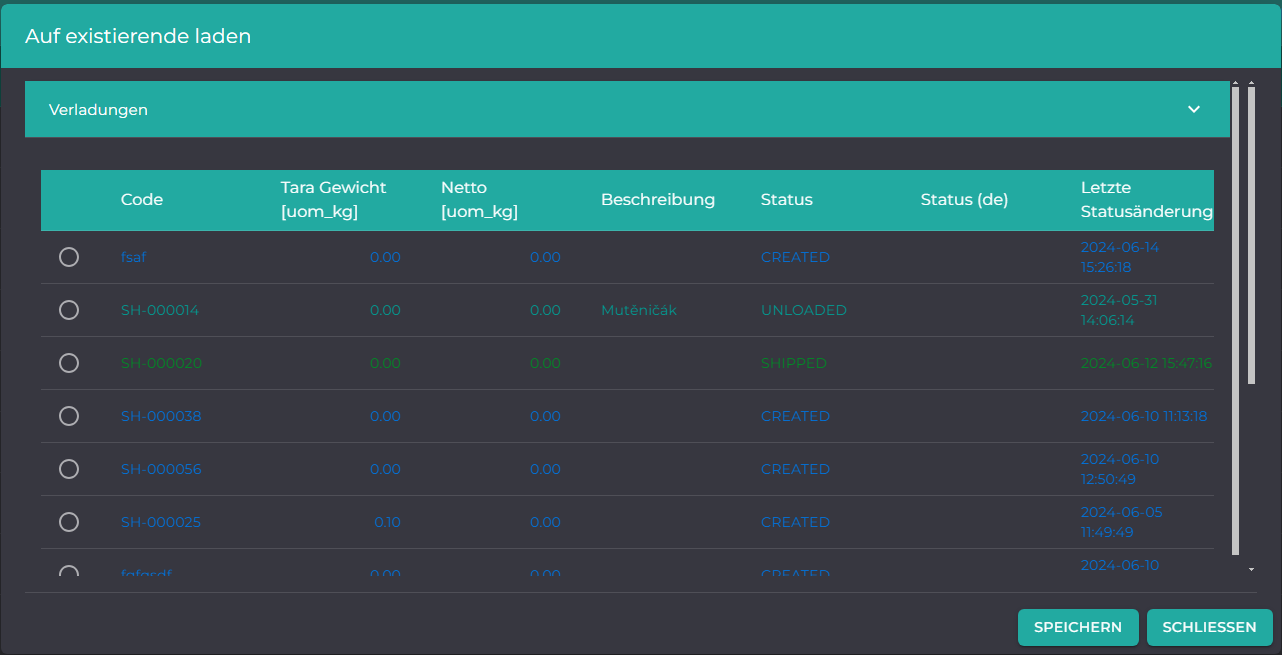
¶ Auf existierende laden
Wählen Sie eine bereits existierende Verladung aus und weisen Sie dieser die Losteile zu.
Das Laden eines Losteils auf eine bestehende Verladung bezeichnet den Prozess, bei dem spezifische Teile zu einer bereits bestehenden Lieferung hinzugefügt werden. Dieser Vorgang ist erforderlich, wenn zusätzliche Losteile nachträglich in eine Verladung integriert werden müssen, die bereits vorbereitet oder teilweise geladen ist.
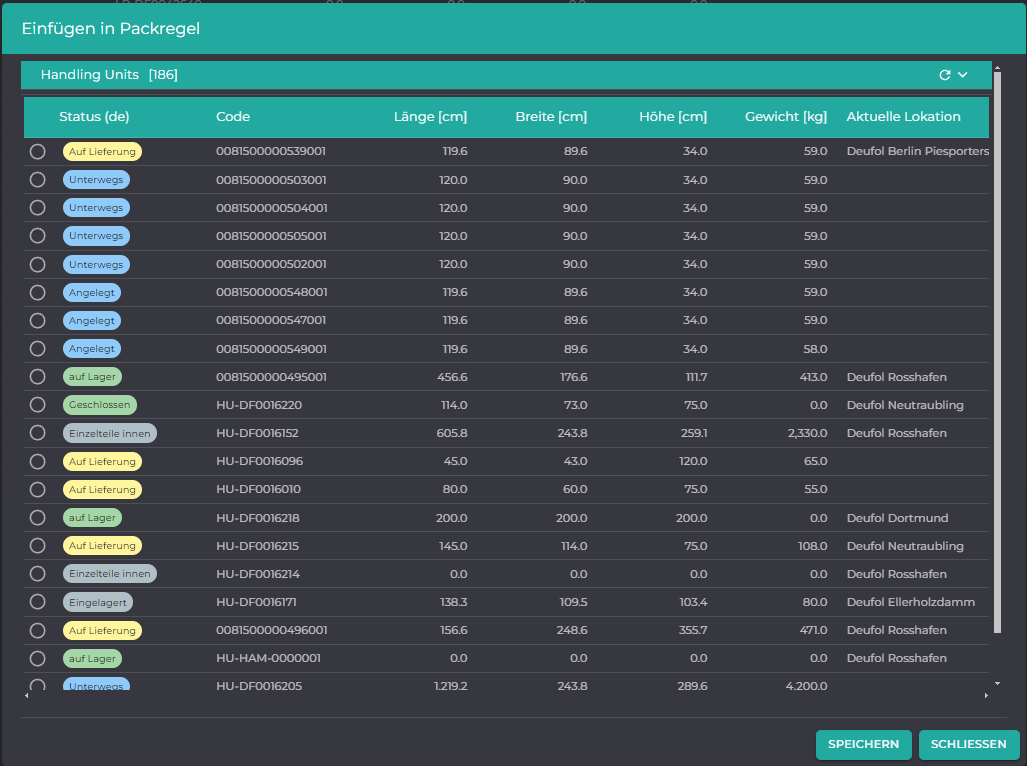
¶ In Packvorschrift einfügen
Wählen Sie eine bereits existierernde Packvorschrift aus und weisen Sie dieser die Losteile zu.
Das Verpacken eines Losteils in eine Handling Unit gemäß Verpackungsvorschrift bezeichnet den Prozess, bei dem ein einzelnes Teil gemäß den festgelegten Verpackungsrichtlinien in eine vorhandene Handling Unit (z. B. eine Palette, einen Karton oder eine Box) eingefügt wird.
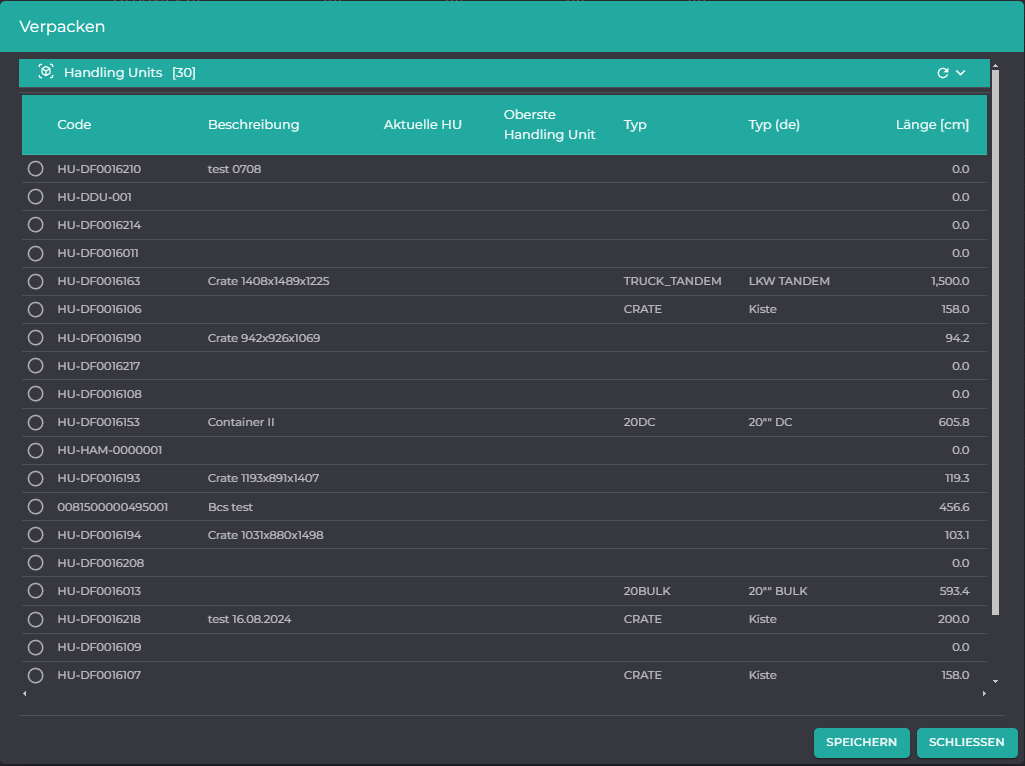
¶ Verpacken
Hierüber verpacken Sie ein oder mehrere Losteile in eine Handling Unit.
Das Verpacken eines Losteils in einer Handling Unit bezeichnet den Prozess, bei dem ein einzelnes Teil gemäß den festgelegten Verpackungsrichtlinien in eine vorhandene Handling Unit (wie eine Palette, einen Karton oder eine Box) eingefügt wird.
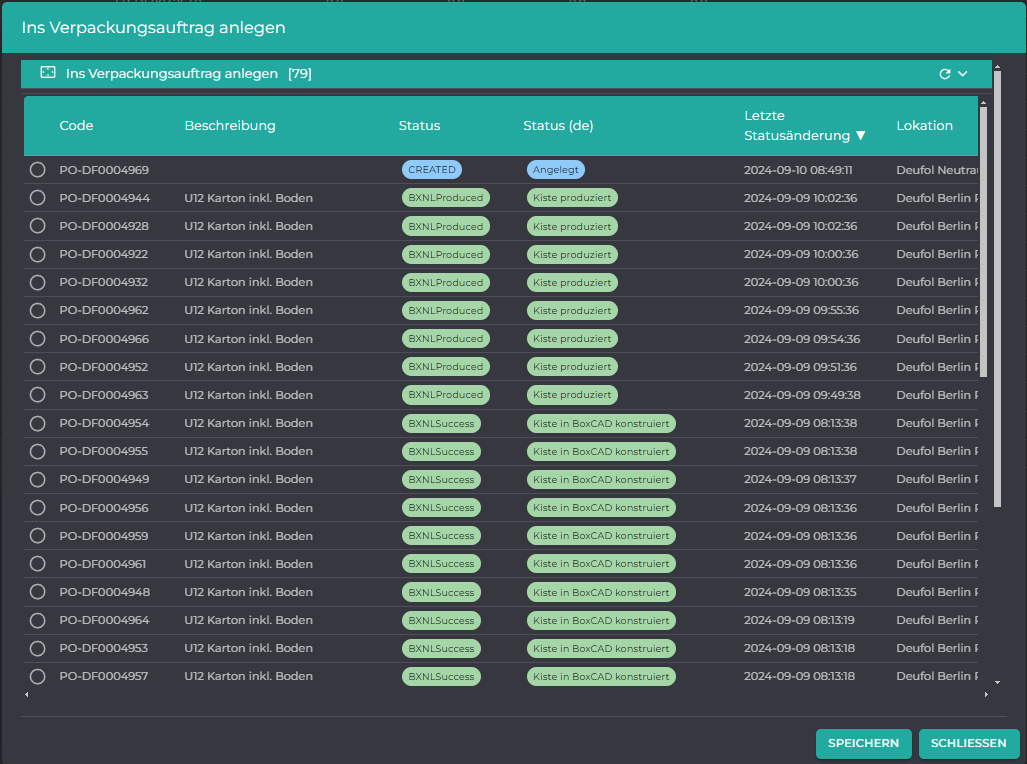
¶ In Verpackungsauftrag einfügen
Hierüber verpacken Sie ein oder mehrere Losteile in eine Verpackungsauftrag.
Das Verpacken eines Losteils in einen Verpackungsauftrag bezeichnet den Prozess, bei dem ein einzelnes Teil gemäß den festgelegten Verpackungsanforderungen in einen bestehenden Verpackungsauftrag eingefügt wird.
¶ Dienstleistung hinzufügen
Eine Dienstleistung kann aus verschiedenen Entitäten (Losteil, HandlingUnit, Verpackungs Auftrag oder Verladung) heraus erstellt werden werden. Dabei beinhaltet eine Dienstleistung einen zusätzlichen oder speziellen Aufwand, der erbracht werden muss.
Eine Dienstleistung umfasst immer einen Sonderwunsch den Kunden. Hierzu gehören Tätigkeiten, wie Markierungen, Entsorgungen, Öffnen und Entpacken von Kisten, Sortierarbeiten, etc.

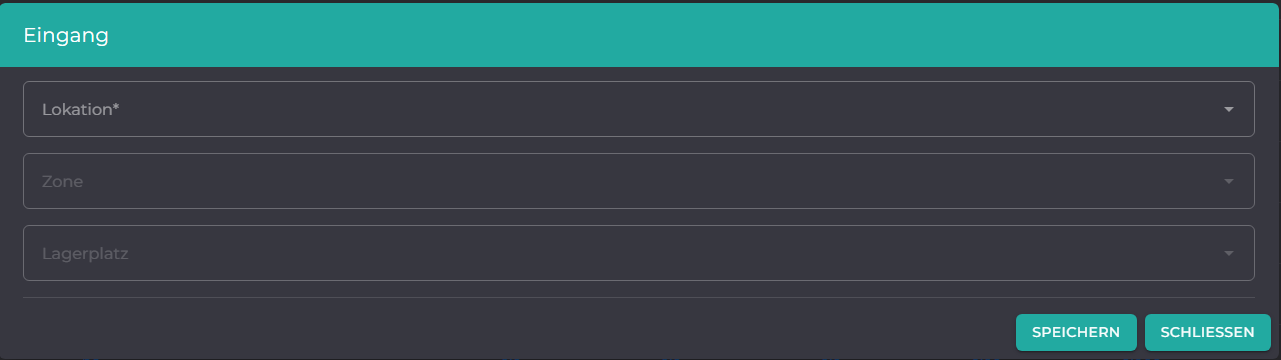
¶ Eingang
Über dieses Symbol weisen Sie dem Losteil eine Lokation, Zone und einen Lagerplatz zu. Diese Aktion ist entscheidend für die Organisation und Verwaltung der Losteile im Lager. Durch die Zuweisung dieser Attribute wird das Losteil systematisch eingeordnet, was eine effiziente Lagerverwaltung und einfache Auffindbarkeit ermöglicht. Diese Zuweisung signalisiert zudem, dass das Losteil nun offiziell als "auf Eingang gesetzt" gilt, was bedeutet, dass es im System erfasst und bereit zur weiteren Bearbeitung oder Lagerung ist.
¶ Ausgang
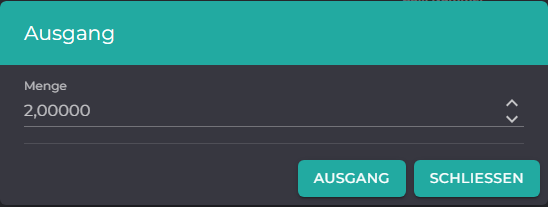
Über dieses Symbol setzen Sie das Losteil oder eine bestimmte Menge auf Ausgang. Diese Funktion ermöglicht es Ihnen, das Losteil aus dem Lagerbestand zu entfernen und für den Versand oder weitere Verarbeitungsprozesse vorzubereiten. Der Status "Ausgang" signalisiert, dass das Losteil das Lager verlässt und nicht mehr zur Lagerhaltung gehört. Dieser Prozess ist entscheidend für die korrekte Verwaltung und Dokumentation von Lagerbeständen und sorgt dafür, dass die Bestände im System stets aktuell sind.
¶ Transfer
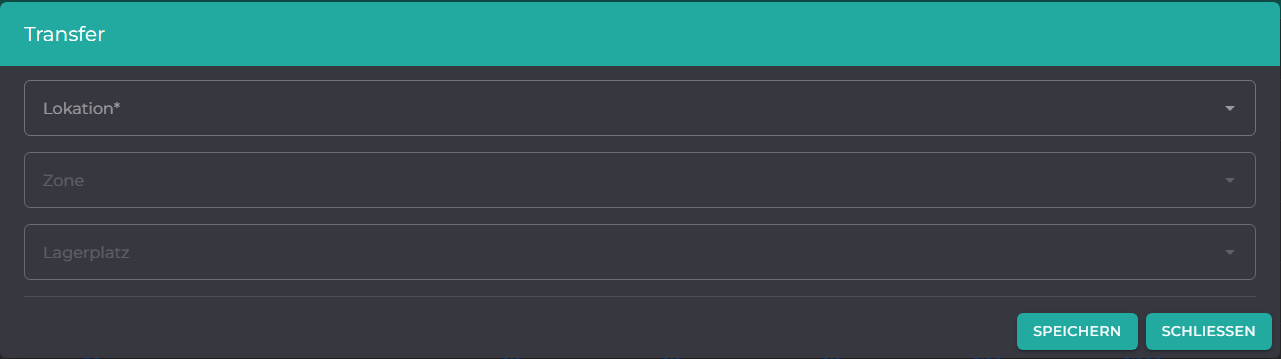
Nutzen Sie dieses Symbol, um ein Losteil umzulagern. Die Umlagerung ist ein wichtiger Prozess in der Lagerverwaltung, bei dem ein Losteil innerhalb des Lagers neu positioniert wird, um eine bessere Organisation, Platzierung oder Zugänglichkeit zu gewährleisten. Dieser Vorgang kann auf verschiedene Arten durchgeführt werden, je nachdem, wo sich das Losteil momentan befindet und wo es hin verlagert werden soll.
Möglichkeiten der Umlagerung:
-
Umlagerung innerhalb der gleichen Lokation:
Wenn das Losteil innerhalb der gleichen Lokation, aber in eine andere Zone oder einen anderen Lagerplatz verlagert werden soll, können Sie dies durch Auswahl des entsprechenden Symbols initiieren. Diese Art der Umlagerung ist oft notwendig, um den Lagerplatz zu optimieren oder das Losteil näher an den Verwendungsort zu bringen. -
Änderung der Zone und des Lagerplatzes:
Innerhalb der gleichen Lokation kann das Losteil in eine andere Zone oder einen neuen Lagerplatz verschoben werden. Dies kann erforderlich sein, um eine bessere Übersichtlichkeit zu gewährleisten oder spezielle Anforderungen der Lagerverwaltung zu erfüllen. Zum Beispiel könnte das Losteil von einer Zone für eingehende Waren in eine Zone für fertige Produkte umgelagert werden. -
Umlagerung in eine andere Lokation:
In Fällen, in denen das Losteil in eine vollständig andere Lokation verlegt werden muss, beispielsweise aufgrund von Lagerumstrukturierungen oder einer Verlagerung von Beständen, können Sie die Umlagerung durch das Symbol initiieren. Diese Art der Umlagerung kann größere logistische Überlegungen erfordern, da sie oft mit Transport und zusätzlichen Planungen verbunden ist.
¶ Vorgangsbeschreibungen
Losteile (LPs) sind entscheidende Komponenten in der Lager- und Logistikverwaltung. Sie beziehen sich auf die Einheiten, die zur Lagerung, zum Transport und zur Verwaltung von Waren verwendet werden. Im Folgenden finden Sie detaillierte Vorgangsbeschreibungen für die tägliche Arbeit mit LPs, die Ihnen helfen, die Abläufe effizient und fehlerfrei zu gestalten.
¶ Erstellung Losteile auf Basis Dimension
Erstellen Sie Losteile direkt auf Dimensions Ebene, um diese direkt der richtigen Dimension zuzuordnen. Klicken Sie hierzu das Icon  , unterhalb von Teile, in der Übersichtsmaske.
Sie werden nun auf die Losteile Übersicht geleitet. Klicken Sie hier auf das um ein neues Losteile zur Dimension anzulegen.
Erfassen Sie alle erforderlichen Daten und Speichern sie diese.
¶ Erstellung Losteile auf Basis Losteile
Klicken Sie auf das Icon um ein neues Losteil anzulegen.
Erfassen Sie alle erforderlichen Daten und Speichern sie diese.
Sie können auch hier eine Dimension mit dem Losteil verbinden. Klicken Sie hierzu das Icon und ordnen Sie im anschließnenden Dialog die Dimensionen zu.
¶ Losteil splitten
Ein Losteil kann mengenmässig gesplittet werden. Wählen Sie hierzu den Button Aufteilen aus der Detail-Maske.
Geben Sie anschließend ein, auf welche Menge Sie splitten möchten. Es wird dann ein neues Losteil mit der gewünschten Menge angelegt. Im bereits vorhandenen Datensatz wird die Menge entsprechend der entnommenen Menge reduziert.
Beispiel: Angenommen, Sie haben ein Losteil mit 100 Einheiten. Wenn Sie aufteilen möchten, dass 40 Einheiten in ein neues Losteil überführt werden, geben Sie 40 als Menge ein. Das System erstellt ein neues Losteil mit 40 Einheiten, und die Menge des ursprünglichen Losteils wird auf 60 Einheiten reduziert.
Diese Funktion ermöglicht eine flexible Handhabung von Beständen und unterstützt eine präzisere Verwaltung in Situationen, in denen Teile von Beständen für verschiedene Zwecke oder Aufträge benötigt werden.
¶ Beispielhafter Vorgang neues Losteil
Neues Losteil kommt an
Import via Datei oder
Manuelle Erfassung
Eingabe der gewünschten und für Sie notwendigen Daten
Speichern
Losteil(e) Eingang setzen
¶ Beispielhafter Vorgang Losteil in HU
Wählen Sie das/die Losteil(e) aus
Klicken Sie den Button Verpacken
Wählen Sie eine Handling Unit, in die verpackt werden soll
¶ Auf Lieferung laden
Neue Verladung hinzufügen
Wählen Sie das/die Losteil(e) aus
Klicken Sie auf den Button „Auf Lieferung laden“
Wählen Sie im Dropdown den Eintrag „Neue Verladung hinzufügen“
Füllen Sie die notwendigen Felder in der Ladung aus
Klicken Sie speichern
oder
Auf existierende laden
Wählen Sie das/die Losteil(e) aus
Klicken Sie auf den Button „Auf Lieferung laden“
Wählen Sie im Dropdown den Eintrag „auf existierende laden“
Wählen Sie eine Lieferung (Lokation muss übereinstimmen)
Klicken Sie speichern und bestätigen Sie die Sicherheitsabfrage
¶ Import / Export von Daten
Weitere Informationen finden Sie in der Allgemeinen Import-/Exportbeschreibung.
¶ Losteil drucken
Weitere Informationen finden Sie in der allgemeinen Beschreibung zum Druck.
