
Handling Units (Detail)
In dieser Maske legen Sie eine neue HandlingUnit an.
¶ Übersicht
Geben Sie alle zur HandlingUnit erforderlichen Daten ein und klicken Sie auf Speichern.
¶ Die Menüleiste
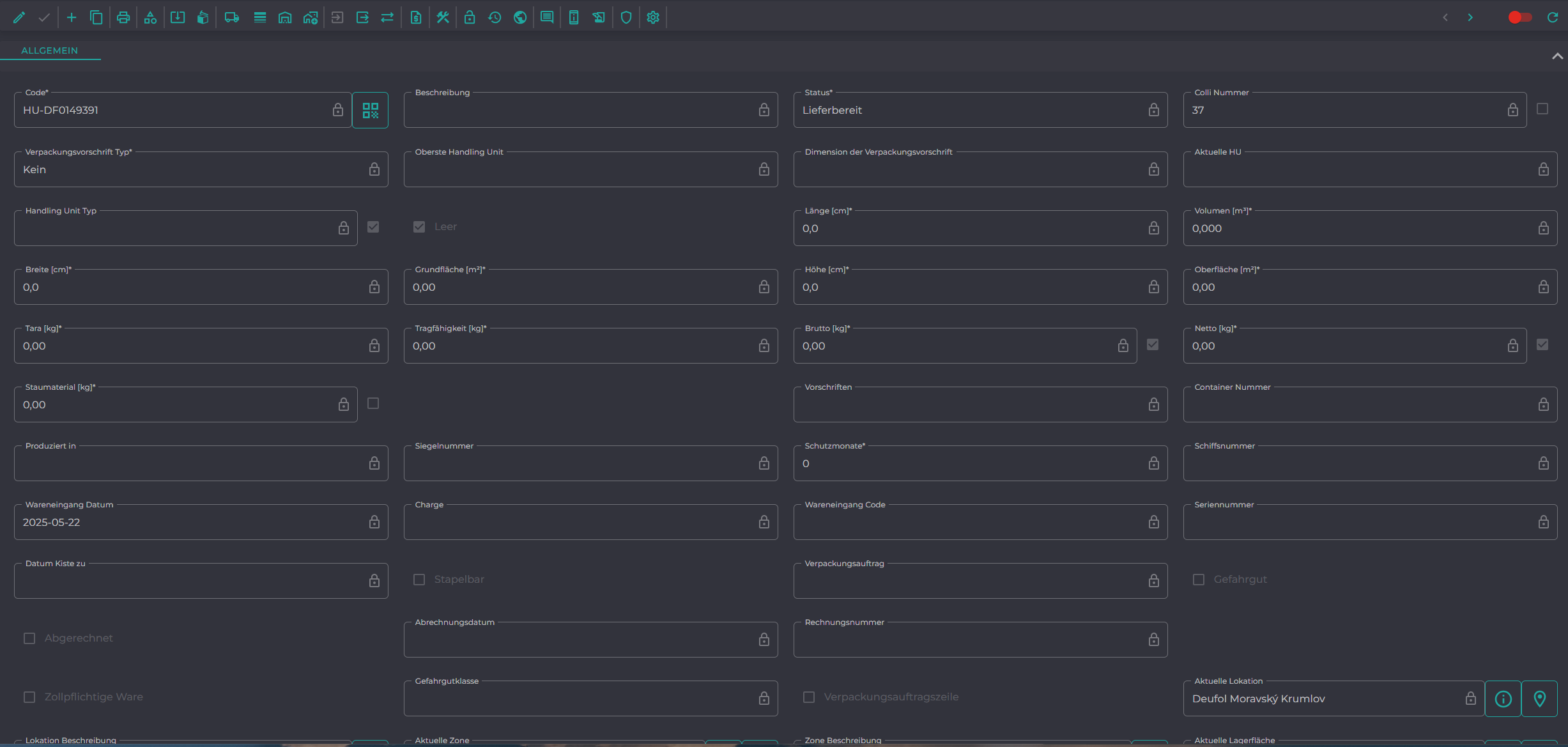
Die Menüleiste umfasst sämtliche Funktionen, die für den aktuellen Benutzer verfügbar sind, darunter das Erstellen oder Bearbeiten eines Datensatzes.

| Icon | Beschreibung |
|---|---|
 |
Aufbereiten |
 |
Speichern |
 |
Anlegen einer neuen Handling Unit |
 |
Kopieren |
 |
Aufruf der Druckauswahl |
 |
Dimensionen |
 |
Verpacken |
 |
Verpackunsvorschriften |
 |
Alles verpackt |
 |
Auf Lieferung laden |
 |
Identifikatoren der HandlingUnit |
 |
Lagerinhalt |
 |
Lagerbewegungen |
 |
Eingang |
 |
Ausgang |
 |
Transfer |
 |
Abrechnung |
 |
Abmessungen aktualisieren |
 |
Neue Dienstleistung hinzufügen |
 |
Status sperren |
 |
Status Historie |
 |
Lokationen |
 |
QR Code |
 |
Kommentare |
 |
GD QR Code |
 |
Guided Doku |
 |
BCS Log |
 |
Log Dateieintrag |
 |
Rechte |
 |
Layout |
¶ Zusätzliche Übersichten
Sie haben aus dem Detail der HandlingUnit heraus direkten Zugriff auf die zugeordneten Objekte und können diese einsehen, bearbeiten oder löschen.
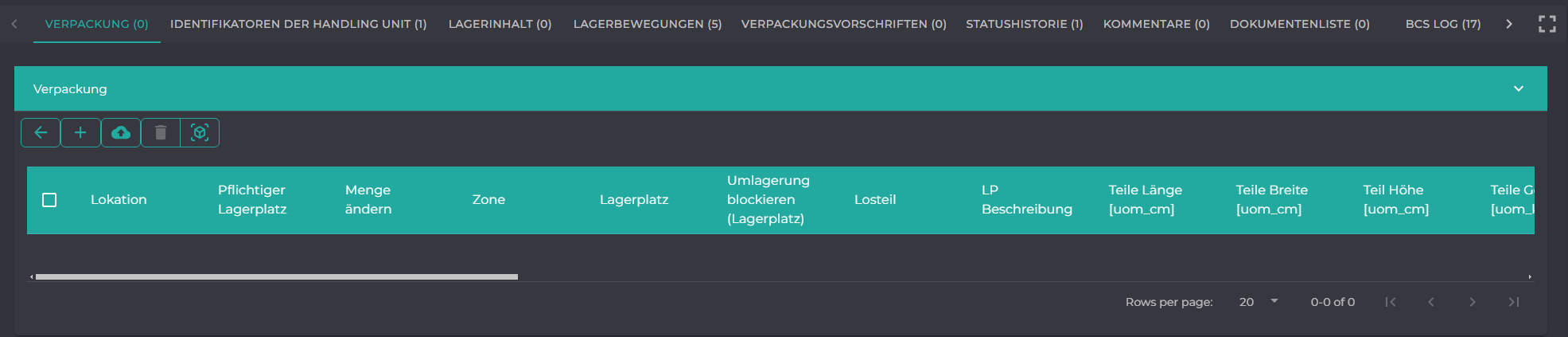
Nähere Informationen hierzu finden Sie in diesem Dokument oder in weiteren Beschreibungen der einzelnen Objekt.
¶ Sprungmarken
Sprungmarken ermöglichen es, direkt zu bestimmten Abschnitten zu navigieren. Dies verbessert die Benutzerfreundlichkeit, da man schnell und einfach relevante Inhalte finden kann, ohne mühsames Scrollen.
Klicken Sie hierzu auf die gewünschte Zeile.
HandlingUnit kopieren
Zuordnung von Dimensionen
Status sperren
Status Historie
Lokationen
QR Code
Kommentare
BCS Log
Log Dateieintrag
Business Unit Berechtigungen
Layout
Abrechnung
Dienstleistungen
HandlingUnit Identifikatoren
Lagerinhalt
Lagerbewegungen
Ausgang
Eingang
Transfer
Verpackungsauftragszeilen
Abrechnung
GD QR Code
Guided Doku
Dokumentenliste
Abmessungen aktualisieren
Markierung auf der Karte
¶ HandlingUnit kopieren
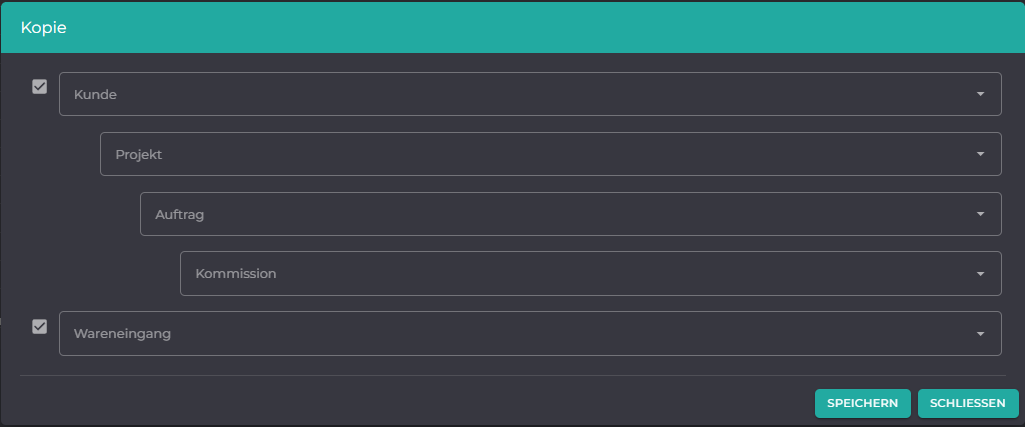
Wählen Sie zunächst die erforderlichen Parameter in der bereitgestellten Maske aus. Diese Parameter sind entscheidend, da sie die spezifischen Eigenschaften und Anforderungen der neuen HandlingUnit definieren. Stellen Sie sicher, dass alle relevanten Felder ausgefüllt sind, um eine reibungslose Verarbeitung zu gewährleisten. Nachdem Sie die Parameter sorgfältig ausgewählt haben, bestätigen Sie Ihre Eingaben, indem Sie auf die Schaltfläche "Speichern" klicken.
Durch das Speichern wird die zuvor ausgewählte HandlingUnit dupliziert, wobei eine neues HandlingUnit erstellt wird. Diese neue HandlingUnit erhält einen eindeutigen Code, der es von anderen Produkten unterscheidet. Gleichzeitig werden die von Ihnen festgelegten Parameter übernommen und angewendet, wodurch die neue HandlingUnit alle gewünschten Spezifikationen erfüllt.
¶ Zuordnung von Dimensionen
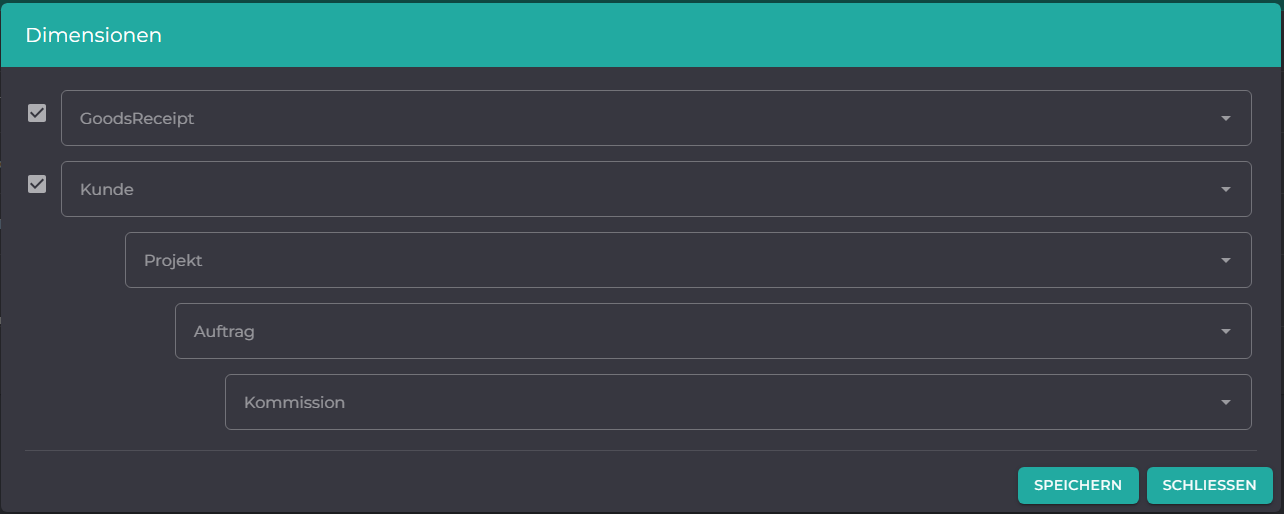
Weisen Sie der HandlingUnit die entsprechenden Dimensionen zu. Stellen Sie sicher, dass für jeden Bereich (Kunde, Projekt, Auftrag, Dimension) die entsprechenden Dimensionen geprüft und zugewiesen werden. Testen Sie abschließend die Änderungen, um sicherzustellen, dass der Benutzer die HandlingUnit ordnungsgemäß sehen und bearbeiten kann.
¶ Status sperren
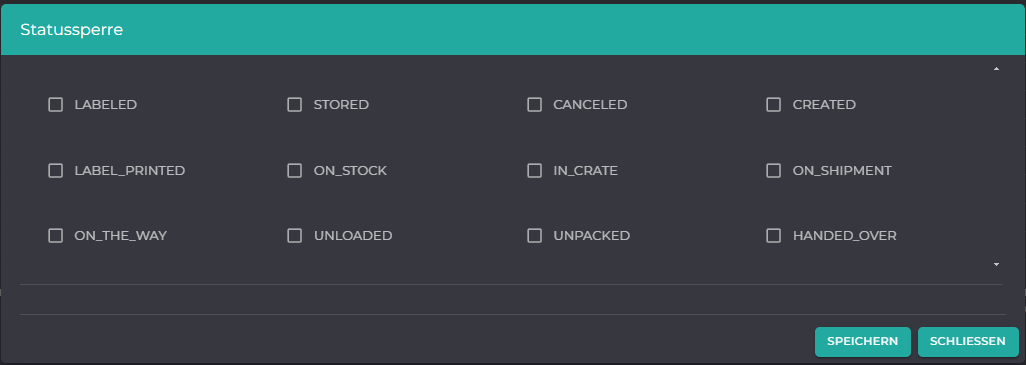
Eine Statussperre für eine HandlingUnit bezeichnet eine Funktion, durch die der Status einer bestimmten HandlingUnit in einem System gesperrt wird. Dies bedeutet, dass die HandlingUnit nicht weiter verwendet oder verarbeitet werden kann, bis bestimmte Bedingungen erfüllt oder Probleme behoben sind. Diese Funktion ist entscheidend für die Kontrolle und das Management von HandlingUnits, insbesondere in Situationen, in denen zusätzliche Prüfungen oder Klärungen erforderlich sind.
¶ Status Historie
Die Statushistorie ist eine detaillierte Aufzeichnung aller vergangenen Statusänderungen eines Objekts, eines Prozesses oder einer Transaktion über die Zeit hinweg. Diese Historie bietet einen umfassenden Überblick über die Entwicklung und den Verlauf der Statusänderungen und ist ein wesentliches Werkzeug für die Nachverfolgung und Analyse von Abläufen innerhalb eines Systems.

¶ Lokationen
Erkennen Sie auf einem Blick, für welche Lokation der Verpackungsauftrag gültig ist.
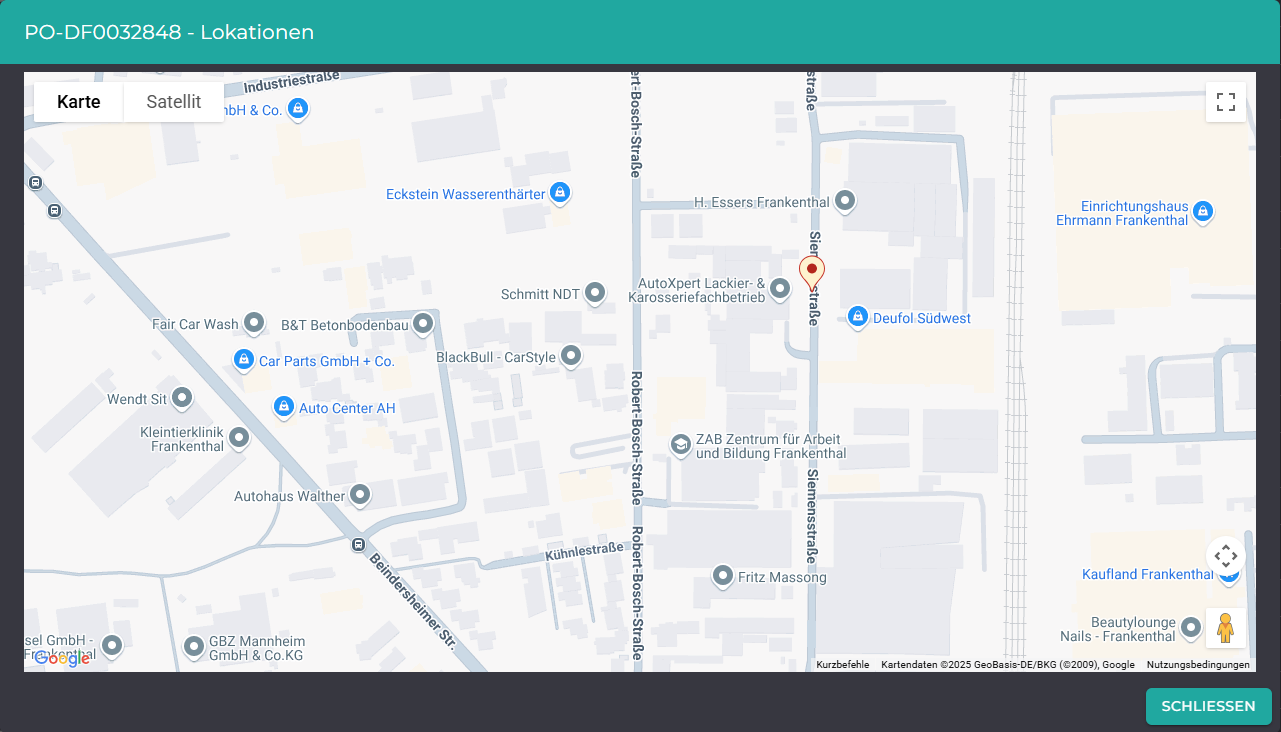
Drücken Sie Strg und ändern Sie die größer der Karte durch das Mausrad.
Wählen Sie zwischen normaler Kartenansicht und Satellit.
¶ QR Code
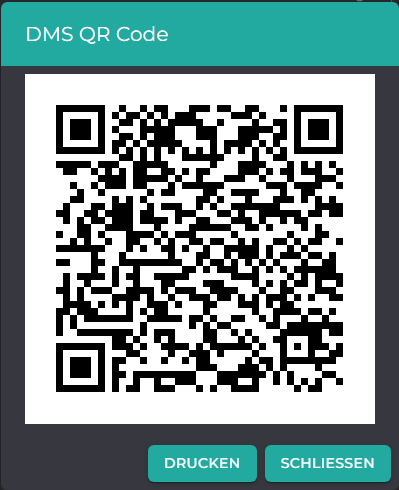
Ein QR-Code (Quick Response Code) ist eine Art zweidimensionaler Barcode, der Informationen in Form von schwarzen Quadraten auf einem weißen Hintergrund codiert. Dieser Code wurde entwickelt, um Informationen schnell und effizient zu erfassen und zu dekodieren, indem er von einem QR-Code-Scanner oder einer Smartphone-Kamera gelesen wird. QR-Codes sind besonders nützlich, um Daten zu HandlingUnits und anderen Objekten zu speichern und zu verwalten.
¶ Die Menüleiste
| Icon | Beschreibung |
|---|---|
 |
Löschen |
 |
Download der Dateien |
 |
Anzeige der Dateien |
¶ Bildergalerie
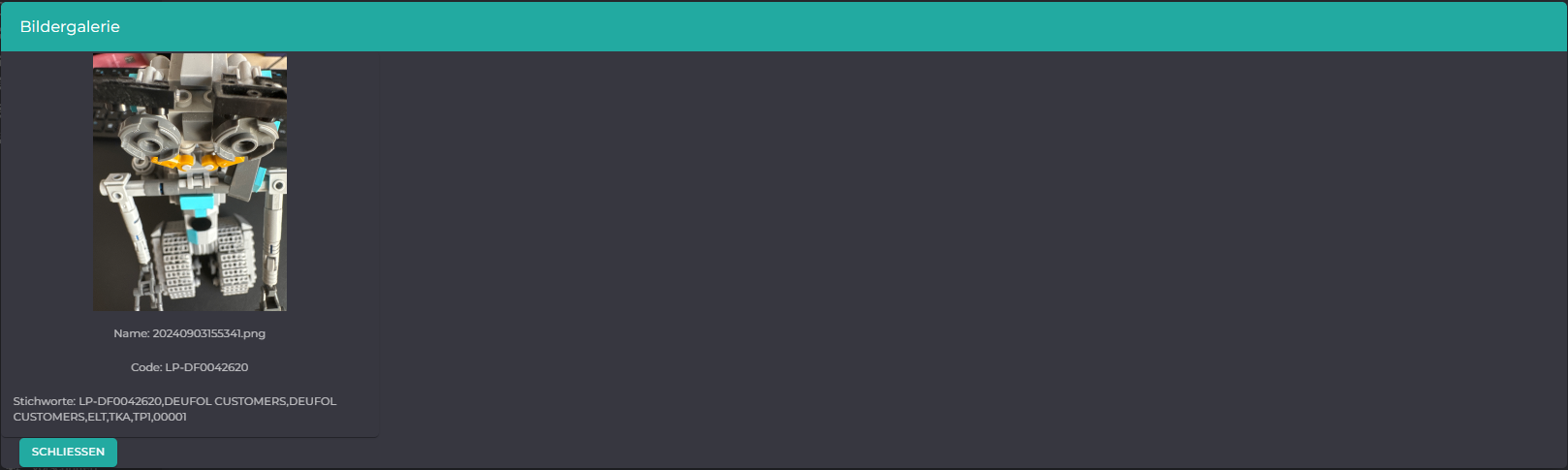
In der Bildergalerie werden alle, der HandlingUnits zugeordneten Bilder und Dokumente angezeigt.
¶ Kommentare
Zu jeder HandlingUnit kann ein kurzer Kommentar hinterlegt werden. Diese Funktion ermöglicht es, spezifische Anmerkungen oder Informationen direkt mit der jeweiligen HandlingUnit zu verknüpfen. Solche Kommentare können beispielsweise Hinweise auf besondere Anforderungen, aktuelle Probleme, durchgeführte Tests oder andere relevante Informationen enthalten.
Das Hinzufügen eines Kommentars ist nützlich, um den Kommunikationsfluss zu verbessern und sicherzustellen, dass alle Beteiligten über den aktuellen Status oder besondere Merkmale der HandlingUnit informiert sind. Dies ist besonders hilfreich, wenn die HandlingUnit verschiedene Abteilungen durchläuft oder mehrere Personen daran arbeiten. Die Kommentare bieten eine wertvolle Dokumentation und Nachverfolgbarkeit, die bei der Entscheidungsfindung und Fehleranalyse unterstützt.
Stellen Sie sicher, dass die Kommentare präzise und informativ sind, um Missverständnisse zu vermeiden und die Effizienz in der Verarbeitung der HandlingUnits zu steigern.

¶ BCS Log
Ein BCS-Log (Business Control System Log) dient dazu, alle Aktionen und Ereignisse im Zusammenhang mit den HandlingUnits systematisch zu verfolgen und aufzuzeichnen. Dieses Protokoll ist ein essentielles Werkzeug für die Überwachung, Analyse und Verwaltung von HandlingUnits und bietet eine umfassende Dokumentation aller relevanten Vorgänge und Statusänderungen innerhalb des Systems.
Beispiel: Angenommen, eine HandlingUnit zeigt plötzlich einen ungewöhnlichen Status an, und es gibt Berichte über Verzögerungen. Sie können das BCS-Log verwenden, um zurückzuverfolgen, welche Änderungen oder Ereignisse in der letzten Zeit stattgefunden haben. Durch die Analyse der Protokolleinträge finden Sie möglicherweise heraus, dass eine falsche Umlagerung oder eine fehlerhafte Systemaktion zu dem Problem geführt hat.

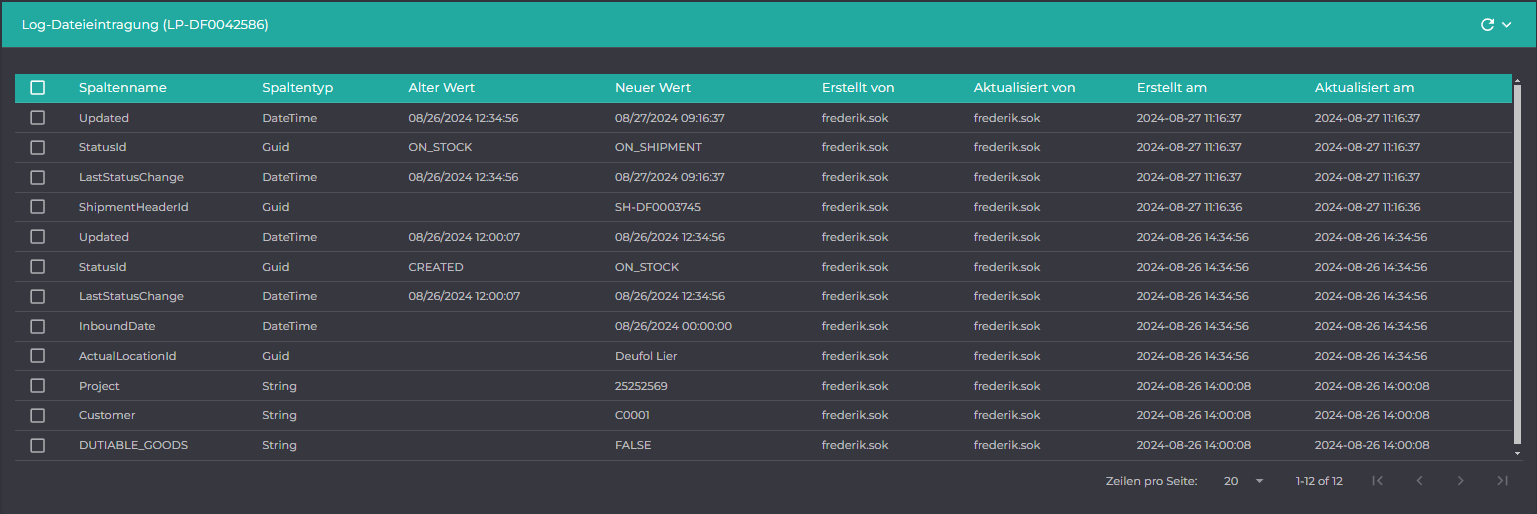
¶ Log-Dateieintrag
Der Log-Dateieintrag liefert eine detaillierte Übersicht über die vorgenommenen Änderungen an einer HandlingUnits. In diesem Eintrag werden alle relevanten Modifikationen, Anpassungen und Aktualisierungen dokumentiert, die an der HandlingUnits vorgenommen wurden.
Durch diese Aufzeichnung wird sichergestellt, dass sämtliche Eingriffe und Entwicklungen nachvollziehbar sind, wodurch die Transparenz und Rückverfolgbarkeit innerhalb des Projekts gewährleistet wird.
¶ Abrechnung
Sie können über diese Funktionalität eine Handling Unit auf abgerechnet setzen. Erfassen Sie hierzu das Abrechnungsdatum und - sofern bereits bekannt - die Rechnungsnummer.
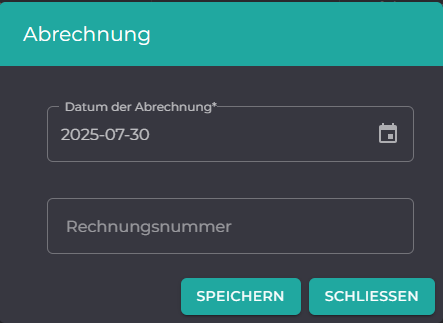
Anmerkung: Für manche Klienten ist zusätzlich ein Workflow (Action Incvice) gesetzt, welcher zusätzlich den Status der Handling Unit ändert.
¶ GD Code
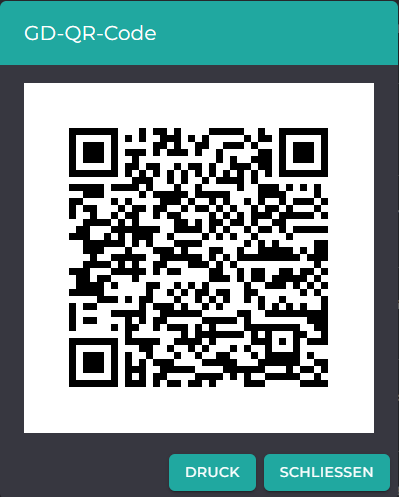
Ein QR-Code (Quick Response Code) ist eine Art zweidimensionaler Barcode, der Informationen in Form von schwarzen Quadraten auf einem weißen Hintergrund codiert. Dieser Code wurde entwickelt, um Informationen schnell und effizient zu erfassen und zu dekodieren, indem er von einem QR-Code-Scanner oder einer Smartphone-Kamera gelesen wird. QR-Codes sind besonders nützlich, um Daten zu Losteilen und anderen Objekten zu speichern und zu verwalten.
Nutzen Sie den QR Code für die Photodocu.
¶ Guided Doku
Da Guided Doku die Nachfolge von Photodocu antritt, profitieren Sie ab sofort von einer noch übersichtlicheren Verwaltung Ihrer Dokumente und Bilder.

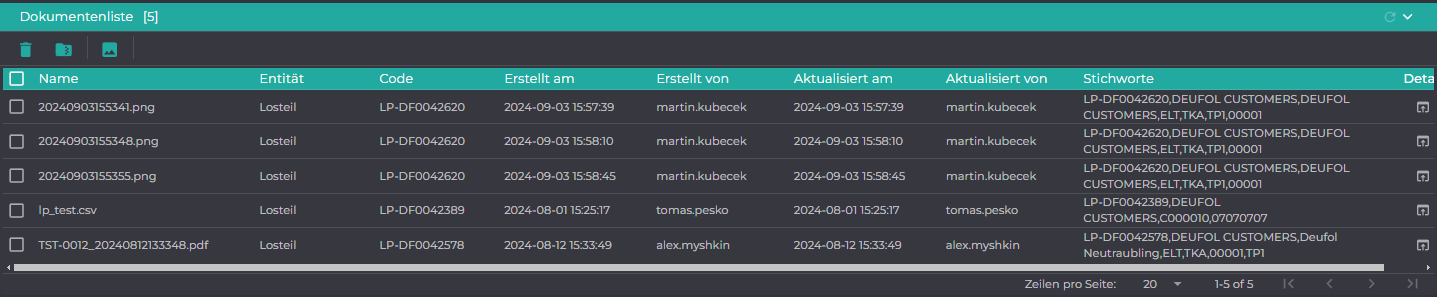
¶ Dokumente
In der Dokumentenliste finden Sie alle Dateien, die Sie über die Photodocu dem Losteil zugeordnet haben.
¶ Business Unit Berechtigungen
Die Vergabe von Business-Unit-Berechtigungen zu einer HandlingUnit bezieht sich auf die Zuweisung von Zugriffsrechten für bestimmte Business Units in Bezug auf dieses Teil.
Die Berechtigungen helfen dabei, den Zugriff auf der LosHandlingUnitteil zu kontrollieren und sicherzustellen, dass nur autorisierte Business Units darauf zugreifen können.
-
Business Units mit Leserechten können Informationen über die HandlingUnit einsehen, jedoch keine Änderungen daran vornehmen.
-
Business Units mit Schreibrechten können Informationen über die HandlingUnit einsehen und Änderungen daran vornehmen, wie z.B. Aktualisierungen von Status oder Attributen.
-
Business Units ohne Berechtigungen haben keinen Zugriff auf die HandlingUnit und können weder Informationen einsehen noch Änderungen vornehmen.
Bestimmen Sie, welche Business Units Zugriff auf die HandlingUnit benötigen und welche Art von Zugriff erforderlich ist.

¶ Layout
Das Layout bezieht sich auf die visuelle Anordnung von Elementen und Informationen innerhalb eines Formulars.
Das Layout soll sicherstellen, dass die Benutzer die Informationen leicht finden und die Funktionen der Maske intuitiv nutzen können.
Ein effektives Layout minimiert die Zeit, die Benutzer benötigen, um bestimmte Aktionen auszuführen, indem es die wichtigsten Elemente prominent platziert und eine logische Reihenfolge gewährleistet.
Die Anordnung von Eingabefeldern und Formularelementen sollte logisch sein und den natürlichen Arbeitsablauf des Benutzers unterstützen.
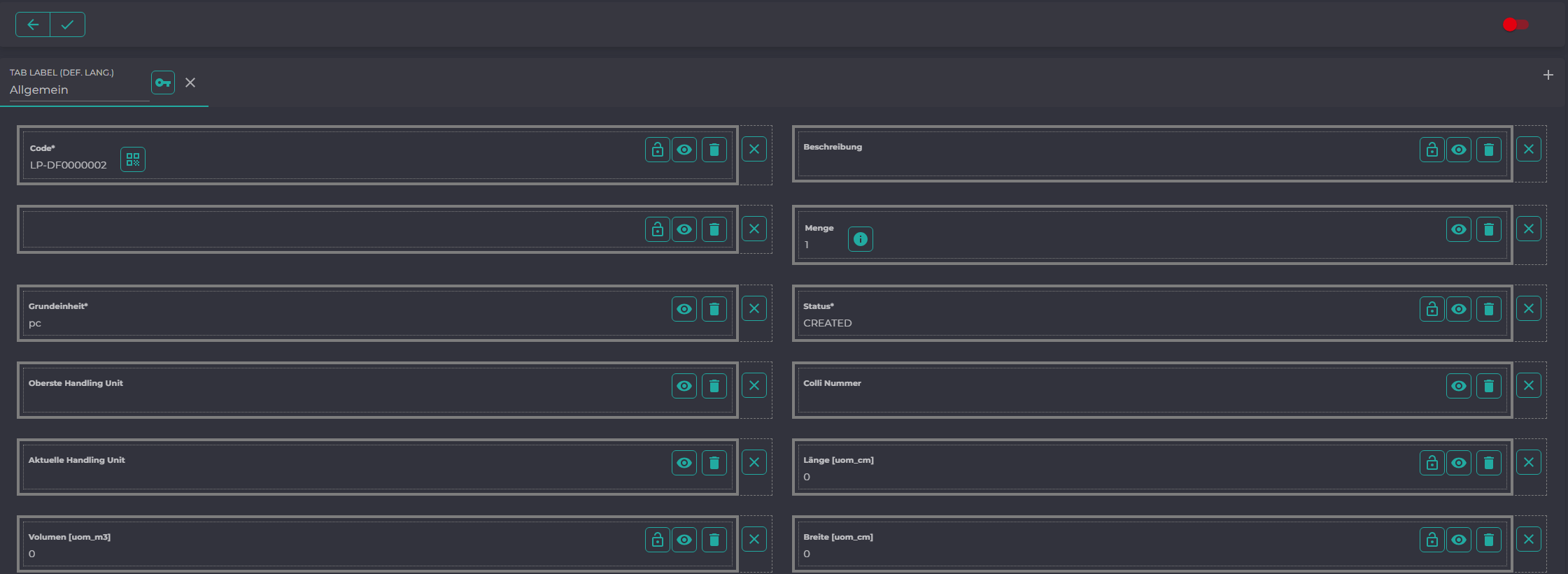
Verschieben Sie Elemente innerhalb der Maske via drag & drop, um die Maske Ihren Wünschen entsprechend anzupassen.

| Icon | Beschreibung |
|---|---|
 |
Editierbar |
 |
Standardfeld |
|
Löschen |
 |
benutzerdefiniertes Feld |
Fügen Sie ein neues Feld über den Button "Add Drop Zone" hinzu.

Sie können Dummyfelder, die später als leere Position in der Maske angezeigt werden, einfügen.

Löschen Sie Felder aus der Maskenansicht, um nur für Sie relevante Felder anzuzeigen. Nutzen Sie hierzu das Icon .
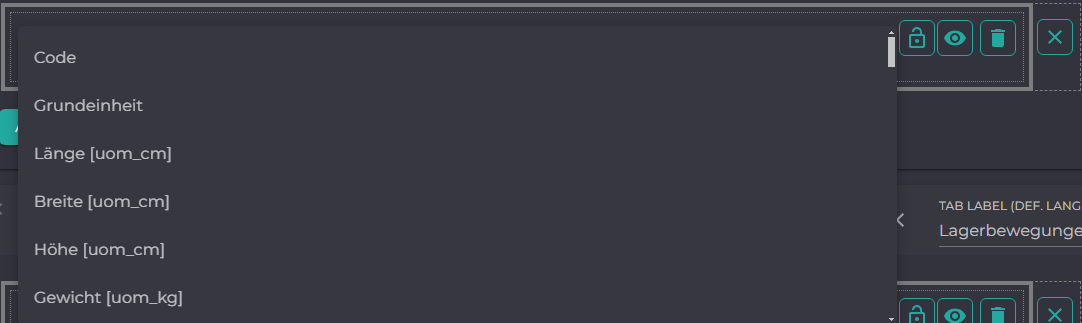
Oder Sie können über das Icon ein Feld aus der Tabelle auswählen und anzeigen lassen.
¶ Fußzeile
Im unteren Bereich der Maske haben Sie direkten Zugriff auf weitere, der HandlingUnit zugeordnete Daten (Tabellen).

Löschen Sie Tabellen aus der Maskenansicht, um nur für Sie relevante Tabellen anzuzeigen. Nutzen Sie hierzu das Icon .
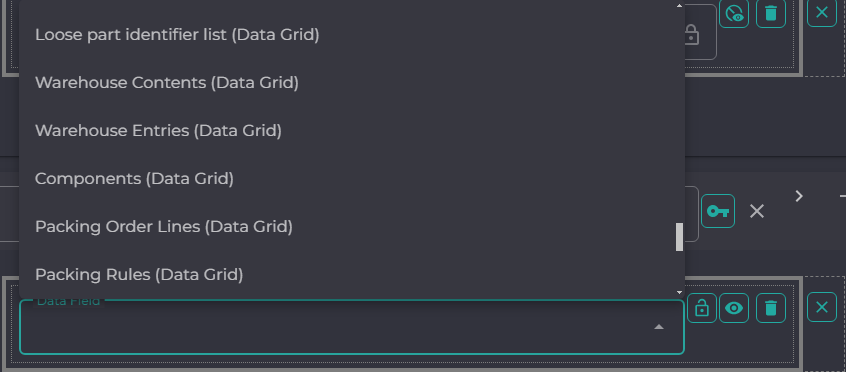
Oder Sie können über das Icon eine Tabelle auswählen und anzeigen lassen.
Fügen Sie eine neue Tabelle über den Button "Add Drop Zone" hinzu. Wählen Sie hierzu das gewünschte Data Grid aus.
¶ Dienstleistungen
Eine Dienstleistung kann aus verschiedenen Entitäten (Losteil, HandlingUnit, Verpackungs Auftrag oder Verladung) heraus erstellt werden werden. Dabei beinhaltet eine Dienstleistung einen zusätzlichen oder speziellen Aufwand, der erbracht werden muss.
Eine Dienstleistung umfasst immer einen Sonderwunsch den Kunden. Hierzu gehören Tätigkeiten, wie Markierungen, Entsorgungen, Öffnen und Entpacken von Kisten, Sortierarbeiten, etc.
Erfassen Sie ggf. erfolgte Dienstleistungen über diese Maske.

¶ Lagerinhalt
Der Lagerinhalt bezieht sich auf die Menge und Art der Artikel, Produkte oder Materialien, die in einem Lager oder Lagerhaus gelagert sind. In Bezug auf HandlingUnits umfasst der Lagerinhalt alle relevanten Informationen über die im Lager befindlichen HandlingUnits, einschließlich ihrer Anzahl, Art, Spezifikationen und ihres aktuellen Status.

¶ Lagerbewegungen
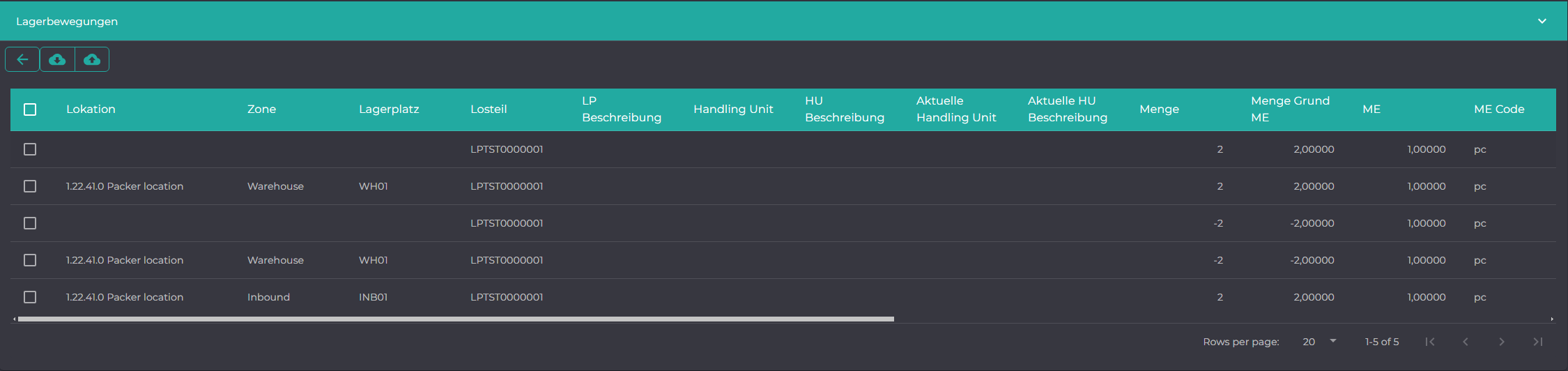
Lagerbewegungen beziehen sich auf die physische Bewegung von Waren, Produkten oder Materialien innerhalb eines Lagers oder zwischen verschiedenen Lagern. Bei Losteilen umfasst dies alle Aktivitäten, bei denen HandlingUnits von einem Lagerort zum anderen verlagert, umgelagert oder anderweitig bewegt werden. Diese Bewegungen sind ein wesentlicher Bestandteil der Lagerverwaltung und beeinflussen die Effizienz, Genauigkeit und Nachverfolgbarkeit der Bestandsführung.
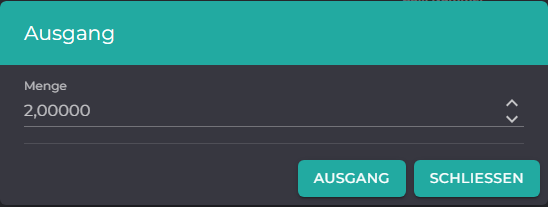
¶ Ausgang
Der Ausgang von Waren bezeichnet den Prozess, bei dem Waren oder Produkte aus einem Lager oder Lagerhaus entnommen werden, um sie an Kunden zu liefern oder für den weiteren Vertrieb oder die Produktion zu verwenden. Dieser Prozess ist ein wesentlicher Bestandteil der Logistik- und Lagerverwaltung.
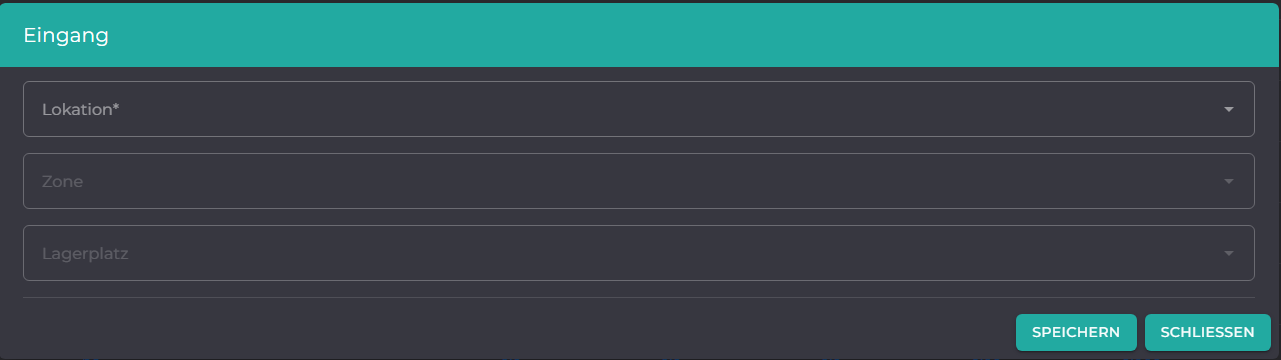
¶ Eingang
Der Wareneingang ist der Prozess, bei dem Waren oder Materialien in ein Lager oder einen Lagerort gelangen, um dort gelagert, weiterverarbeitet oder für den Verkauf vorbereitet zu werden. Dieser Prozess umfasst alle Aktivitäten, die erforderlich sind, um neue Waren in das Lager einzuführen und sicherzustellen, dass sie korrekt erfasst und bereit für die weitere Verwendung sind.
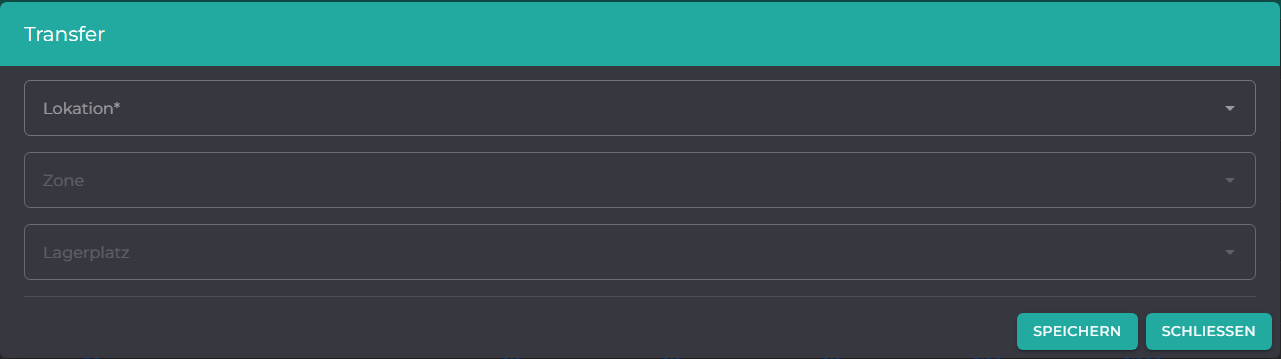
¶ Transfer
Nutzen Sie dieses Symbol, um eine HandlingUnit umzulagern. Die Umlagerung ist ein wichtiger Prozess in der Lagerverwaltung, bei dem eine HandlingUnit innerhalb des Lagers neu positioniert wird, um eine bessere Organisation, Platzierung oder Zugänglichkeit zu gewährleisten. Dieser Vorgang kann auf verschiedene Arten durchgeführt werden, je nachdem, wo sich das Losteil momentan befindet und wo es hin verlagert werden soll.
Möglichkeiten der Umlagerung:
-
Umlagerung innerhalb der gleichen Lokation:
Wenn die HandlingUnit innerhalb der gleichen Lokation, aber in eine andere Zone oder einen anderen Lagerplatz verlagert werden soll, können Sie dies durch Auswahl des entsprechenden Symbols initiieren. Diese Art der Umlagerung ist oft notwendig, um den Lagerplatz zu optimieren oder das Losteil näher an den Verwendungsort zu bringen. -
Änderung der Zone und des Lagerplatzes:
Innerhalb der gleichen Lokation kann die HandlingUnit in eine andere Zone oder einen neuen Lagerplatz verschoben werden. Dies kann erforderlich sein, um eine bessere Übersichtlichkeit zu gewährleisten oder spezielle Anforderungen der Lagerverwaltung zu erfüllen. Zum Beispiel könnte die HandlingUnit von einer Zone für eingehende Waren in eine Zone für fertige Produkte umgelagert werden. -
Umlagerung in eine andere Lokation:
In Fällen, in denen die HandlingUnit in eine vollständig andere Lokation verlegt werden muss, beispielsweise aufgrund von Lagerumstrukturierungen oder einer Verlagerung von Beständen, können Sie die Umlagerung durch das Symbol initiieren. Diese Art der Umlagerung kann größere logistische Überlegungen erfordern, da sie oft mit Transport und zusätzlichen Planungen verbunden ist.
¶ Verpackungsauftragszeilen
Verpackungsauftragszeilen sind spezifische Einträge innerhalb eines Verpackungsauftrags, die detaillierte Informationen zu den einzelnen zu verpackenden Produkten oder Gütern enthalten. Jede Zeile repräsentiert dabei eine separate Einheit oder Charge und listet die relevanten Details auf, die für den Verpackungsprozess notwendig sind.

¶ ISPM 15 Dokumente
Ein ISPM 15-Dokument bezieht sich auf die International Standards for Phytosanitary Measures No. 15 (ISPM 15), ein Standard, der von der International Plant Protection Convention (IPPC) entwickelt wurde. Dieser Standard regelt die Behandlung und Markierung von Holzverpackungsmaterialien, die im internationalen Handel verwendet werden, um die Ausbreitung von Schädlingen und Krankheiten zu verhindern.
Ein ISPM 15-Dokument könnte sich daher auf verschiedene spezifische Dokumente beziehen, die im Zusammenhang mit der Einhaltung dieses Standards stehen, wie zum Beispiel Zertifikate, Behandlungsberichte oder Inspektionsberichte.

¶ Identifikatoren der HandlingUnit
Ein zusätzlicher Identifikator für eine Handling Unit, der sich auf den kundenspezifischen Code des darin enthaltenen Materials bezieht, ein wertvolles Werkzeug zur Verbesserung der Kommunikation, Zuordnung und Integration entlang der Lieferkette. Er ermöglicht es, die interne Logik mit der externen Perspektive des Kunden zu verbinden.

Um einen zusätzlichen Identifikator für diese Handling Unit zu hinterlegen, klicken Sie bitte auf das Symbol mit der Bezeichnung "Identifikatoren".
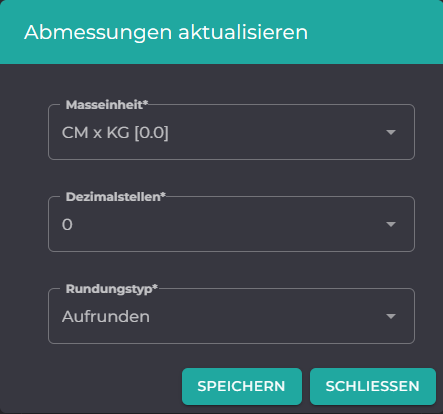
¶ Abmessungen aktualisieren
Über das Dialogfenster „Abmessungen aktualisieren“ können Sie die globalen Vorgaben für Maßeinheiten und Rundungen festlegen:
Masseinheit: Wählen Sie die gewünschte Kombination aus Längen- und Gewichtseinheit (z. B. CM x KG).
Dezimalstellen: Bestimmen Sie, mit wie vielen Nachkommastellen die Werte systemweit dargestellt werden sollen.
Rundungstyp: Legen Sie die Rundungsregel fest (z. B. Aufrunden).
Klicken Sie auf Speichern, um die Änderungen zu übernehmen, oder auf Schließen, um den Dialog ohne Speichern zu verlassen.
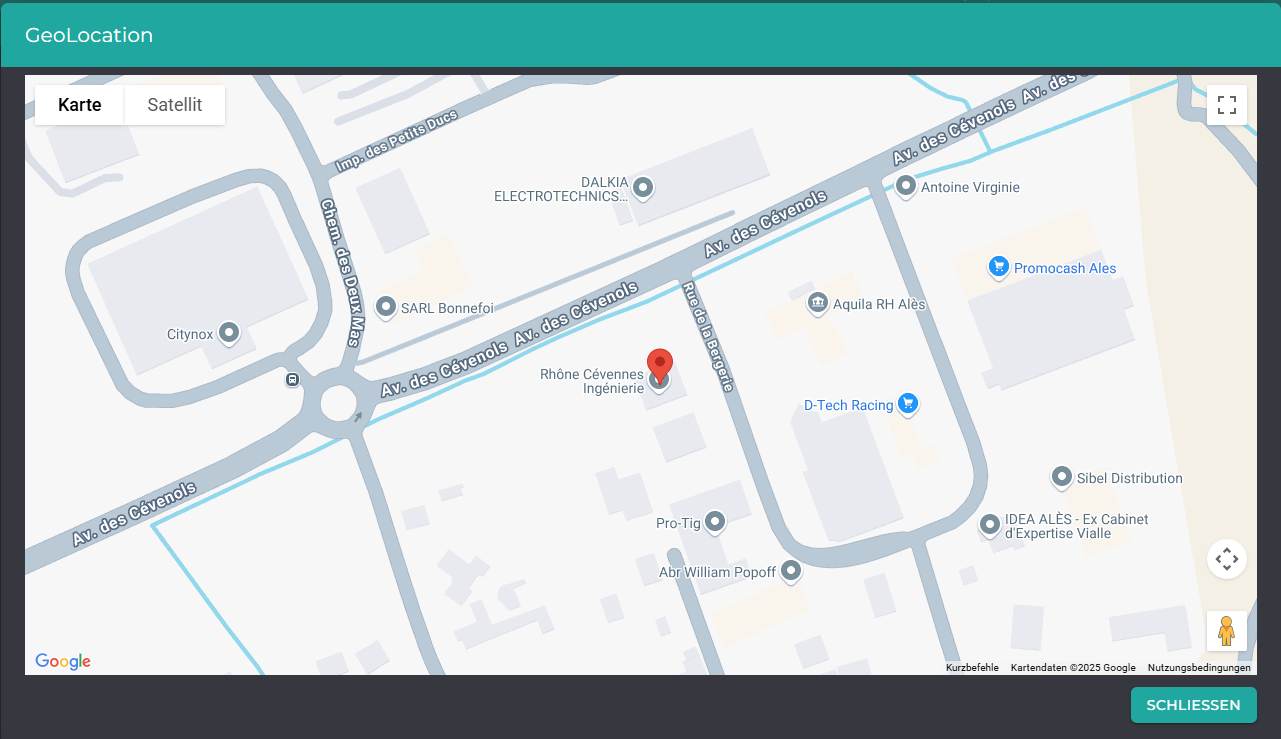
¶ Markierung auf der Karte
Über diese Funktionalität ersehen Sie die Position des Lagerplatzes auf einer Karte.
¶ Beispielhafter Vorgang
¶ neue HU
- Neue Handling Unit kommt an
- Import via Datei oder
- Manuelle Erfassung
- Eingabe der gewünschten und für Sie notwendigen Daten
- Speichern
- HU(s) Eingang setzen
¶ Losteil in HU
- Wählen Sie das/die Losteil(e) aus
- Klicken Sie den Button Verpacken
- Wählen Sie eine Handling Unit, in die verpackt werden soll
¶ HU in HU
- Wählen Sie das/die Handling Unit(s) aus
- Klicken Sie den Button Verpacken
- Wählen Sie eine Handling Unit, in die verpackt werden soll
