Text Resources (Detail)
Der Definition nach sind Text Ressourcen Informationen oder Daten, die bei der Übersetzung oder Übersetzungsverwaltung regelmäßig verwendet werden und damit wesentliche Auswirkungen auf einige Aspekte der in D-SCS durchgeführten Arbeit haben (Effizienz, Übersetzungsqualität usw.).
Legen Sie hier Ihre Übersetzungen an oder bearbeiten Sie bereits bestehende.

¶ Die Menüleiste
Die Menüleiste enthält alle für den aktuellen Anwender nutzbaren Menü-Funktionen, wie z.B. Anlegen oder Ändern eines Datensatzes.

| Icon | Beschreibung |
|---|---|
 |
Aufbereiten |
 |
Speichern |
 |
Anlegen einer neuen Text Ressource |
 |
Löschen |
 |
Layout |
¶ Layout
Das Layout bezieht sich auf die visuelle Anordnung von Elementen und Informationen innerhalb eines Formulars.
Das Layout soll sicherstellen, dass die Benutzer die Informationen leicht finden und die Funktionen der Maske intuitiv nutzen können.
Ein effektives Layout minimiert die Zeit, die Benutzer benötigen, um bestimmte Aktionen auszuführen, indem es die wichtigsten Elemente prominent platziert und eine logische Reihenfolge gewährleistet.
Die Anordnung von Eingabefeldern und Formularelementen sollte logisch sein und den natürlichen Arbeitsablauf des Benutzers unterstützen.
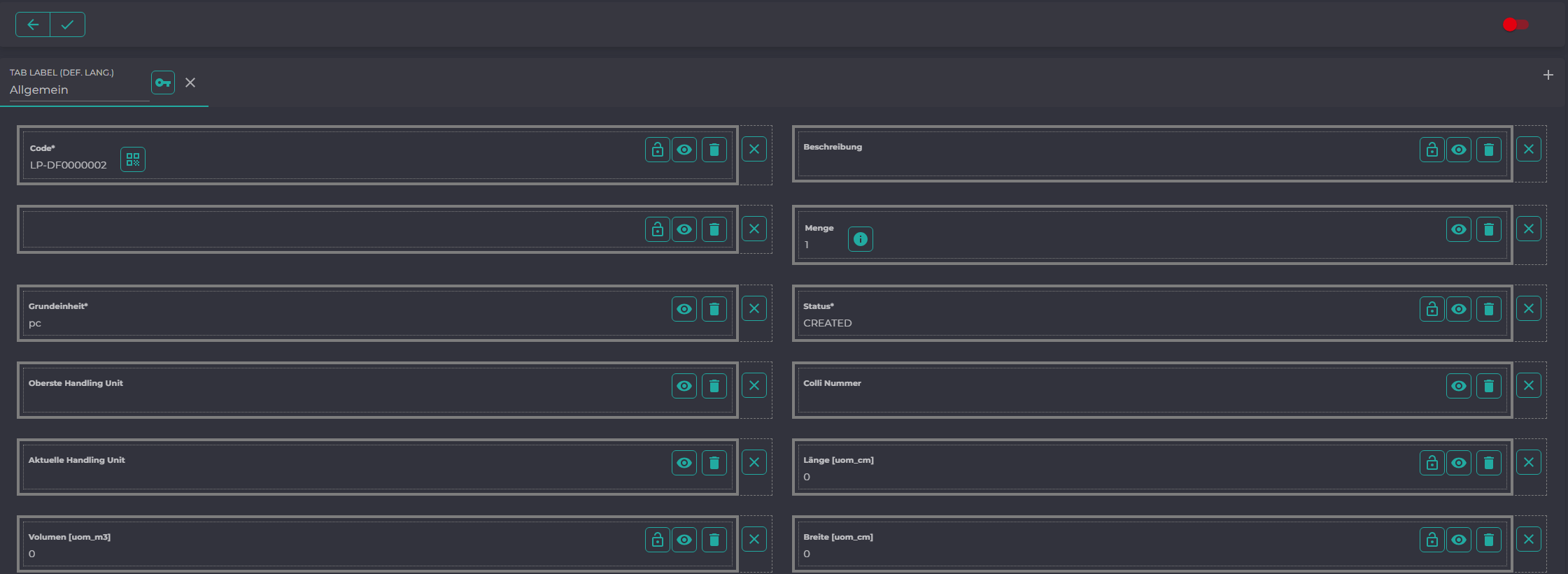
Verschieben Sie Elemente innerhalb der Maske via drag & drop, um die Maske Ihren Wünschen entsprechend anzupassen.

| Icon | Beschreibung |
|---|---|
 |
Editierbar |
 |
Standardfeld |
 |
Löschen |
 |
benutzerdefiniertes Feld |
Fügen Sie ein neues Feld über den Button "Add Drop Zone" hinzu.

Sie können Dummyfelder, die später als leere Position in der Maske angezeigt werden, einfügen.

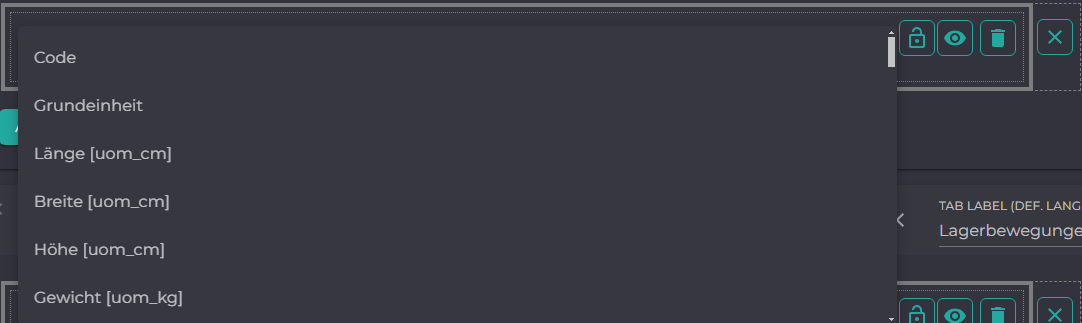
Löschen Sie Felder aus der Maskenansicht, um nur für Sie relevante Felder anzuzeigen. Nutzen Sie hierzu das Icon .
Oder Sie können über das Icon ein Feld aus der Tabelle auswählen und anzeigen lassen.
¶ Fußzeile
Im unteren Bereich der Maske haben Sie direkten Zugriff auf weitere, der Text Resource zugeordnete Daten (Tabellen).

Löschen Sie Tabellen aus der Maskenansicht, um nur für Sie relevante Tabellen anzuzeigen. Nutzen Sie hierzu das Icon .
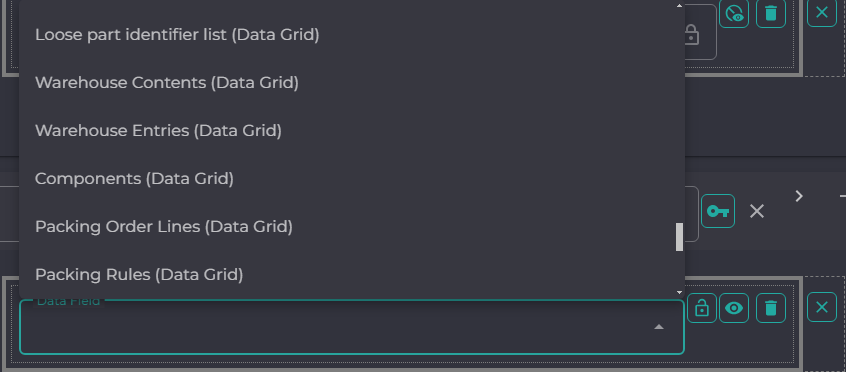
Oder Sie können über das Icon eine Tabelle auswählen und anzeigen lassen.
Fügen Sie eine neue Tabelle über den Button "Add Drop Zone" hinzu. Wählen Sie hierzu das gewünschte Data Grid aus.