Workflow (Detail)
Ein Workflow beschreibt die Abfolge von Aufgaben, Operationen oder Prozessen, die innerhalb dieser Anwendung durchgeführt werden, um ein bestimmtes Ziel zu erreichen. Diese Aufgaben können automatisiert oder manuell sein und können verschiedene Benutzer, Systeme oder Ressourcen einbeziehen und werden über verschiedene im System befindliche Rollen gesteuert.
Die Workflows werden von den Consultanten verwaltet.
¶ Übersicht
Ein gutes Workflow-Design kann dazu beitragen, die Effizienz, Genauigkeit und Konsistenz von Prozessen innerhalb einer Anwendung zu verbessern und gleichzeitig die Benutzererfahrung zu optimieren.
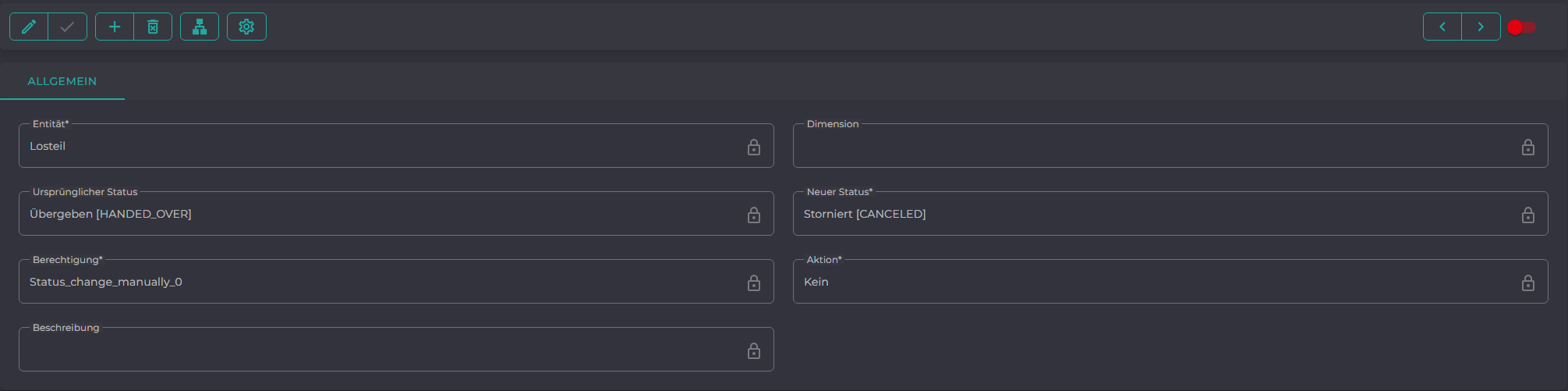
Bitte erfassen Sie eine Entität, für die der Workflow relevant ist. Im Moment mögliche Entitäten sind:
- Ausschreibungskopf
- Dienstleistungs Zeile
- Dimensionen Wert
- Handling Unit
- Header der Bin-Reservierung
- Lieferungskopf
- Losteil
- Verpackungsauftrag
Wählen Sie den aktuellen Status aus, der geändert werden soll, und bestimmen Sie den neuen Status.
Entscheiden Sie anschließend über die Berechtigungen für diesen Vorgang.
Optional können Sie auch eine Aktion festlegen. Derzeit zur Auswahl stehen:
- kein
- alles ausgepackt
- alles geladen
- alles verpackt
- alles wurde entladen
- Ausgang
- Auspacken von
- Auspackung
- Eingang
- Entladen von
- Entladung
- Erste Lieferungszeile angelegt
- Getrennt
- Import
- Inventur
- Klient ändern
- Laden in
- Letzte ausgegangene Reservierungsposition
- Letzte eingegangene Reservierungsposition
- Letzte Lieferungszeile gelöscht
- Lieferungszeile anlegen
- Lieferungszeile löschen
- Reservierungsposition ausgegangen
- Reservierungsposition eingegangen
- Reservierungsposition zugeordnet
- Transfer
- Umladung
- Umlagerung
- Verladung
- Verpackung
- Verpackung in
- Zugeordnet
Zusätzlich können Sie zu jedem Workflow eine Beschreibung erfassen.
Beispiel:
¶ Die Menüleiste
Die Menüleiste umfasst sämtliche Funktionen, die für den aktuellen Benutzer verfügbar sind, darunter das Erstellen oder Bearbeiten eines Datensatzes.

| Icon | Beschreibung |
|---|---|
 |
Aufbereiten |
 |
Speichern |
 |
Neuen Workflow erstellen |
 |
Löschen |
 |
Layout Customization |
 |
Workflow Diagramm |
¶ Layout
Das Layout bezieht sich auf die visuelle Anordnung von Elementen und Informationen innerhalb eines Formulars.
Das Layout soll sicherstellen, dass die Benutzer die Informationen leicht finden und die Funktionen der Maske intuitiv nutzen können.
Ein effektives Layout minimiert die Zeit, die Benutzer benötigen, um bestimmte Aktionen auszuführen, indem es die wichtigsten Elemente prominent platziert und eine logische Reihenfolge gewährleistet.
Die Anordnung von Eingabefeldern und Formularelementen sollte logisch sein und den natürlichen Arbeitsablauf des Benutzers unterstützen.
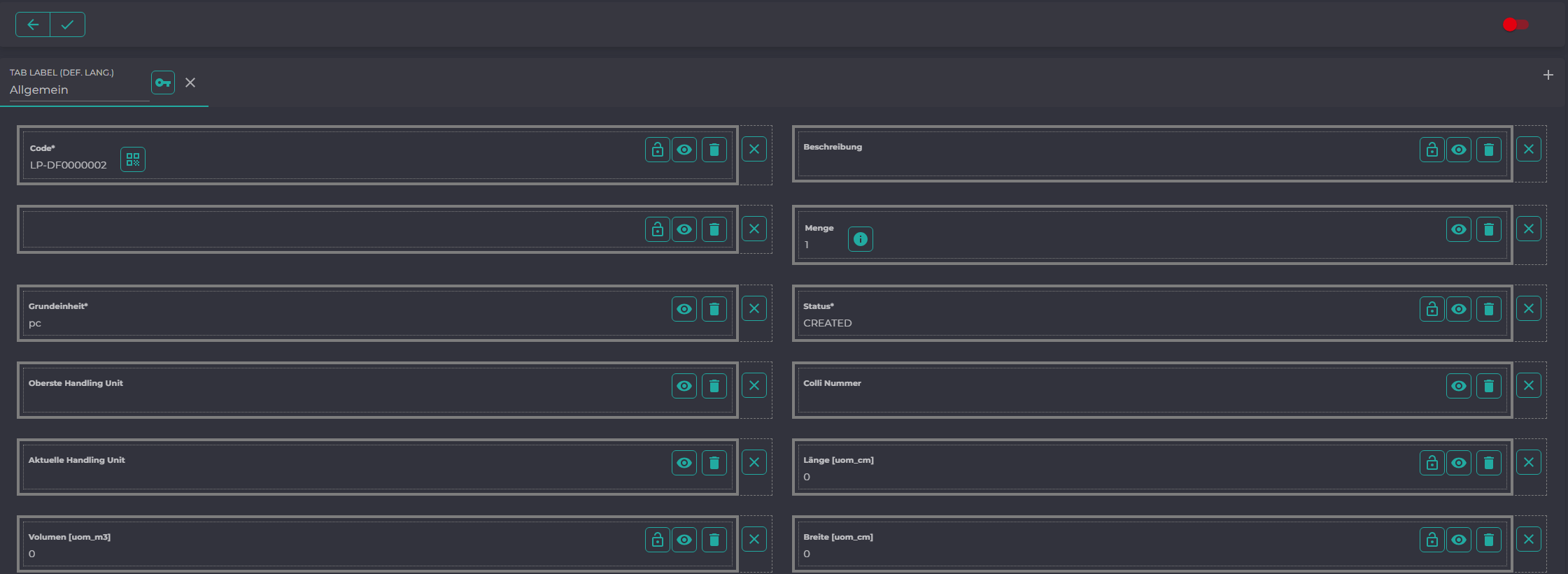
Verschieben Sie Elemente innerhalb der Maske via drag & drop, um die Maske Ihren Wünschen entsprechend anzupassen.

| Icon | Beschreibung |
|---|---|
 |
Editierbar |
 |
Standardfeld |
 |
Löschen |
 |
benutzerdefiniertes Feld |
Fügen Sie ein neues Feld über den Button "Add Drop Zone" hinzu.

Sie können Dummyfelder, die später als leere Position in der Maske angezeigt werden, einfügen.

Löschen Sie Felder aus der Maskenansicht, um nur für Sie relevante Felder anzuzeigen. Nutzen Sie hierzu das Icon .
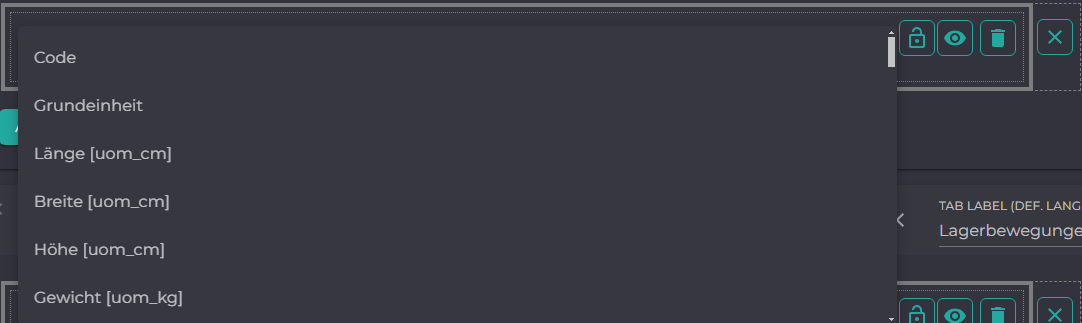
Oder Sie können über das Icon ein Feld aus der Tabelle auswählen und anzeigen lassen.
¶ Fußzeile
Im unteren Bereich der Maske haben Sie direkten Zugriff auf weitere, dem Workflow zugeordnete Daten (Tabellen).

Löschen Sie Tabellen aus der Maskenansicht, um nur für Sie relevante Tabellen anzuzeigen. Nutzen Sie hierzu das Icon .
Oder Sie können über das Icon eine Tabelle auswählen und anzeigen lassen.
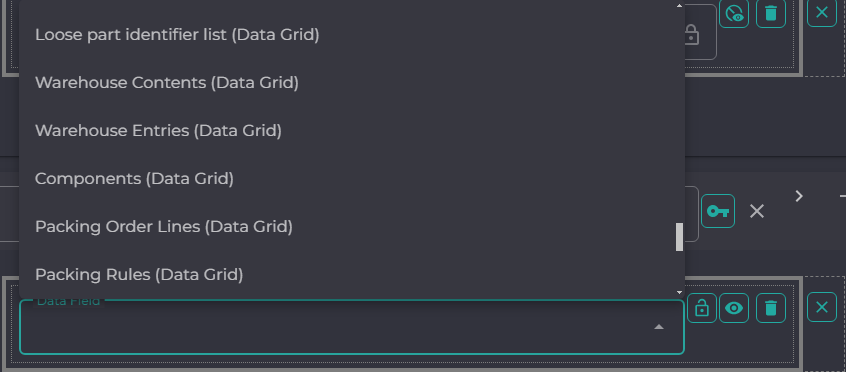
Fügen Sie eine neue Tabelle über den Button "Add Drop Zone" hinzu. Wählen Sie hierzu das gewünschte Data Grid aus.
¶ Workflow Diagramm
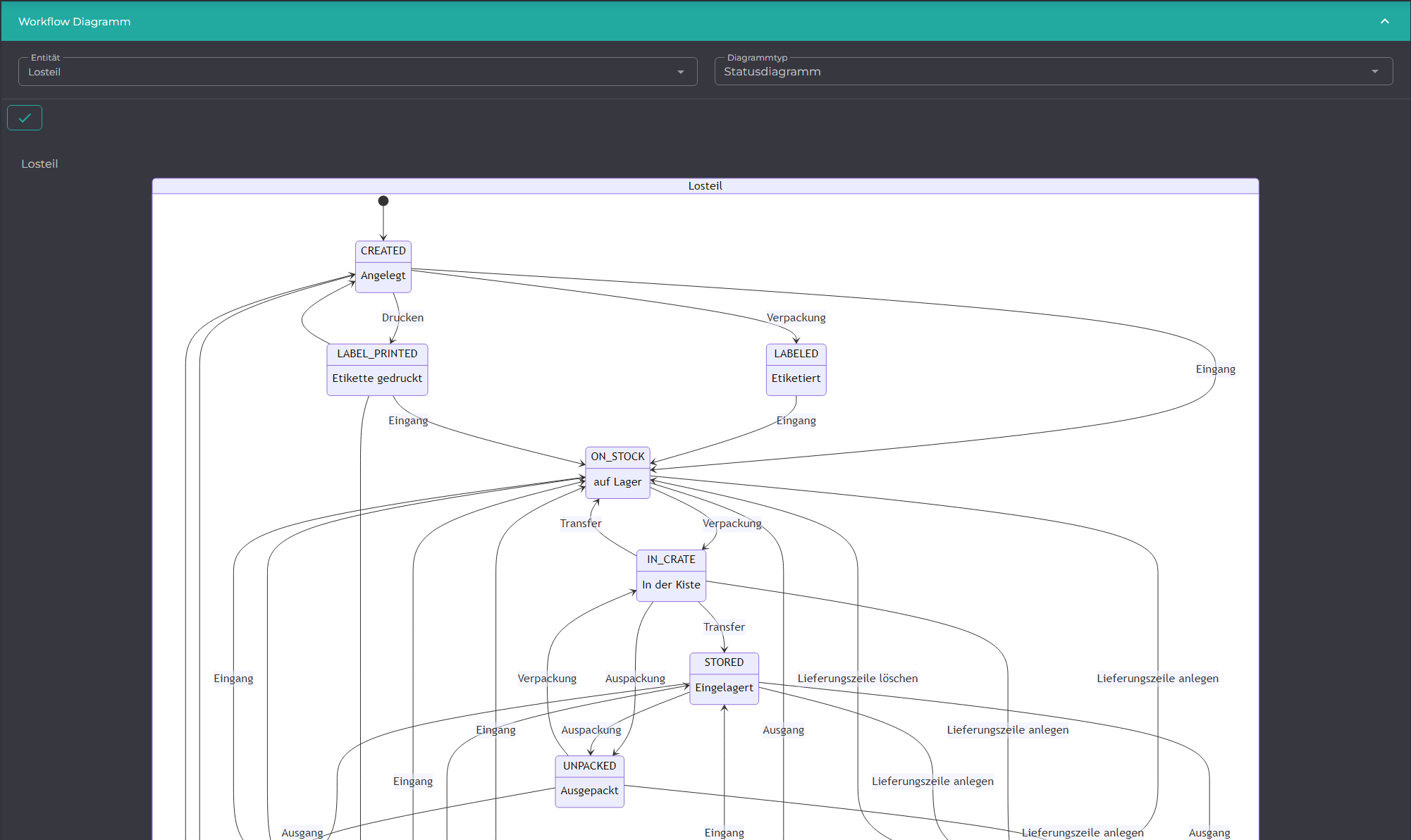
Sehen Sie sich den gesammten Workflow für eine Entität als Grafik an und verfolgen Sie so die Abläufe Ihres Workflows.