
Benutzer (Detail)
Über einen Klick auf Mehrfache Änderung oder Anlegen gelangen Sie in den Detailbereich zu Ihrer Auswahl in der Tabellansicht.
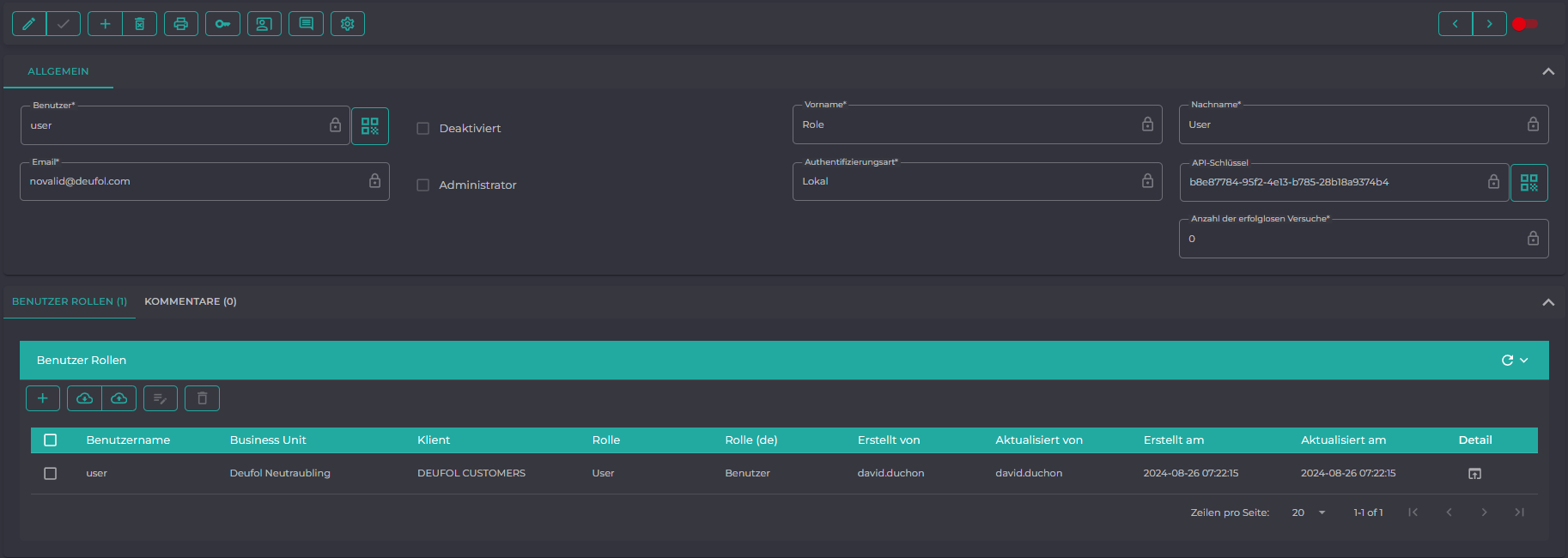
Nehmen Sie hier die gewünschten Änderungen vor und Speichern Sie diese über Speichern oder brechen Sie die Bearbeitung ab indem Sie Zurück klicken.
¶ QR Code
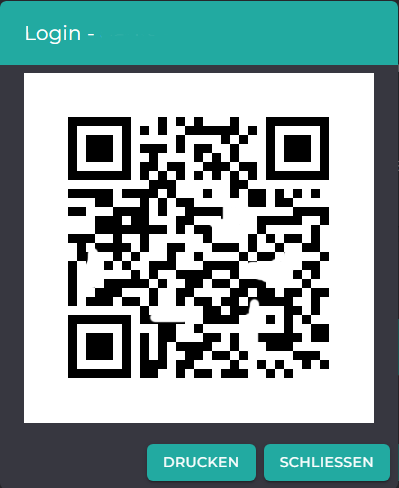
Durch einen Klick auf das Icon  öffnen Sie eine neue Maske. Hierüber können Sie, bei Bedarf, einen QR-Code für Ihren Login erstellen.
¶ Die Menüleiste
Die Menüleiste umfasst sämtliche Funktionen, die für den aktuellen Benutzer verfügbar sind, darunter das Erstellen oder Bearbeiten eines Datensatzes.

| Icon | Beschreibung |
|---|---|
 |
Aufbereiten |
 |
Speichern |
 |
Anlegen eines neuen Benutzers |
 |
Löschen |
 |
Aufruf der Druckauswahl |
 |
Kennwort zurücksetzen |
 |
Benutzer Rollen |
 |
Kommentare |
 |
LOG Dateieintrag |
 |
Layout Customization |
¶ Sprungmarken
Sprungmarken ermöglichen es, direkt zu bestimmten Abschnitten zu navigieren. Dies verbessert die Benutzerfreundlichkeit, da man schnell und einfach relevante Inhalte finden kann, ohne mühsames Scrollen.
Klicken Sie hierzu auf die gewünschte Zeile.
Kommentare
Log Dateieintrag
Layout Customizion
Kennwort zurücksetzen
Benutzer Rollen
¶ Kommentare
Zu jedem Benutzer kann ein kurzer Kommentar hinterlegt werden. Diese Funktion ermöglicht es, spezifische Anmerkungen oder Informationen direkt mit dem jeweiligen Benutzer zu verknüpfen. Solche Kommentare können beispielsweise Hinweise auf besondere Anforderungen, aktuelle Probleme, durchgeführte Tests oder andere relevante Informationen enthalten.
Das Hinzufügen eines Kommentars ist nützlich, um den Kommunikationsfluss zu verbessern und sicherzustellen, dass alle Beteiligten über den aktuellen Status oder besondere Merkmale des Benutzers informiert sind. Dies ist besonders hilfreich, wenn der Benutzer verschiedene Abteilungen durchläuft oder mehrere Personen daran arbeiten. Die Kommentare bieten eine wertvolle Dokumentation und Nachverfolgbarkeit, die bei der Entscheidungsfindung und Fehleranalyse unterstützt.
Stellen Sie sicher, dass die Kommentare präzise und informativ sind, um Missverständnisse zu vermeiden und die Effizienz in der Verarbeitung der Benutzer zu steigern.

Weitere Informationen finden Sie unter Kommentare.
¶ Log Dateieintrag (#log)
Falls der Benutzer BCS verwendet, haben Sie hier die Möglichkeit, die Protokolleinträge im BCS nachzuverfolgen und dadurch Fehler leichter zu identifizieren.

Weitere Informationen finden Sie unter Logs.
¶ Layout Customizion
Das Layout bezieht sich auf die visuelle Anordnung von Elementen und Informationen innerhalb eines Formulars.
Das Layout soll sicherstellen, dass die Benutzer die Informationen leicht finden und die Funktionen der Maske intuitiv nutzen können.
Ein effektives Layout minimiert die Zeit, die Benutzer benötigen, um bestimmte Aktionen auszuführen, indem es die wichtigsten Elemente prominent platziert und eine logische Reihenfolge gewährleistet.
Die Anordnung von Eingabefeldern und Formularelementen sollte logisch sein und den natürlichen Arbeitsablauf des Benutzers unterstützen.
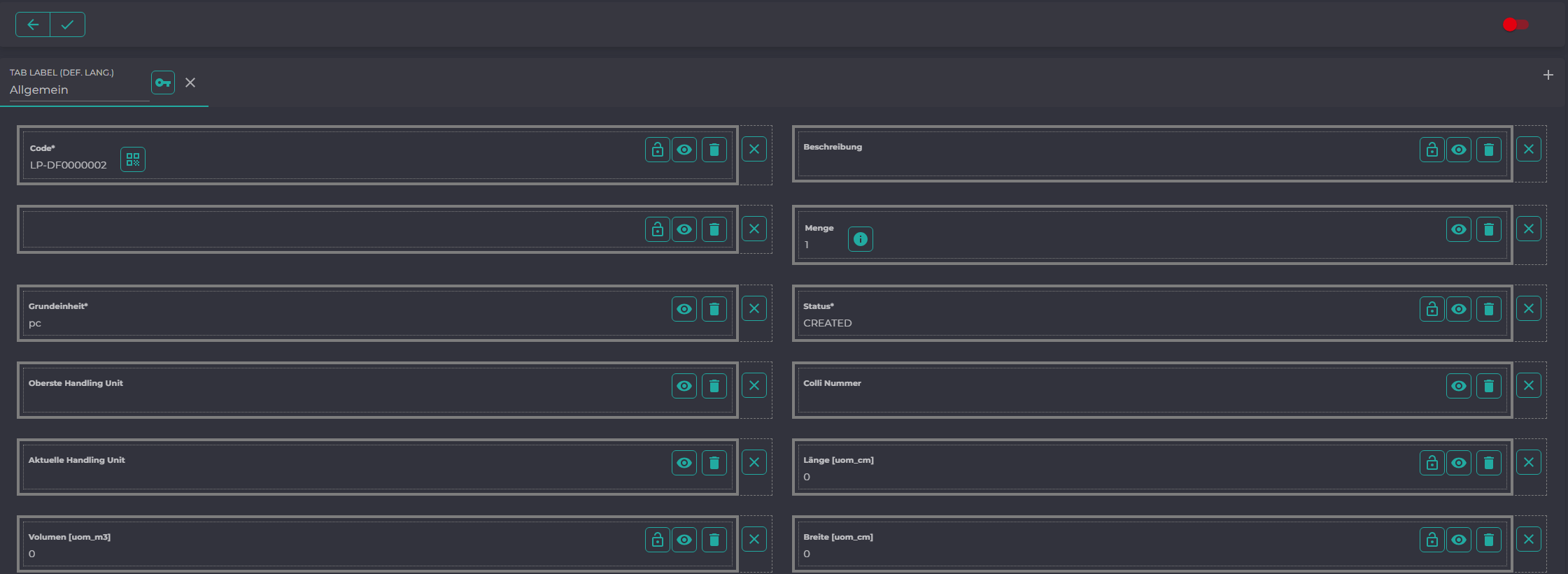
Verschieben Sie Elemente innerhalb der Maske via drag & drop, um die Maske Ihren Wünschen entsprechend anzupassen.

| Icon | Beschreibung |
|---|---|
 |
Editierbar |
 |
Standardfeld |
 |
Löschen |
 |
benutzerdefiniertes Feld |
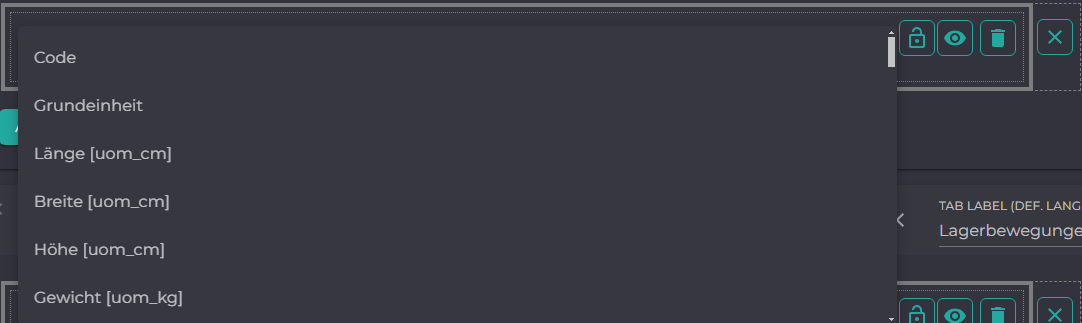
Fügen Sie ein neues Feld über den Button "Add Drop Zone" hinzu.
Sie können Dummyfelder, die später als leere Position in der Maske angezeigt werden, einfügen.

Löschen Sie Felder aus der Maskenansicht, um nur für Sie relevante Felder anzuzeigen. Nutzen Sie hierzu das Icon .
Oder Sie können über das Icon ein Feld aus der Tabelle auswählen und anzeigen lassen.
¶ Fußzeile
Im unteren Bereich der Maske haben Sie direkten Zugriff auf weitere, dem Benutzer zugeordnete Daten (Tabellen).

Löschen Sie Tabellen aus der Maskenansicht, um nur für Sie relevante Tabellen anzuzeigen. Nutzen Sie hierzu das Icon .
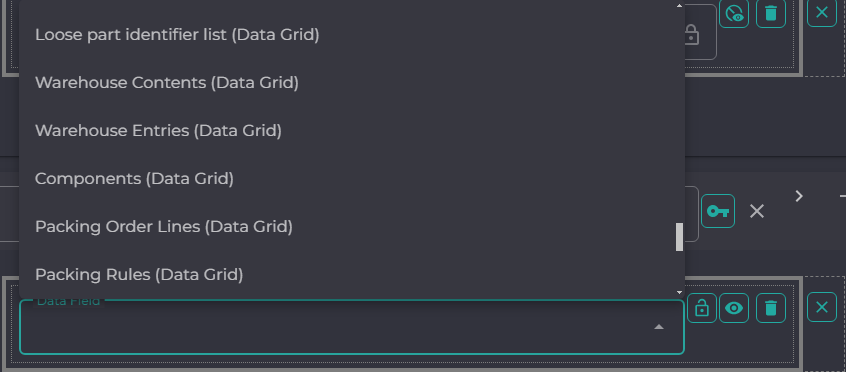
Oder Sie können über das Icon eine Tabelle auswählen und anzeigen lassen.
Fügen Sie eine neue Tabelle über den Button "Add Drop Zone" hinzu. Wählen Sie hierzu das gewünschte Data Grid aus.
¶ Kennwort zurücksetzen
Setzen Sie über dieses Icon Ihr Passwort zurück und vergeben Sie ein neues Passwort.
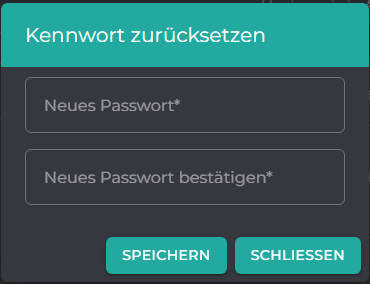
Nach dem Speichern des neuen Passwortes steht dies dem gewählten Anwender direkt zur Neuanmeldung zur Verfügung.
¶ Benutzer Rollen
Weisen Sie hier dem gewählten Anwender Benutzerrollen zu, erweitern oder löschen Sie diese.
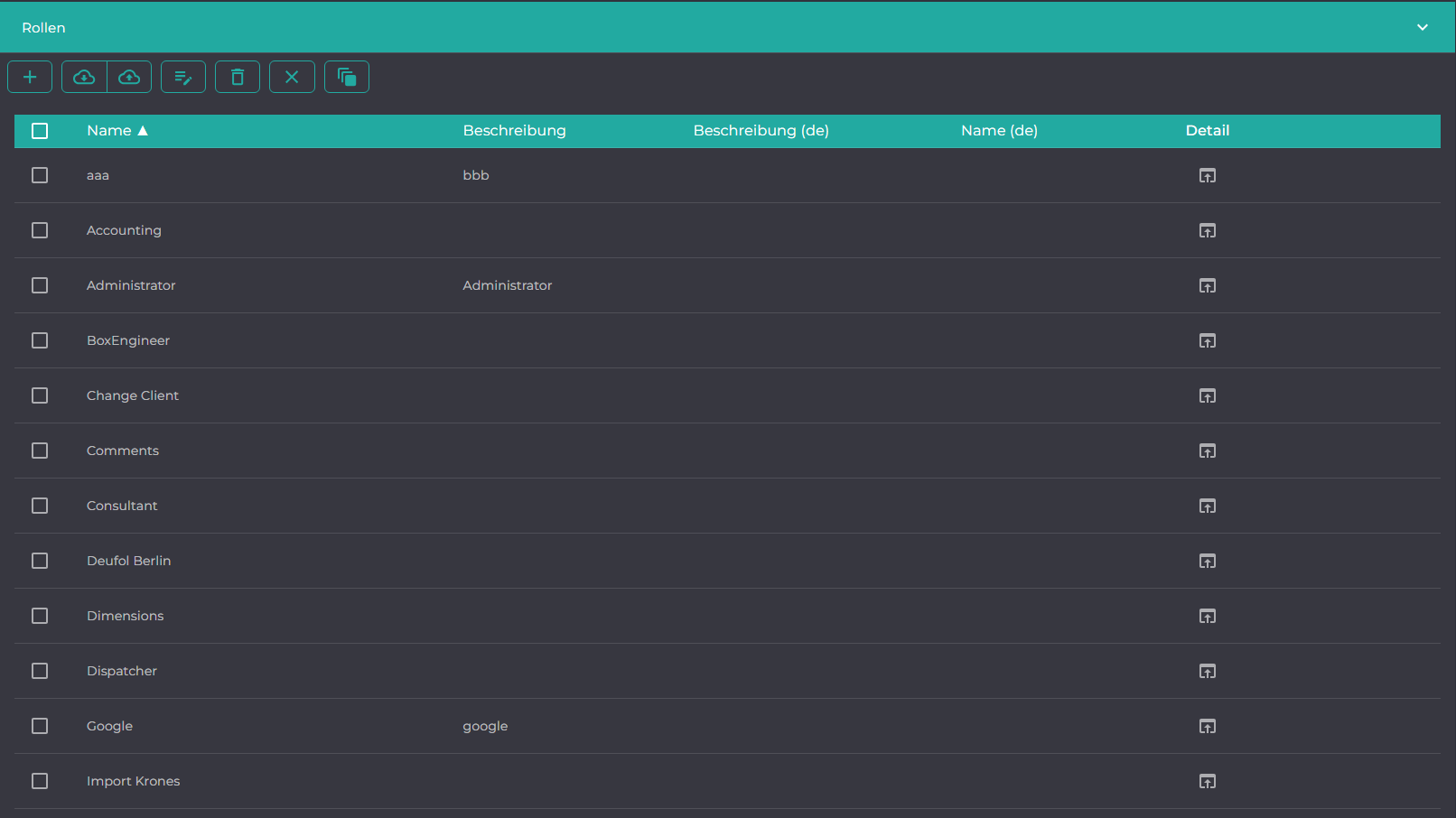
Weitere Informationen finden Sie unter Rollen.
