
Dimension (Detail)
Die Arbeitsweise und Bearbeitung von Dimensionen in DSCS ist in allen Masken konsistent. Daher konzentrieren wir uns hier beispielhaft auf die Maske für Projekte.
Die Maske ist in drei Abschnitte unterteilt: ein allgemeines Detail zur Erfassung/Änderung der ausgewählten Dimension sowie zwei Abschnitte zur Anzeige der Statushistorie und der Kommentare.
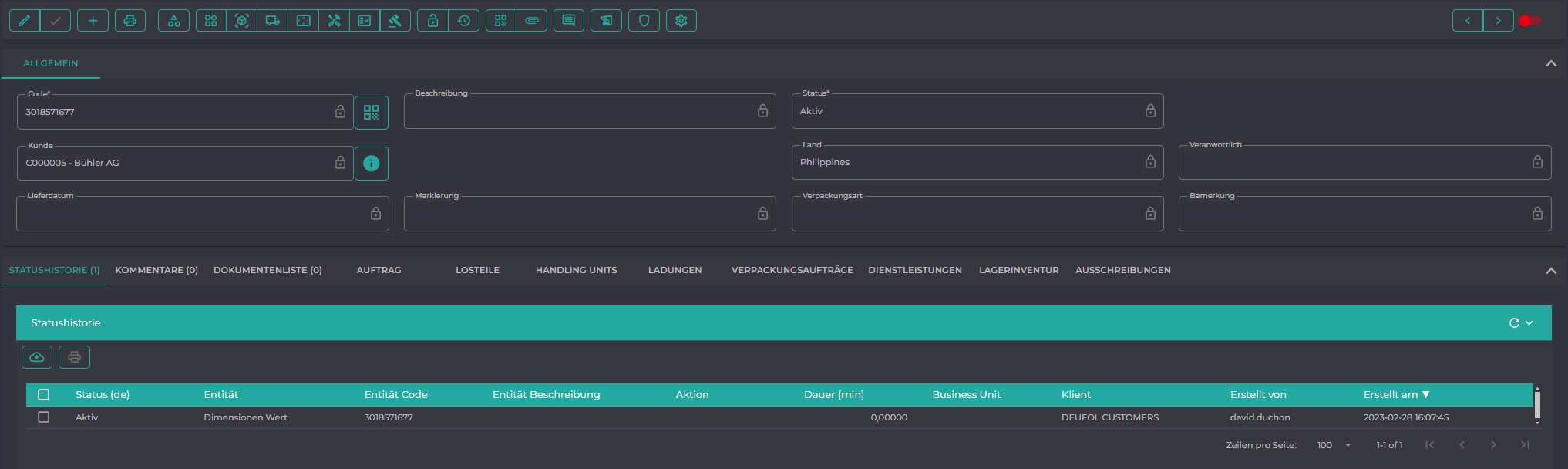
Es können für die Niederlassung oder den Kunden spezifische Dimenensionen angelegt werden. Diese können z.B. sein:
Kunde
Projekt
Bestellung
Kommission
Wareneingang
etc.
Darüber hinaus kann jede Dimension in Abhängigkeit von einer anderen Dimension stehen, wodurch komplexe Beziehungen und Hierarchien abgebildet werden können.
¶ Die Menüleiste
Die Menüleiste enthält alle für den aktuellen Anwender nutzbaren Menü-Funktionen, wie z.B. Anlegen oder Ändern eines Datensatzes.

| Icon | Beschreibung |
|---|---|
 |
Aufbereiten |
 |
Speichern |
 |
Neu |
 |
Kopieren |
 |
|
 |
Abrechnung |
 |
Werte in zugehörigen Feldern aktualisieren |
 |
Auftrag |
 |
Losteile |
 |
Handling Units |
 |
Komponenten |
 |
Verladung |
| Verpackungsaufträge | |
 |
Verpackungsauftrag |
 |
Dienstleistungen |
 |
Lagerinventur |
 |
Ausschreibungen |
 |
Collinummern generieren |
 |
Status sperren |
 |
Status Historie |
 |
Kommentare |
 |
Rechte |
 |
Layout Customizing |
¶ Sprungmarken
Sprungmarken ermöglichen es, direkt zu bestimmten Abschnitten zu navigieren. Dies verbessert die Benutzerfreundlichkeit, da man schnell und einfach relevante Inhalte finden kann, ohne mühsames Scrollen.
Klicken Sie hierzu auf die gewünschte Zeile.
Abrechnung
Werte in zugehörigen Feldern aktualisieren
Teile
HandlingUnit
Verladung
Verpackungsauftrag
Dienstleistungen
Lagerinventur
Ausschreibungen
Kollinummern generieren
Status sperren
Status Historie
QR Code
Kommentare
Business Unit Berechtigungen
Layout Customizion
Dimensionen
¶ Abrechnung
Sie können über diese Funktionalität eine Entität (ein gesamtes Projekt, alle Aufträge, etc.) auf abgerechnet setzen. Erfassen Sie hierzu das Abrechnungsdatum und - sofern bereits bekannt - die Rechnungsnummer.
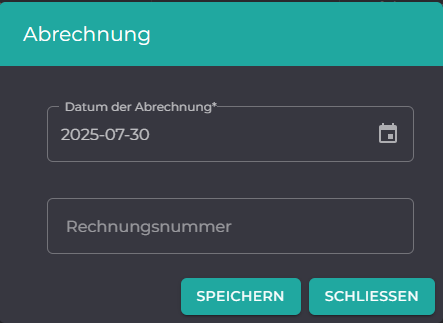
Anmerkung: Für manche Klienten ist zusätzlich ein Workflow (Action Incvice) gesetzt, welcher zusätzlich den Status der Lieferung ändert.
¶ Werte in zugehörigen Feldern aktualisieren
Über diese Funktionalität aktualiseren Sie Felder, die mit anderen Entitäten in Abhängigkeit stehen. Sie müssen dann diese Änderung nicht mehr händisch einpflegen, das System nimmt Ihnen diesen Schritt ab.
¶ Auftrag
Ermitteln Sie alle der Dimension momentan zugeordneten Aufträge.
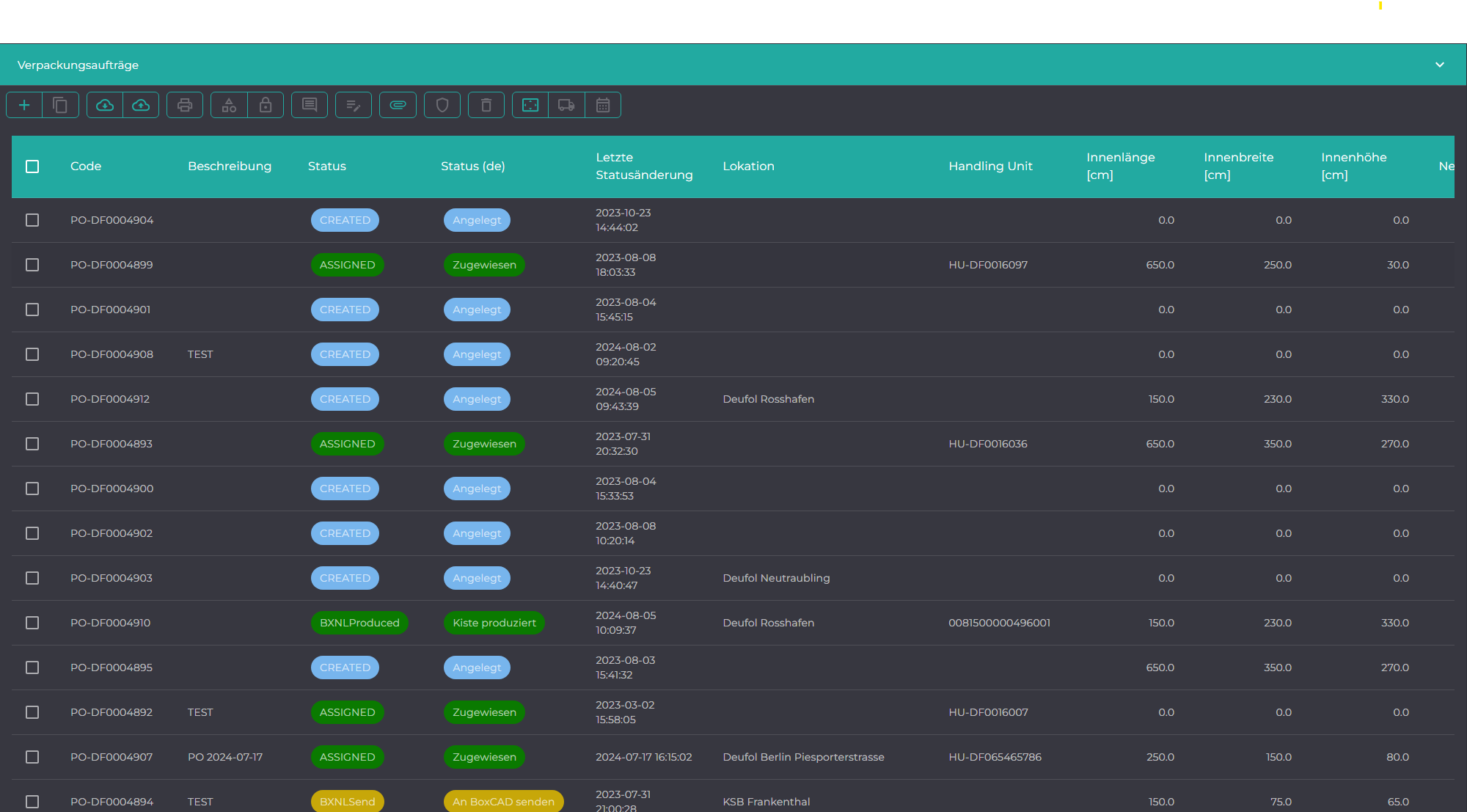
Wahlweise können Sie dies auch über den Tab Teile im unteren Teil des Fensters einsehen.
¶ Teile
Ermitteln Sie alle der Dimension momentan zugeordneten Teile.
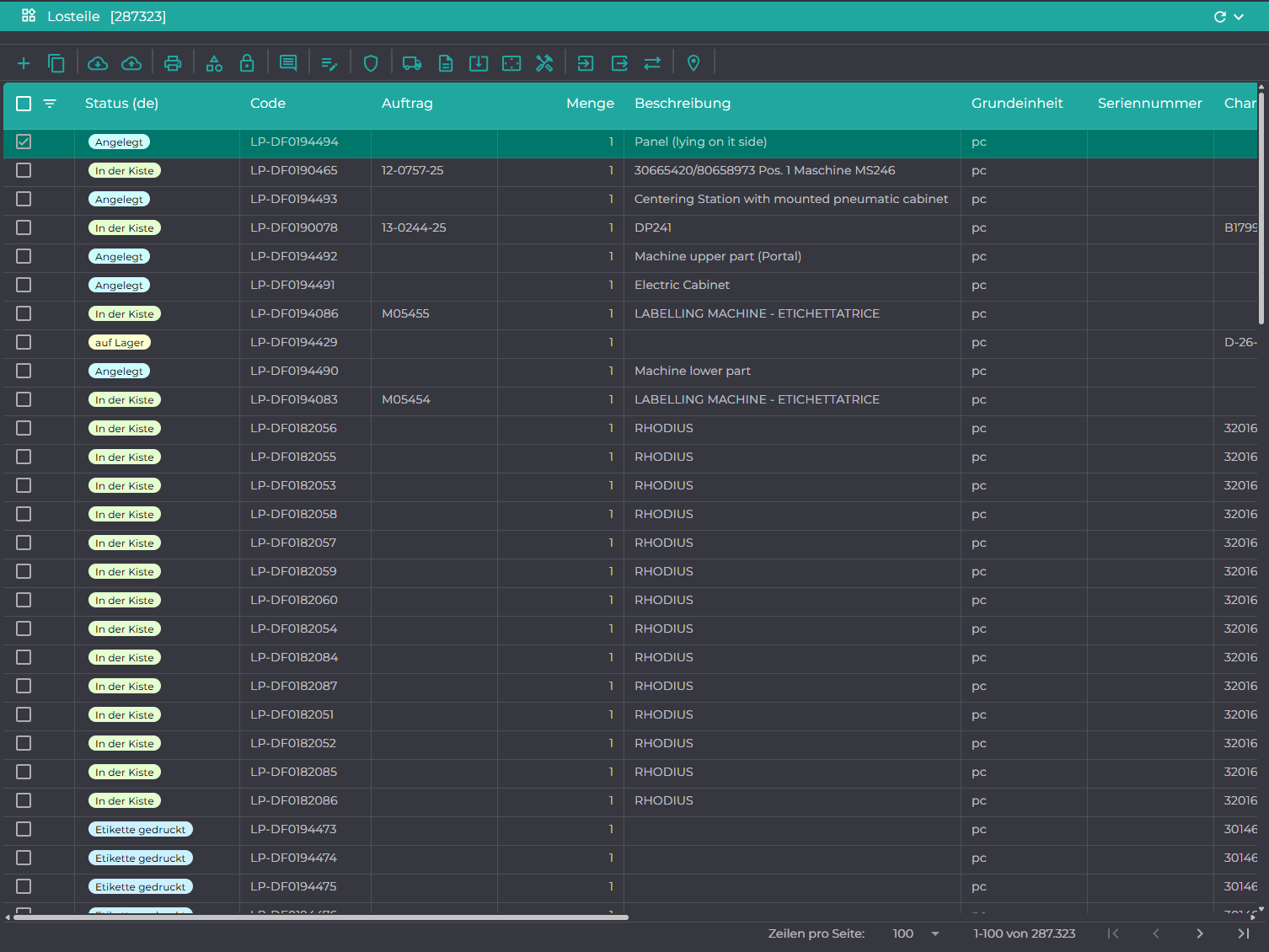
Wahlweise können Sie dies auch über den Tab Teile im unteren Teil des Fensters einsehen.
¶ HandlingUnit
Ermitteln Sie alle der Dimension momentan zugeordneten HandlingUnits.
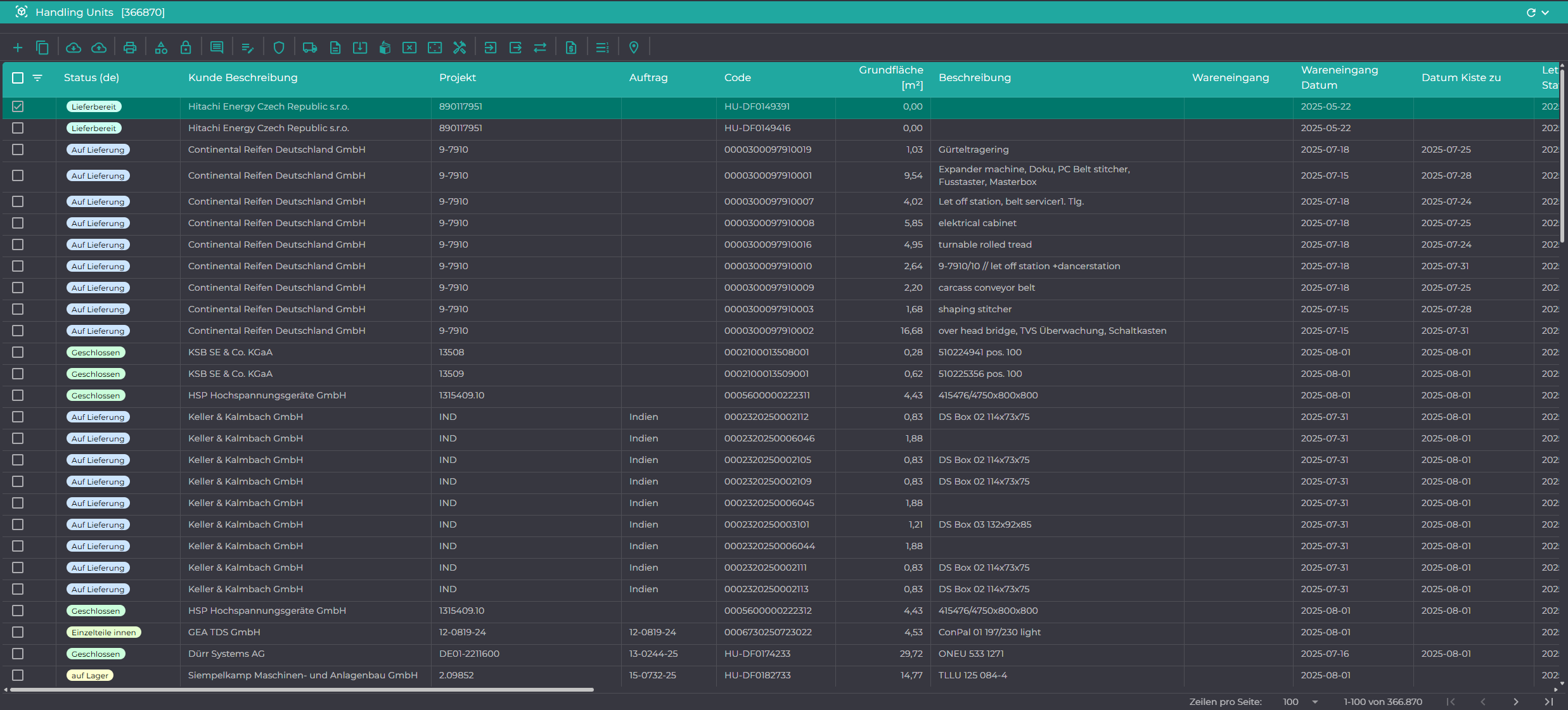
Wahlweise können Sie dies auch über den Tab HandlingUnit im unteren Teil des Fensters einsehen.
¶ Komponenten
¶ Status einer Dimension sperren
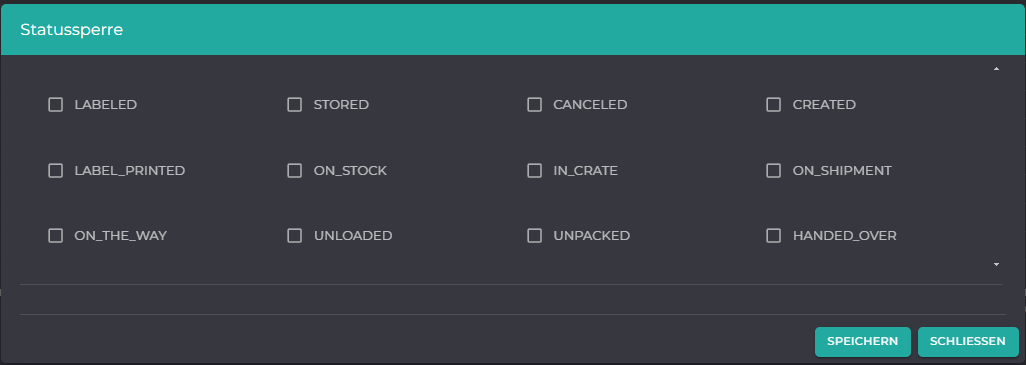
Sperren Sie einen oder mehrere Status für eine Dimension.
Eine Statussperre für eine Dimension bezeichnet eine Funktion, durch die der Status einer bestimmten Dimension in einem System gesperrt wird. Dies bedeutet, dass die Dimension nicht weiter verwendet oder verarbeitet werden kann, bis bestimmte Bedingungen erfüllt oder Probleme behoben sind. Diese Funktion ist entscheidend für die Kontrolle und das Management von Dimensionen, insbesondere in Situationen, in denen zusätzliche Prüfungen oder Klärungen erforderlich sind.
¶ Status Historie
Die Statushistorie ist eine detaillierte Aufzeichnung aller vergangenen Statusänderungen eines Objekts, eines Prozesses oder einer Transaktion über die Zeit hinweg. Diese Historie bietet einen umfassenden Überblick über die Entwicklung und den Verlauf der Statusänderungen und ist ein wesentliches Werkzeug für die Nachverfolgung und Analyse von Abläufen innerhalb eines Systems.

Wahlweise können Sie dies auch über den Tab Statushistorie im unteren Teil des Fensters einsehen.
¶ QR Code
Ein QR-Code (Quick Response Code) ist eine Art zweidimensionaler Barcode, der Informationen in Form von schwarzen Quadraten auf einem weißen Hintergrund codiert. Dieser Code wurde entwickelt, um Informationen schnell und effizient zu erfassen und zu dekodieren, indem er von einem QR-Code-Scanner oder einer Smartphone-Kamera gelesen wird. QR-Codes sind besonders nützlich, um Daten zu Dimensionen und anderen Objekten zu speichern und zu verwalten.

¶ Kommentare
Zu jeder Dimension kann ein kurzer Kommentar hinterlegt werden. Diese Funktion ermöglicht es, spezifische Anmerkungen oder Informationen direkt mit der jeweiligen Dimension zu verknüpfen. Solche Kommentare können beispielsweise Hinweise auf besondere Anforderungen, aktuelle Probleme, durchgeführte Tests oder andere relevante Informationen enthalten.
Das Hinzufügen eines Kommentars ist nützlich, um den Kommunikationsfluss zu verbessern und sicherzustellen, dass alle Beteiligten über den aktuellen Status oder besondere Merkmale der Dimensionen informiert sind. Dies ist besonders hilfreich, wenn die Dimension verschiedene Abteilungen durchläuft oder mehrere Personen daran arbeiten. Die Kommentare bieten eine wertvolle Dokumentation und Nachverfolgbarkeit, die bei der Entscheidungsfindung und Fehleranalyse unterstützt.
Stellen Sie sicher, dass die Kommentare präzise und informativ sind, um Missverständnisse zu vermeiden und die Effizienz in der Verarbeitung der Losteile zu steigern.

Weitere Informationen finden Sie unter Kommentare.
Wahlweise können Sie dies auch über den Tab Kommentare im unteren Teil des Fensters einsehen.
¶ Business Unit Berechtigungen
Weisen Sie der Dimension die entsprechenden Rechte zu. Stellen Sie sicher, dass für jede Dimension die entsprechenden Rechte (keine, lesen, lesen/schreiben) geprüft und zugewiesen werden. Testen Sie abschließend die Zugriffsrechte, um sicherzustellen, dass der Benutzer die Dimension ordnungsgemäß sehen und bearbeiten kann.

¶ Layout
Das Layout bezieht sich auf die visuelle Anordnung von Elementen und Informationen innerhalb eines Formulars.
Das Layout soll sicherstellen, dass die Benutzer die Informationen leicht finden und die Funktionen der Maske intuitiv nutzen können.
Ein effektives Layout minimiert die Zeit, die Benutzer benötigen, um bestimmte Aktionen auszuführen, indem es die wichtigsten Elemente prominent platziert und eine logische Reihenfolge gewährleistet.
Die Anordnung von Eingabefeldern und Formularelementen sollte logisch sein und den natürlichen Arbeitsablauf des Benutzers unterstützen.
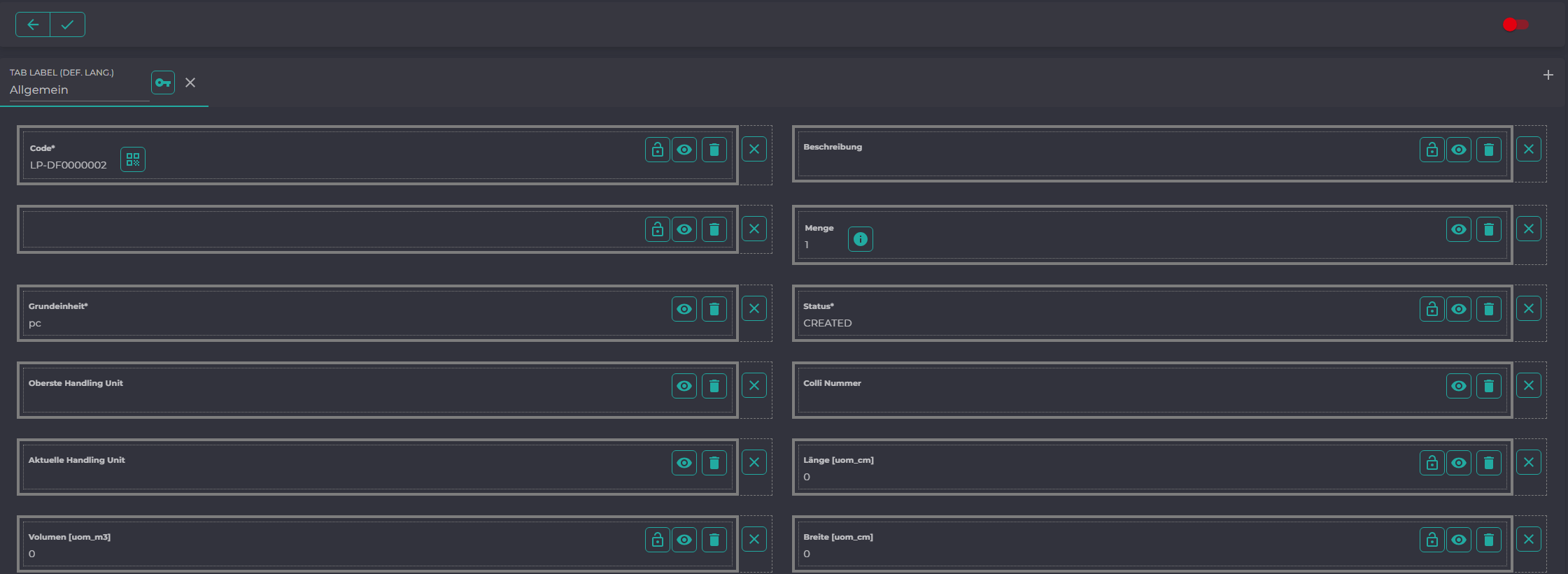
Verschieben Sie Elemente innerhalb der Maske via drag & drop, um die Maske Ihren Wünschen entsprechend anzupassen.

| Icon | Beschreibung |
|---|---|
 |
Editierbar |
 |
Standardfeld |
 |
Löschen |
 |
benutzerdefiniertes Feld |
Fügen Sie ein neues Feld über den Button "Add Drop Zone" hinzu.

Sie können Dummyfelder, die später als leere Position in der Maske angezeigt werden, einfügen.

Löschen Sie Felder aus der Maskenansicht, um nur für Sie relevante Felder anzuzeigen. Nutzen Sie hierzu das Icon .
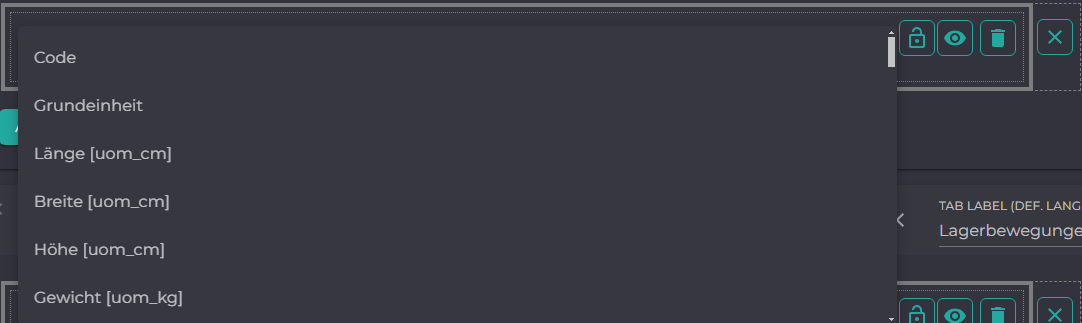
Oder Sie können über das Icon ein Feld aus der Tabelle auswählen und anzeigen lassen.
¶ Fußzeile
Im unteren Bereich der Maske haben Sie direkten Zugriff auf weitere, der Dimension zugeordnete Daten (Tabellen).

Löschen Sie Tabellen aus der Maskenansicht, um nur für Sie relevante Tabellen anzuzeigen. Nutzen Sie hierzu das Icon .
Oder Sie können über das Icon eine Tabelle auswählen und anzeigen lassen.
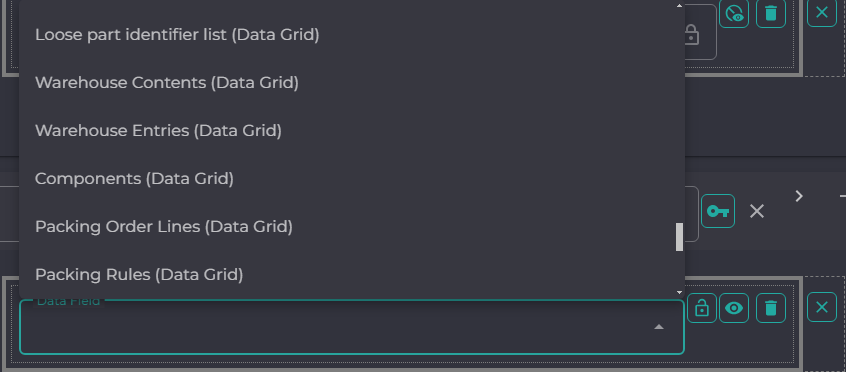
Fügen Sie eine neue Tabelle über den Button "Add Drop Zone" hinzu. Wählen Sie hierzu das gewünschte Data Grid aus.
¶ Zuordnung von Dimensionen
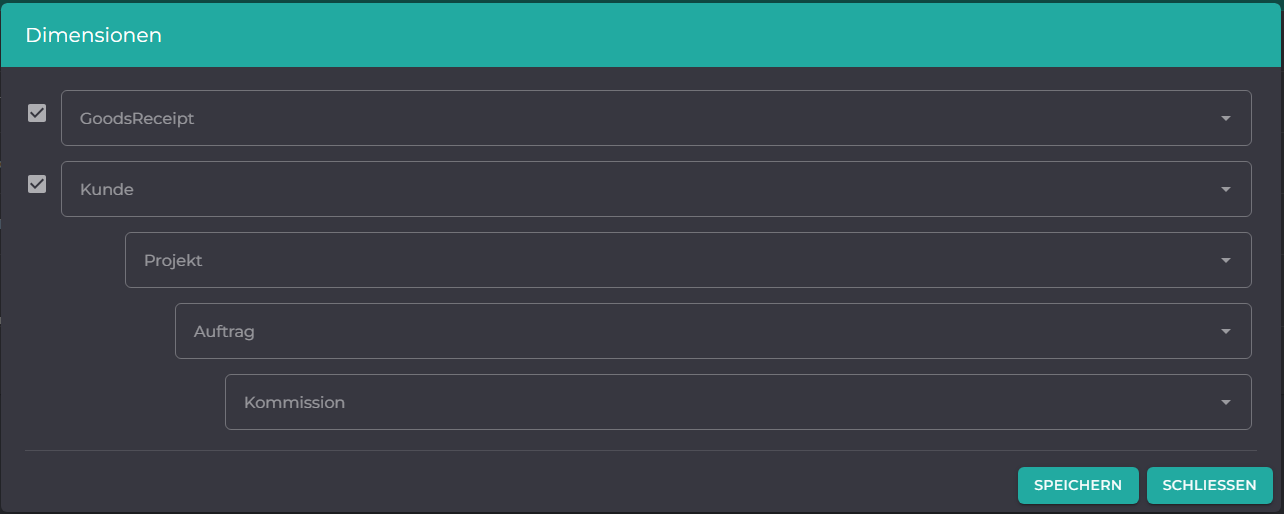
Weisen Sie der Dimension die entsprechenden Abhängigkeiten zu anderen Dimensionen zu. Stellen Sie sicher, dass für jeden Bereich (Kunde, Projekt, Auftrag, Dimension) die entsprechenden Dimensionen geprüft und zugewiesen werden. Testen Sie abschließend die Änderungen, um sicherzustellen, dass der Benutzer die Dimension ordnungsgemäß sehen und bearbeiten kann.
¶ Verladung
Über dieses Icon kommen Sie zur Übersicht aller Verladungen für diese Dimension.
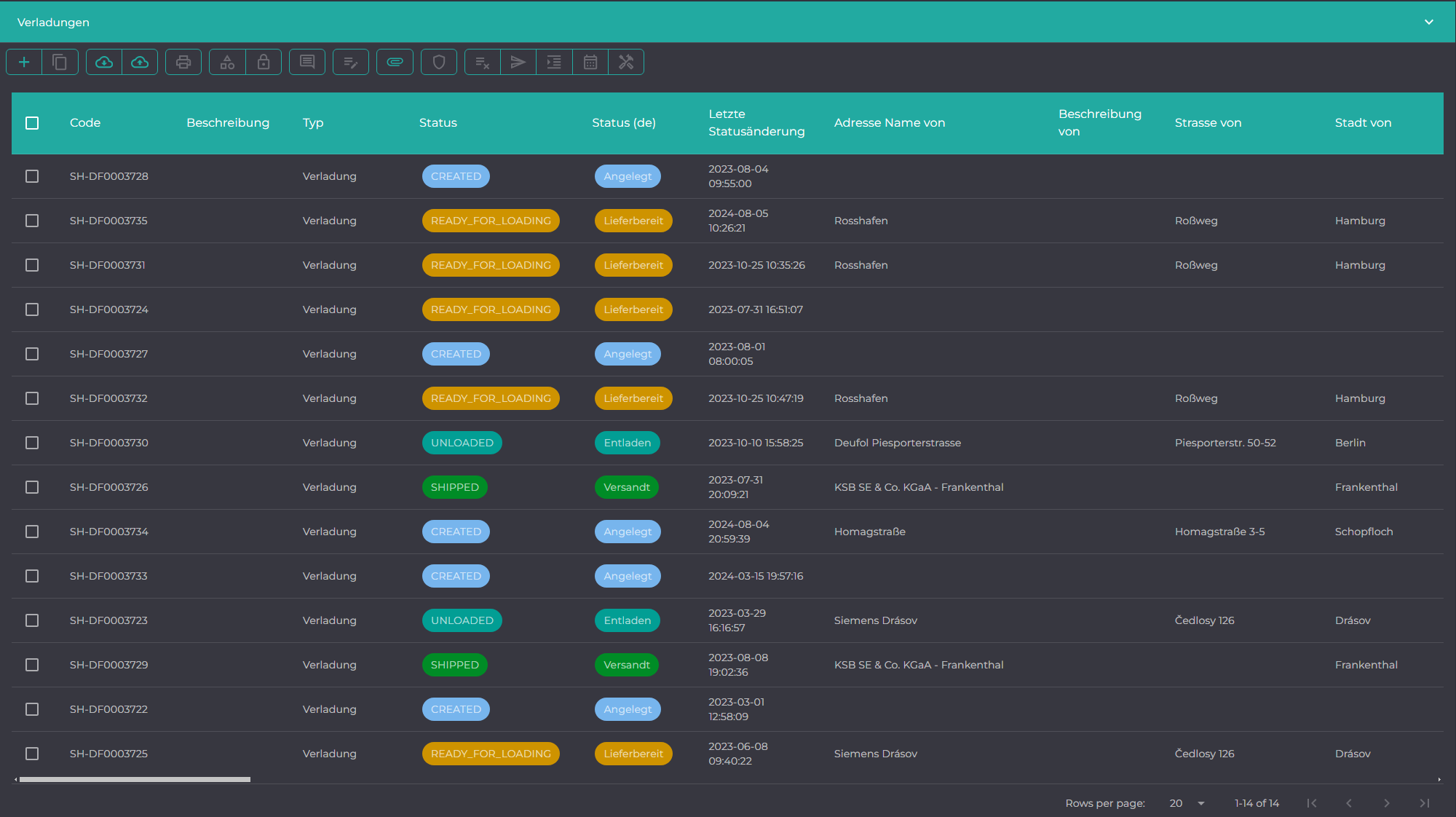
Wahlweise können Sie dies auch über den Tab Verladung im unteren Teil des Fensters einsehen.
¶ Verpackungsauftrag
Dies zeigt Ihnen alle der Dimension zugeordneten Verpackungsaufträge.
Wahlweise können Sie dies auch über den Tab Verpackungsaufträge im unteren Teil des Fensters einsehen.
¶ Dienstleistungen
Eine Dienstleistung kann aus verschiedenen Entitäten (Losteil, HandlingUnit, Verpackungs Auftrag oder Verladung) heraus erstellt werden werden. Dabei beinhaltet eine Dienstleistung einen zusätzlichen oder speziellen Aufwand, der erbracht werden muss.
Eine Dienstleistung umfasst immer einen Sonderwunsch den Kunden. Hierzu gehören Tätigkeiten, wie Markierungen, Entsorgungen, Öffnen und Entpacken von Kisten, Sortierarbeiten, etc.

Wahlweise können Sie dies auch über den Tab Dienstleistungen im unteren Teil des Fensters einsehen.
¶ Lagerinventur
Hier werden alle Inventurzeilen zur Dimension aufgezeigt.
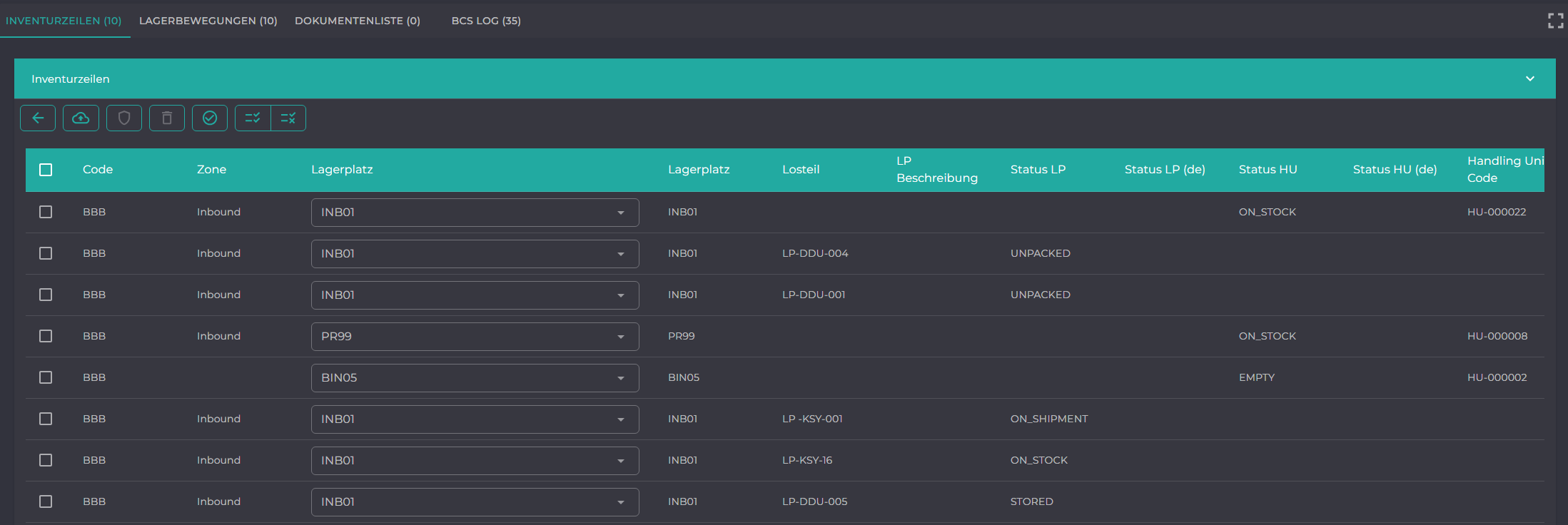
Wahlweise können Sie dies auch über den Tab Statushistorie im unteren Teil des Fensters einsehen.
¶ Ausschreibungen
Hier werden die der Dimension zugehörigen Ausschreibungszeilen angezeigt.

Wahlweise können Sie dies auch über den Tab Statushistorie im unteren Teil des Fensters einsehen.
