
Wiki
¶ Vorteile von Wiki JS für Xendra
bringt Xendra zahlreiche Vorteile. Diese leistungsstarke Open-Source-Software ermöglicht eine effiziente und strukturierte Verwaltung von Informationen, sodass unsere Mitarbeiter einfach und schnell auf das gesammelte Wissen zugreifen können.
Ein wesentlicher Pluspunkt von Wiki JS ist die Funktion zur Zugangsbeschränkung. Dadurch lassen sich sensible Daten schützen, indem der Zugriff auf bestimmte Inhalte nur autorisierten Personen gewährt wird. Dies trägt zur Sicherheit der Unternehmensdaten bei und stellt sicher, dass vertrauliche Informationen nur von befugten Mitarbeitern eingesehen werden können.
Ein weiterer Vorteil ist die benutzerfreundliche Erstellung und Bearbeitung von Inhalten. Mit dem visuellen Editor lassen sich Seiten leicht erstellen und gestalten. Zudem können umfangreiche und interaktive Inhalte durch die Integration von Bildern, Diagrammen, Dokumenten, Videos und Links erstellt werden. Dies unterstützt die Zusammenarbeit und die Aktualisierung von Informationen innerhalb Xendra´s.
¶ Das Menüsystem von Wiki
Das Menüsystem von Wiki JS auf der linken Seite ist übersichtlich gestaltet und bietet eine einfache Navigation durch die verschiedenen Inhalte der Plattform. Es besteht aus mehreren Hauptbereichen:
Dashboard: Hier findet man eine Übersicht über wichtige Informationen und Statistiken.
Inhaltsverzeichnis: Dieser Abschnitt listet die strukturierten Kategorien und Seiten des Wikis auf. Benutzer können hier durch die Hierarchie der Inhalte navigieren, um schnell die gesuchten Informationen zu finden.
Suche: Eine Suchleiste ermöglicht es, gezielt nach bestimmten Themen oder Schlagworten zu suchen, was den Zugriff auf relevante Seiten erleichtert.
Zuletzt angesehen: Diese Funktion zeigt die zuletzt besuchten Seiten an, sodass Benutzer leicht auf kürzlich konsultierte Informationen zugreifen können.
Einstellungen und Verwaltung: Hier können administrative Aufgaben erledigt werden, wie z.B. die Verwaltung von Benutzern, Berechtigungen und allgemeinen Einstellungen.
Dieses Menüsystem ist so konzipiert, dass Benutzer effizient durch das Wissen und die Ressourcen navigieren können, die in Wiki JS gespeichert sind, und erleichtert sowohl den Zugriff auf als auch die Verwaltung von Informationen.
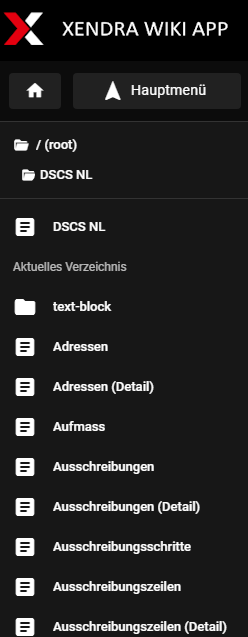
¶ Das Menüsystem der Xendra
Um die Navigation im umfangreichen Xendra-Wiki so benutzerfreundlich wie möglich zu gestalten, haben wir zwei individuelle Menüsysteme implementiert. Diese durchdachte Lösung ermöglicht es, die Inhalte auf unterschiedliche Weise zu erschließen und sorgt so für eine optimale User Experience.
¶ Das Hauptsteuerungsmenü
Das Hamburger-Menü, benannt nach seinem ikonischen Symbol mit den drei horizontalen Linien, dient als zentrales Navigationsinstrument im Xendra-Wiki. Es ist in jeder Maske der Benutzeroberfläche prominent am linken Rand, unmittelbar neben der Seitenbeschreibung, platziert. Dieses Hauptsteuerungsystem ermöglicht es den Nutzern, die umfassende Struktur des Wikis effizient zu erkunden und schnell zu den gewünschten Inhalten zu navigieren. Durch einen einfachen Klick auf das Hamburger-Menü entfaltet sich eine übersichtliche Liste mit Kategorien und Unterseiten, die eine intuitive Orientierung innerhalb des umfangreichen Informationsangebots gewährleistet.

Die Navigation ist denkbar einfach: Ein Klick mit der Maus öffnet das Menü, und ein weiterer Klick führt Sie direkt zur gewünschten Seite.
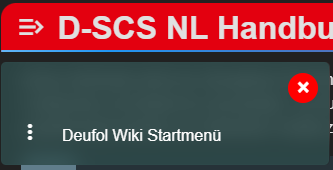
Das Menü kann auf zwei Arten geschlossen werden: Entweder durch einen erneuten Klick auf das Menü-Symbol oder durch einen Klick auf das Kreuz-Symbol, das sich im Pop-up-Fenster befindet.
¶ DropDown innerhalb der Seiten
Im folgenden Menüsystem für eine Wiki-Plattform wird ein Dropdown-Design verwendet, das Benutzern eine intuitive und strukturierte Navigation ermöglicht. In dieses Menüsystem gelangen Sie durch den Aufruf der Seite X-SCS NL Handbuch.
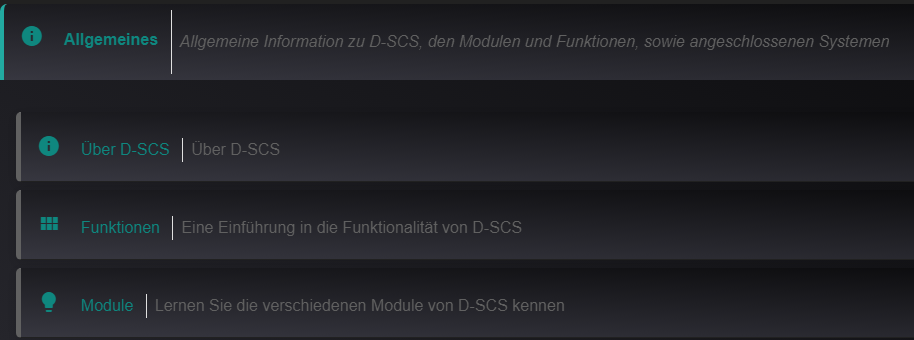
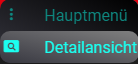
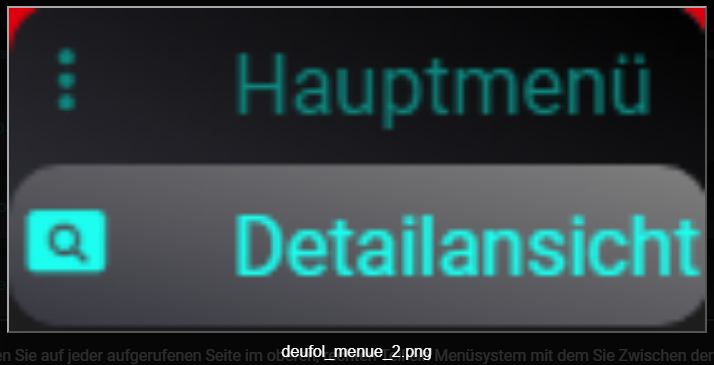
Des weiteren finden Sie auf jeder aufgerufenen Seite im oberen, rechten Teil ein Menüsystem mit dem Sie Zwischen der Detail- und der Tabellenansicht der aufgerufenen Seite wechseln können. Zudem gelangen Sie über Hauptmenü jederzeit in das übergeordnete Inhaltsverzeichnis unter X-SCS NL Handbuch.
¶ Schlagwortsuche
Die Schlagwortsuche in Wiki.js ist eine leistungsstarke Funktion, die es Benutzern ermöglicht, gezielt nach Inhalten innerhalb des Wiki-Systems zu suchen. Hier sind die wichtigsten Merkmale der Schlagwortsuche in Wiki.js:

Volltextsuche:
Die Schlagwortsuche durchsucht den gesamten Textinhalt der Wiki-Seiten, um relevante Ergebnisse zu finden.
Filteroptionen:
Benutzer können Suchergebnisse nach verschiedenen Kriterien wie Tags, Autor, Erstellungsdatum oder Kategorien filtern, um die Suche zu verfeinern.
Hervorhebung von Suchbegriffen:
Die Suchbegriffe werden in den Suchergebnissen hervorgehoben, sodass Benutzer schnell die relevanten Informationen erkennen können.
Relevanzbewertung:
Die Ergebnisse werden nach Relevanz sortiert, sodass die am besten passenden Seiten zuerst angezeigt werden.
Schnelligkeit und Effizienz:
Die Suche ist optimiert für Geschwindigkeit und liefert schnell präzise Ergebnisse, selbst in umfangreichen Wikis.
Unterstützung für mehrere Sprachen:
Die Schlagwortsuche unterstützt mehrere Sprachen, was sie für internationale Teams nützlich macht.
Insgesamt bietet die Schlagwortsuche in Wiki.js eine benutzerfreundliche und effiziente Möglichkeit, relevante Informationen innerhalb des Wikis schnell zu finden.
¶ Bilder und Icons
Diese Anleitung beschreibt, wie Bilder innerhalb des wikis bei Hover und Doppelklick vergrößert angezeigt werden können. Diese Funktionalität verbessert die Benutzererfahrung, indem sie es ermöglicht, Details von Bildern durch einfache Interaktionen besser sichtbar zu machen.
Das Ziel dieser Funktion ist es, ein Bild in einem Modal zu vergrößern, wenn der Benutzer entweder:
- Mit der Maus über das Bild fährt (Hover-Effekt), um anzuzeigen, dass das Bild interaktiv ist, und
- Das Bild doppelklickt, um es in einem größeren Format in einem Modal-Fenster anzuzeigen.
Schließen Sie das Fenster durch einen Klick auf X.
¶ Übersetzung in andere Sprachen
In das System wurde eine Möglichkeit implementiert, die aktuell aufgerufene Seite in eine von Ihnen gewählte Sprache zu übersetzen.
Eine ausführliche Beschreibung hierzu finden Sie unter elfsight Translater.
Derzeit sind folgende Übersetzungen möglich:
| Sprache | Language | Jazyk | Langue | Nyelv | Taal | Lingua | ?? |
|---|---|---|---|---|---|---|---|
| Deutsch | German | Němec | Allemand | Német | Duits | Tedesco | ?? |
| Englisch | English | Angličtina | Anglais | Angol | Engels | Inglese | ?? |
| Tschechisch | Czech | Čeština | Tcheque | Cseh | Tsjechisch | Ceco | ??? |
| Französisch | French | Francouzština | Français | Francia | Frans | Francese | ?? |
| Ungarisch | Hungarian | Maďarský | Hongrois | Magyar | Hongaars | Ungherese | ??? |
| Niederländisch | Dutch | Holandský | Néerlandais | Holland | Nederlands | Olandese | ??? |
| Italienisch | Italian | Italština | Italien | Olasz | Italiaans | Italiano | ???? |
| Chinesisch | Chinese | Čínština | Chinois | Kínai | Chinese | Cinese | ??? |
¶ Wechsel zwischen Dark- und Light-Mode
Klicken Sie den Toggle-Button zum Wechsel auf den von Ihnen gewünschten Mode an. Der Button wechselt hierbei seine Farbe und seinen Text und die Seite wird dem jeweiligen Farbschema angepasst.
| Icon | Kurzbescheibung |
|---|---|
 |
Der Dark Mode für die Seite ist aktiv. |
 |
Der Light Mode für die Seite ist aktiv. |
¶ Fortschrittsbalken
Der rot/grüne Fortschrittsbalken visualisiert den Fortschritt beim Scrollen durch eine Seite. Er zeigt an, wie viel Text bereits gelesen wurde und an welcher Stelle im Text Sie sich befinden, indem sich der Balken von links nach rechts füllt.
Sofern Sie die Funktion zum Vorlesen von Texten nutzen, erscheint unterhalb des Fortschrittsbalken zum Scrollen ein blauer Balken. Dieser spiegelt die Position des Readers im Text wieder.

¶ Bildvergrößerung beim Doppelklick
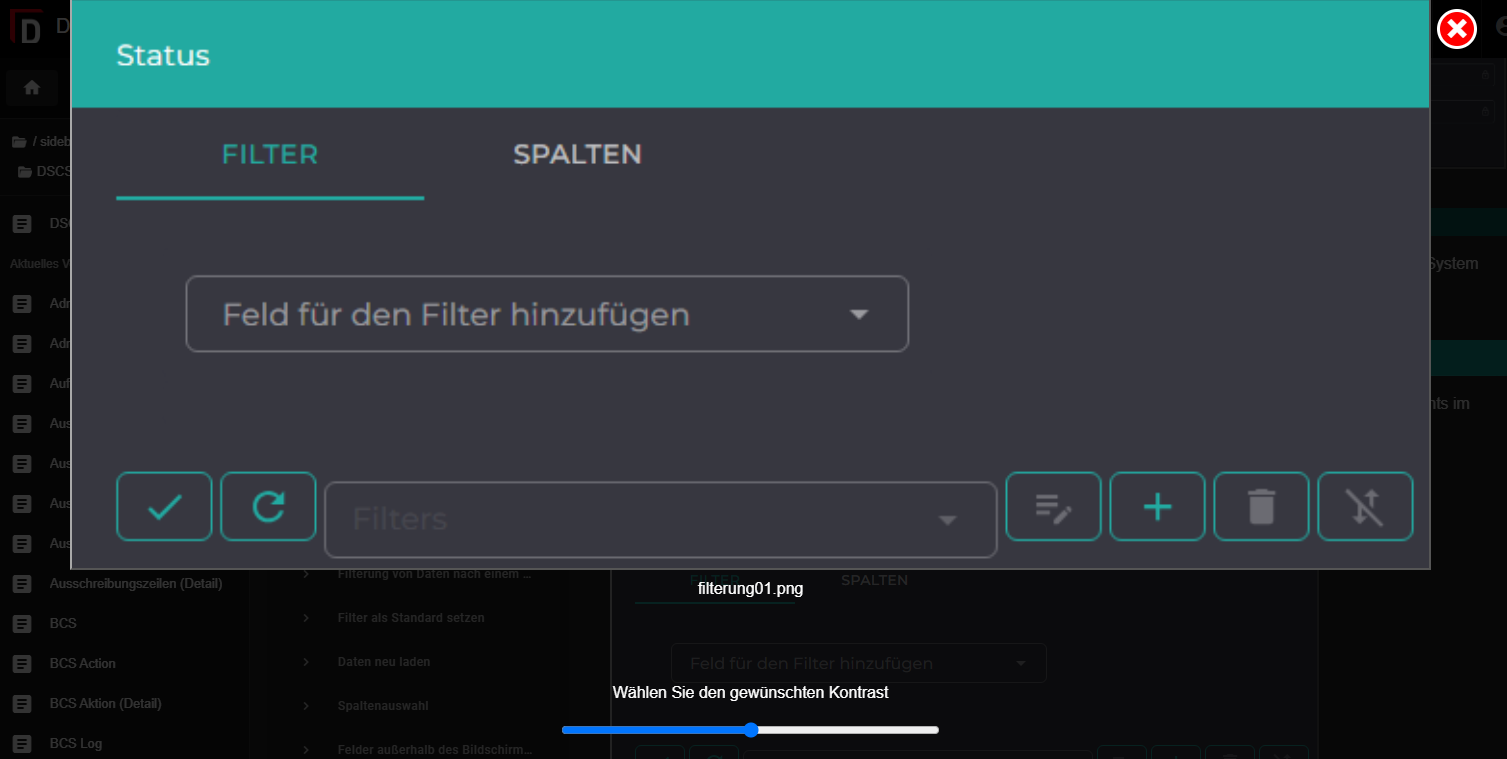
Diese Funktion ermöglicht es Benutzern, ein Bild durch Doppelklicken auf das Bild in einem modalen Fenster anzuzeigen. Das modale Fenster zeigt das Bild in vergrößerter Form an und bietet die Möglichkeit, den Kontrast des Bildes über einen Schieberegler anzupassen.
¶ Funktionen
Doppelklick-Interaktion:
Wenn der Benutzer auf ein Bild doppelt klickt, wird ein modales Fenster geöffnet, das das Bild in voller Größe anzeigt.
Modales Fenster:
Das modale Fenster hat einen halbtransparenten Hintergrund, der das Bild in den Vordergrund rückt.
Das Bild wird zentriert im Fenster angezeigt.
Schieberegler zur Kontrasteinstellung:
Unter dem Bild befindet sich ein Schieberegler, der es dem Benutzer ermöglicht, den Kontrast des Bildes in Echtzeit anzupassen.
Der Schieberegler hat einen Bereich von 0% bis 200%, wobei 100% der Standardwert ist.
Schließen des Modals:
Das modale Fenster kann durch Klicken auf einen Schließen-Button oder durch Klicken außerhalb des Bildes geschlossen werden.
¶ Benutzeranleitung
Doppelklicken:
Doppelklicken Sie auf ein beliebiges Bild auf der Webseite, um es in einem größeren Format anzuzeigen.
Kontrast anpassen:
Bewegen Sie den Schieberegler unter dem Bild, um den Kontrast des Bildes nach ihren Wünschen anzupassen.
Schließen:
Klicken Sie auf das „X“-Symbol oder außerhalb des Bildes, um das modale Fenster zu schließen.
