
Vorgangsbeschreibungen
Im Folgenden sind einige Beschreibungen von Vorgängen zur Bearbeitung im X-SCS aufgeführt:
| Sprungmarke | |
|---|---|
| HandlingUnits | |
| Losteile | |
| Auf Lieferung laden | |
| Wareneingang | |
| Lieferungen | |
| Dienstleistungen | |
| Kommentare | |
| Komponenten | |
| Entladung | |
| Verpackung | |
| Kiste schließen | |
| Umlagerung | |
| Warenausgang |
¶ Handling Units
Erstellung neuer Handling Units: Anwender können neue Handling Units erstellen, indem sie die erforderlichen Produkte oder Artikel zu einer bestimmten Einheit zusammenführen, um sie effizient zu handhaben und zu versenden.
Zuweisung von Handling Units zu Aufträgen: Anwender können Handling Units bestimmten Aufträgen zuweisen, um sicherzustellen, dass die richtigen Produkte zum richtigen Zeitpunkt für die Abwicklung bereitstehen.
Verpackung und Kennzeichnung von Handling Units: Anwender können Handling Units gemäß den Verpackungsvorschriften verpacken und mit entsprechenden Etiketten oder Barcodes kennzeichnen, um eine eindeutige Identifizierung während des Versand- und Logistikprozesses zu gewährleisten.
Bewegung von Handling Units innerhalb des Lagers: Anwender können Handling Units innerhalb des Lagers bewegen, indem sie sie an verschiedene Lagerorte transferieren, um Platz zu schaffen, die Bestandsverwaltung zu optimieren oder den Versandprozess zu beschleunigen.
Überprüfung von Handling Units: Anwender können Handling Units überprüfen, um sicherzustellen, dass sie den Qualitäts- und Sicherheitsstandards entsprechen, bevor sie für den Versand freigegeben werden.
Verfolgung von Handling Units: Anwender können den Status und den Standort von Handling Units verfolgen, um Echtzeitinformationen über den Fortschritt von Aufträgen und die Verfügbarkeit von Produkten zu erhalten.
Rückverfolgbarkeit von Handling Units: Anwender können die Rückverfolgbarkeit von Handling Units sicherstellen, indem sie detaillierte Aufzeichnungen über ihre Bewegungen, Transaktionen und Lagerorte führen, um eine lückenlose Nachverfolgung im Falle von Rückrufen oder Qualitätsproblemen zu ermöglichen.
Entsorgung oder Wiederverwendung von Handling Units: Anwender können Handling Units entsprechend den Unternehmensrichtlinien entsorgen oder wiederverwenden, wenn sie nicht mehr benötigt werden oder wenn sie nach einer gründlichen Reinigung und Inspektion erneut verwendet werden können.
¶ Losteile
Identifizierung von Einzelteilen in einem Los: Die Mitarbeiter identifizieren einzelne Teile innerhalb eines Loses, das in der Produktion oder im Lager verarbeitet wird.
Prüfung auf Qualität und Integrität: Die Einzelteile werden auf ihre Qualität und Integrität geprüft, um sicherzustellen, dass sie den erforderlichen Standards entsprechen und für den weiteren Einsatz geeignet sind.
Trennung der Einzelteile: Die identifizierten Einzelteile werden physisch oder digital von anderen Teilen im Los getrennt, um ihre separate Verarbeitung oder Verwendung zu ermöglichen.
Kennzeichnung der Einzelteile: Jedes einzelne Teil wird entsprechend gekennzeichnet, um seine Identifizierung und Rückverfolgbarkeit innerhalb des Produktions- oder Lagerprozesses sicherzustellen.
Weiterverarbeitung oder Verpackung: Die Einzelteile werden entweder weiterverarbeitet, z.B. montiert oder verpackt, oder sie werden direkt für den Versand oder die Montage verwendet, je nach den Anforderungen des Produktions- oder Logistikprozesses.
Dokumentation und Aufzeichnung: Alle Schritte im Zusammenhang mit den Einzelteilen, einschließlich ihrer Identifizierung, Prüfung, Trennung und Verwendung, werden dokumentiert und in den Aufzeichnungen des Unternehmens festgehalten.
Verfolgung und Rückverfolgbarkeit: Die Einzelteile werden während des gesamten Verarbeitungs- und Lieferprozesses überwacht und verfolgt, um sicherzustellen, dass sie ordnungsgemäß behandelt werden und rechtzeitig an die Kunden geliefert werden können.
Qualitätskontrolle: Die Qualität der einzelnen Teile wird weiterhin überwacht und gegebenenfalls werden Maßnahmen ergriffen, um sicherzustellen, dass sie den erforderlichen Standards entsprechen und den Kundenanforderungen gerecht werden.
¶ Handling Units
Hier sind einige beispielhafte Vorgänge im Zusammenhang mit Handling Units.
¶ Anlegen neue Handling Unit
Neue Handling Unit kommt an
Import via Datei oder
Manuelle Erfassung
Eingabe der gewünschten und für Sie notwendigen Daten
Speichern
HU(s) Eingang setzen
¶ Verpacken von Losteilen in einer Handling Unit
Wählen Sie das/die Losteil(e) aus
Klicken Sie den Button Verpacken
Wählen Sie eine Handling Unit, in die verpackt werden soll
¶ Verpacken von Handling Unit in Handling Unit
Wählen Sie das/die Handling Unit(s) aus
Klicken Sie den Button Verpacken
Wählen Sie eine Handling Unit, in die verpackt werden soll
¶ Auf Lieferung laden
Hier sind einige beispielhafte Vorgänge im Zusammenhang mit Lieferungen.
¶ Neue Verladung hinzufügen
Wählen Sie das/die Handling Unit(s) aus
Klicken Sie auf den Button „Auf Lieferung laden“
Wählen Sie im Dropdown den Eintrag „Neue Verladung hinzufügen“
Füllen Sie die notwendigen Felder in der Ladung aus
Klicken Sie speichern
¶ Auf existierende laden
Wählen Sie das/die Handling Unit(s) aus
Klicken Sie auf den Button „Auf Lieferung laden“
Wählen Sie im Dropdown den Eintrag „auf existierende laden“
Wählen Sie eine Lieferung (Lokation muss übereinstimmen)
Klicken Sie speichern und bestätigen Sie die Sicherheitsabfrage
¶ Wareneingang
Hier sind einige beispielhafte Vorgänge im Zusammenhang mit Wareneingängen.
¶ Anlegen neuer Losteile
Legen Sie die entsprechenden Losteile im System an
Manuelle Erfassung
Füllen Sie die Daten aus
Erfassung via Daten Import
Laden Sie das Import File herunter
Füllen Sie die Datei aus
Laden Sie die Datei hoch
Drucken Sie die Etiketten aus
Markieren Sie die neu angelegten Losteile
- Setzen Sie die Losteile auf Eingang
Manuelle Erfassung
Klicken Sie Eingang
Erfassung mit Scanner
Nutzen Sie den Scanjob INB (INBOUND)
Einzelnes Teil
Scannen Sie das Losteil
Scannen Sie den Lagerplatz
Mehrere Teile
Scannen Sie den Lagerplatz
Scannen Sie die Losteile
¶ Verpacken von Losteilen in Kisten
Wählen Sie das/die Losteil(e) aus
Manuelle Erfassung
Klicken Sie den Button Verpacken
Wählen Sie eine Handling Unit, in die verpackt werden soll
Erfassung mit Scanner
Nutzen Sie den Scanjob PAC (PACKING)
Einzelnes Teil
Scannen Sie das Losteil
Scannen Sie die Handling Unit
Mehrere Teile
Scannen Sie die Handling Unit
Scannen Sie die Losteile
¶ Anlegen neuer Handling Units
Legen Sie die entsprechenden Handlings Units im System an
Legen Sie zu den Handling Units die gewünschten Lieferungen an
Setzen Sie Location to
Geben Sie die Lieferung frei
Entladen Sie die Lieferung für den Wareneingang
Manuelle Erfassung
Setzen Sie den Status auf „Unloaded“
Erfassung mit Scanner
Nutzen Sie den Job USH „Unload Shipment“
Scannen Sie die Lieferung
Scannen Sie den Lagerplatz
Scannen Sie die Handling Unit(s)
Ordnen Sie einen Kunden zu
Pflegen Sie Kistendaten und Dimensionen
¶ Handling Units zu einem WE anlegen
Anlegen der Handling Unit(s)
Manuelle Erfassung
Füllen Sie die Daten aus
Der Kistentyp ist optional
Import via Datei
Laden Sie das Import File herunter
Füllen Sie die Datei aus
Laden Sie die Datei hoch
Drucken Sie die Etiketten aus
Markieren Sie die neu angelegten HU(s)
- Klicken Sie „Neue Verladung hinzufügen“
¶ Scan Optionen (Beispiel)
Sie haben zwei Möglichkeiten um einen Wareneingang von Losteilen zu scannen.
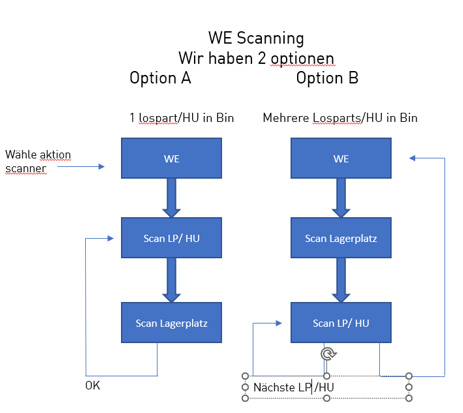
Option A
Wählen Sie den Vorgang Wareneingang, scannen Sie anschließend das Losteil und danach den Lagerplatz.
Option B
Wählen Sie den Vorgang Wareneingang, scannen Sie anschließend den Lagerplatz. Nun können Sie beliebig viele Losteile auf diesen Lagerplatz scannen.
Der Status wird hierbei von "Label printed" auf "On Stock" geändert.
¶ Lieferungen
Hier sind einige beispielhafte Vorgänge im Zusammenhang mit Lieferungen.
¶ Anlegen einer neuen Ladung
Es wird eine Abholung durch den Kunden angekündigt
Legen Sie eine neue Ladung an
Ordnen Sie die Handling Unit(s) der Ladung zu (in HU)
Bei Nutzung des X-SCS
Wechseln Sie in die Maske Handling Units
Wählen Sie die gewünschten Handling Units aus
Wählen Sie den Button Auf Lieferung laden
Bei Nutzung des Scanners
Nutzen Sie die Aktion HUPO (ASSIGN HU TO PO)
Lagern Sie ggf. die Handling Unit(s) zur Vorbereitung um
Der LKW kommt zur Abholung
Mit der Ladung können Sie nun Verladung und Warenausgang dokumentieren
Bei Nutzung des X-SCS
Geben Sie über den Button die Verladung frei
Bei Nutzung des Scanners
Wählen Sie die Aktion RSH (RELEASE SHIPMENT)
¶ Anlegen einer neuen Entladung
Es wird eine Lieferung durch den Kunden angekündigt
Legen Sie eine neue Ladung an
- Ordnen Sie die Handling Unit(s) der Ladung zu (in HU)
Bei Nutzung des X-SCS
Wechseln Sie in die Maske Handling Units
Wählen Sie die gewünschten Handling Units aus
Wählen Sie den Button Auf Lieferung laden
Bei Nutzung des Scanners
Nutzen Sie die Aktion HUPO (ASSIGN HU TO PO)
Der LKW kommt zur Anlieferung
- Setzen Sie die Lieferung auf Ready for loading
Bei Nutzung des X-SCS
Geben Sie über den Button die Verladung frei
Bei Nutzung des Scanners
Wählen Sie die Aktion RSH (RELEASE SHIPMENT)
Setzen Sie die Lieferung auf Unload
Bei Nutzung des X-SCS
Setzen Sie den Status auf Unloaded
Bei Nutzung des Scanners
Wählen Sie die Aktion USH (UNLOAD SHIPMENT)
¶ Neue Dienstleistung zu einer Handling Unit erfassen
Auswahl der Handling Unit
Neue Dienstleistung hinzufügen
Erfassung der Daten mit Beschreibung und Dienstleistungstyp
¶ Neuen Kommentar zu einer Handling Unit erfassen
Auswahl der Handling Unit
Neuen Kommentar hinzufügen
Erfassung der Daten mit Beschreibung
¶ Neue Komponente zu einem Losteil erfassen
Neue Komponente hinzufügen
Auswahl des Losteils
Erfassung der Daten mit Beschreibung, Menge und Masseinheit
Hier sind einige weitere beispielhafte Vorgänge.
¶ Anlegen einer Entladung
Legen Sie eine Lieferung an
Setzen Sie Location to
Geben Sie die Verladung frei
oder
Legen Sie eine Lieferung an
Klicken Sie „Verladung“
Wählen Sie die entsprechenden Handling Units aus und ordnen Sie diese zu
¶ Entladen
Wählen Sie den Scanjob USH (Unload Shipment)
Scannen Sie die Lieferung
Scannen Sie den Lagerplatz
Scannen Sie die Handling Units
¶ Anlegen eines Verpackungsauftrags
Legen Sie einen Verpackungsauftrag an
Ordnen Sie die Dimensionen zu
Projekt zuordnen !!! Sonst keine Schnittstelle zu BXNL
Setzen Sie die Lokation
Ordnen Sie Handling Units oder Losteile zu
Kiste erstellen
Via BoxCad
Tragen Sie die Kistenabmessungen und die Vorschrift in den Verpackungsauftrag ein
Achtung: Das Gewicht muss größer NULL sein, anderenfalls wird die Kiste nicht gesendet.
Setzen Sie den Verpackungsauftrag auf BXNLSend um diesen an BoxCad zu übermitteln
Wechseln Sie in das BoxCad, konstruieren Sie die Kiste und releasen Sie diese
Die Kiste wird automatisch an X-SCS übertragen
Bei Nutzung des X-SCS
Ändern Sie den Status
¶ Anlegen einer Verpackung zu einer Handling Unit
Wählen Sie den Scanjob PAC (Packing)
Scannen Sie die Handling Unit
Scannen Sie die Teile (hier HUs Innenkiste und Losteile)
Achtung: Alle Teile müssen an der gleichen Lokation stehen.
¶ Kiste schließen
Handling Unit aufrufen
Via Statusänderung den Status auf „HU geschlossen“ setzen
oder
Wählen Sie den Scanjob CLOBOX (CLOSE BOX)
Scannen Sie die Handling Unit
¶ (Um)Lagerung
Wählen Sie den Scanjob MOV (MOVE ITEM)
Einzelnes Teil umlagern
Scannen Sie Losteil oder Handlung Unit
Scannen Sie den Lagerort
Mehrere Teile umlagern
Scannen Sie den Lagerort
Scannen Sie die Losteile oder Handlung Units
¶ Warenausgang / Verladung
Legen Sie eine Verladung an
Alternative A
Markieren Sie alle Handling Units
Klicken Sie „Shipment anlegen“
Alternative B
Legen Sie ein Shipment an
Weisen Sie die Handling Units zu
Wählen Sie den Scanjob LOA (LOADING)
Scannen Sie das Shipment
Scannen Sie die Handling Units
Die Handling Units stehen nun auf Shipped (versendet)
