
Theme Switch
¶ Design
Unser Wiki bietet Ihnen die Möglichkeit, zwischen einem hellen und einem dunklen Design (Theme) zu wechseln. So können Sie die Darstellung des Wiki nach Ihren persönlichen Vorlieben anpassen. Folgen Sie diesen einfachen Schritten:
¶ Anleitung zum Wechseln des Designs (Hell/Dunkel)
-
Theme-Switch verwenden:
Rechts in der Kopfzeile des Wiki finden Sie einen Toggle-Button mit der Aufschrift „Dark“ oder „Light“. -
Theme wechseln:
Klicken Sie auf den Button.
Wenn das Design gerade hell (Light Theme) ist, wird es auf dunkel (Dark Theme) umgeschaltet.
Wenn das Design gerade dunkel ist, wechselt es auf das helle Design. -
Button-Anzeige:
Der Button zeigt immer an, welches Design aktuell aktiviert ist und zu welchem Design gewechselt werden kann.
Beispiel: Wenn „Dark Theme“ angezeigt wird, ist das dunkle Design aktiv, und Sie können zum hellen wechseln. -
Anpassung der Darstellung:
Das helle Design bietet eine traditionelle, gut lesbare Oberfläche mit einem weißen Hintergrund und schwarzem Text.
Das dunkle Design reduziert die Helligkeit mit einem dunklen Hintergrund und weißem Text, was besonders bei schlechten Lichtverhältnissen angenehm ist. -
Jederzeit anpassbar:
Sie können jederzeit zwischen den Designs wechseln, so oft Sie möchten. Die Änderung wird sofort wirksam.
| Icon | Beschreibung |
|---|---|
 |
Die Anzeige signalisiert, dass der Darkmode aktiv ist. Klicken Sie auf den Button, um in den Lightmode zu wechseln. |
 |
Die Anzeige signalisiert, dass der Lightmode aktiv ist. Klicken Sie auf den Button, um in den Darkmode zu wechseln. |
Da es sich um eine Eigenentwicklung handelt, die nicht dem standardmäßigen Wiki-Modus entspricht, kann es derzeit noch zu Abweichungen in der Farb- und Hintergrunddarstellung kommen. Wir arbeiten jedoch kontinuierlich an der Verbesserung der Kompatibilität mit allen Designs.
¶ Zusätzliche Möglichkeit zur Invertierung der Bilder
Um die visuelle Darstellung der Bilder auf der Webseite anzupassen, können Sie die Invertierungsfunktion nutzen. Diese Funktion ist in den Design-Umschalter (Toggle-Button) integriert. Durch einen Klick auf den Umschalter wechseln Sie zwischen dem hellen und dunklen Design. Beim Wechsel in den hellen Modus erhalten Sie die Möglichkeit, die angezeigten Bilder zu invertieren.
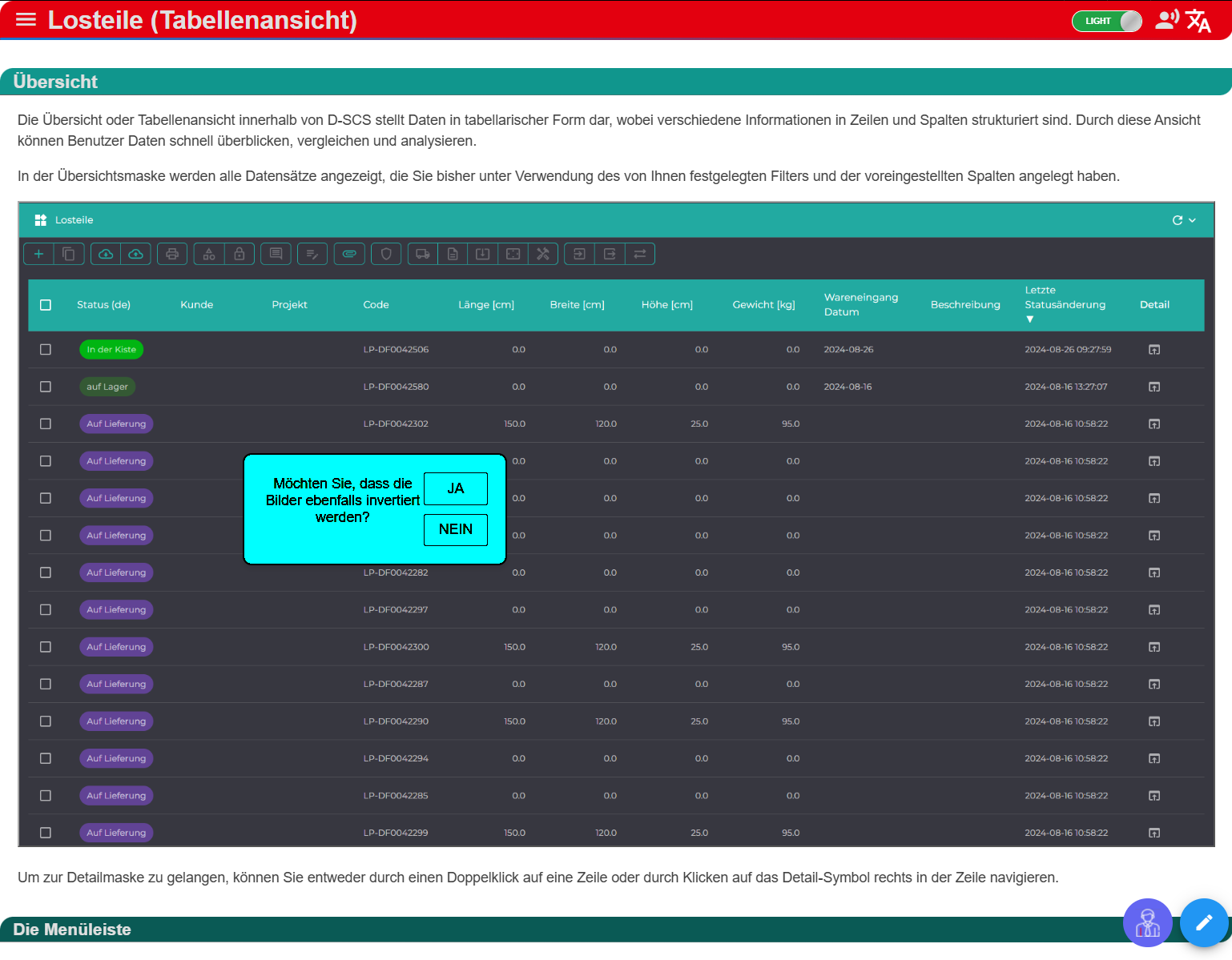
Wenn Sie die Option 'Ja' auswählen, werden sämtliche auf dieser Seite angezeigten Bilder invertiert. Das bedeutet, dass die Farben der Bilder umgekehrt werden, was zu einem veränderten visuellen Erscheinungsbild führt.
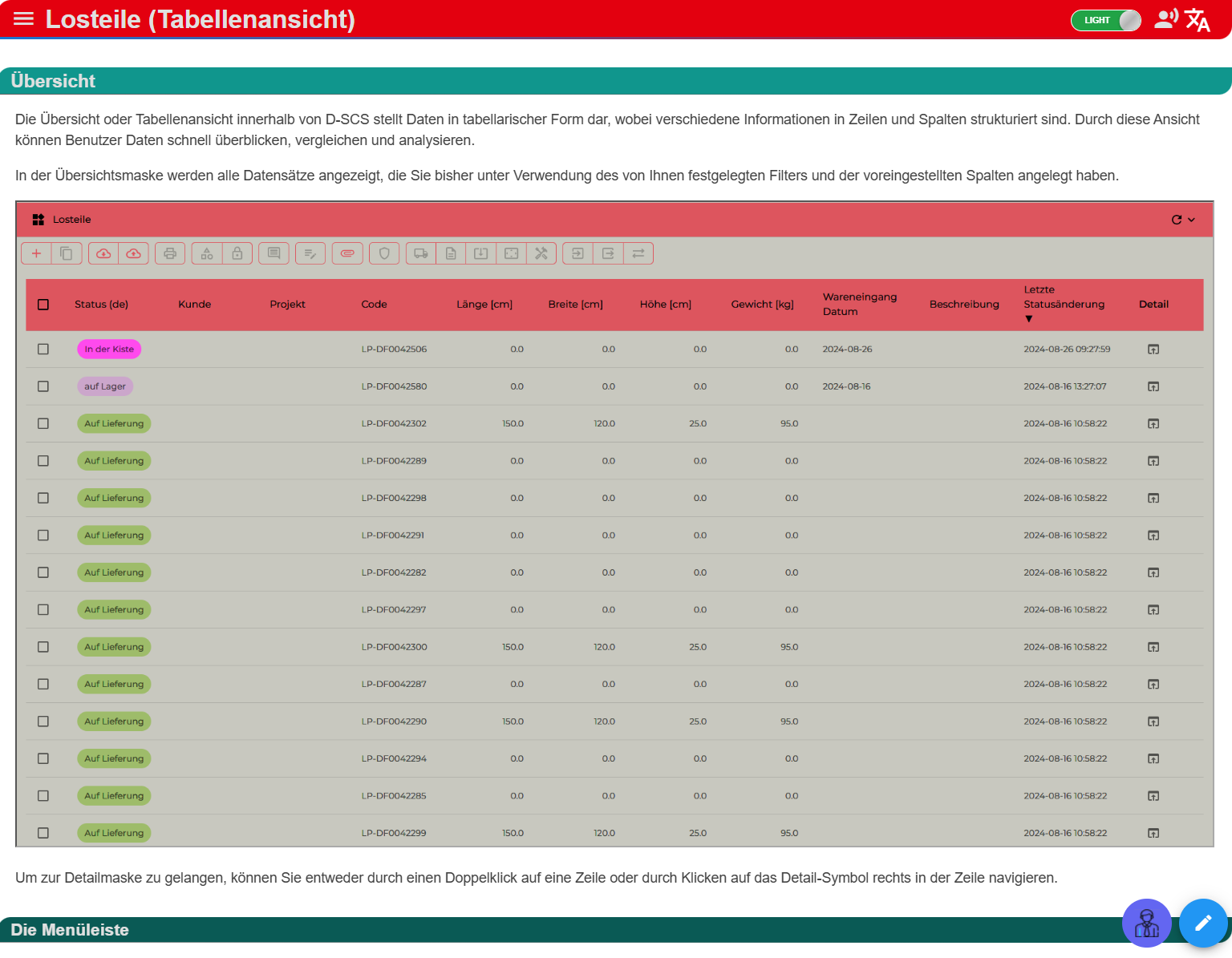
Eine Invertierung von Bildern bedeutet, dass die Farben eines Bildes umgekehrt werden. Dabei wird im Prinzip jeder Farbwert durch seinen Gegenteilwert ersetzt. Dies führt zu einem Effekt, bei dem helle Bereiche dunkel und dunkle Bereiche hell werden.
¶ Mögliche Farbverfälschungen
Hier eine kurze Erklärung, warum es dabei zu Farbverfälschungen kommt:
Farbmodelle:
Digitale Bilder basieren auf Farbmodellen wie RGB (Rot, Grün, Blau). Jede Farbe wird durch eine Kombination dieser Grundfarben dargestellt.
Bei der Invertierung wird der Wert jeder Grundfarbe umgekehrt.
Wahrnehmung:
Das menschliche Auge nimmt Farben nicht linear wahr. Das bedeutet, dass die Umkehrung von Farbwerten nicht immer zu einer perfekt gegensätzlichen Farbe führt.
Zudem spielen Faktoren wie die Helligkeit und der Kontrast des Bildes eine Rolle.
Ergebnis:
Die invertierten Farben können daher ungewohnt oder "verfälscht" wirken, da sie nicht der natürlichen Farbwahrnehmung entsprechen.
Die Invertierung ist im Prinzip eine Mathematische Berechnung, die nicht die Wahrnehmung des Menschen mit einbezieht.
Zusammenfassend lässt sich sagen, dass die Invertierung eine mathematische Umkehrung von Farbwerten ist, die aufgrund der nichtlinearen Farbwahrnehmung des Menschen zu Farbverfälschungen führen kann.
