
Seite vorlesen lassen
Anmerkung:
Sie können eine für Sie angenehme Stimme wählen. Passen Sie verschiedene Parameter, entsprechend Ihrer Wünsche, an.
¶ Arbeitsweise
Im oberen Bereich der Seite finden Sie einen kleinen Lautsprecher-Button. Dieser Button ermöglicht es Ihnen, den gesamten Text der Seite vorgelesen zu bekommen. Nähere Informationen hierzu finden Sie im nachfolgenden Text.
¶ Lassen Sie sich eine Seite vorlesen

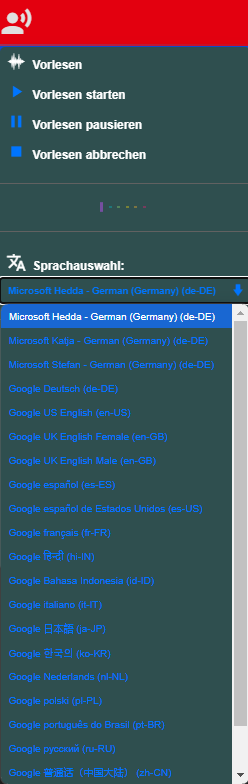
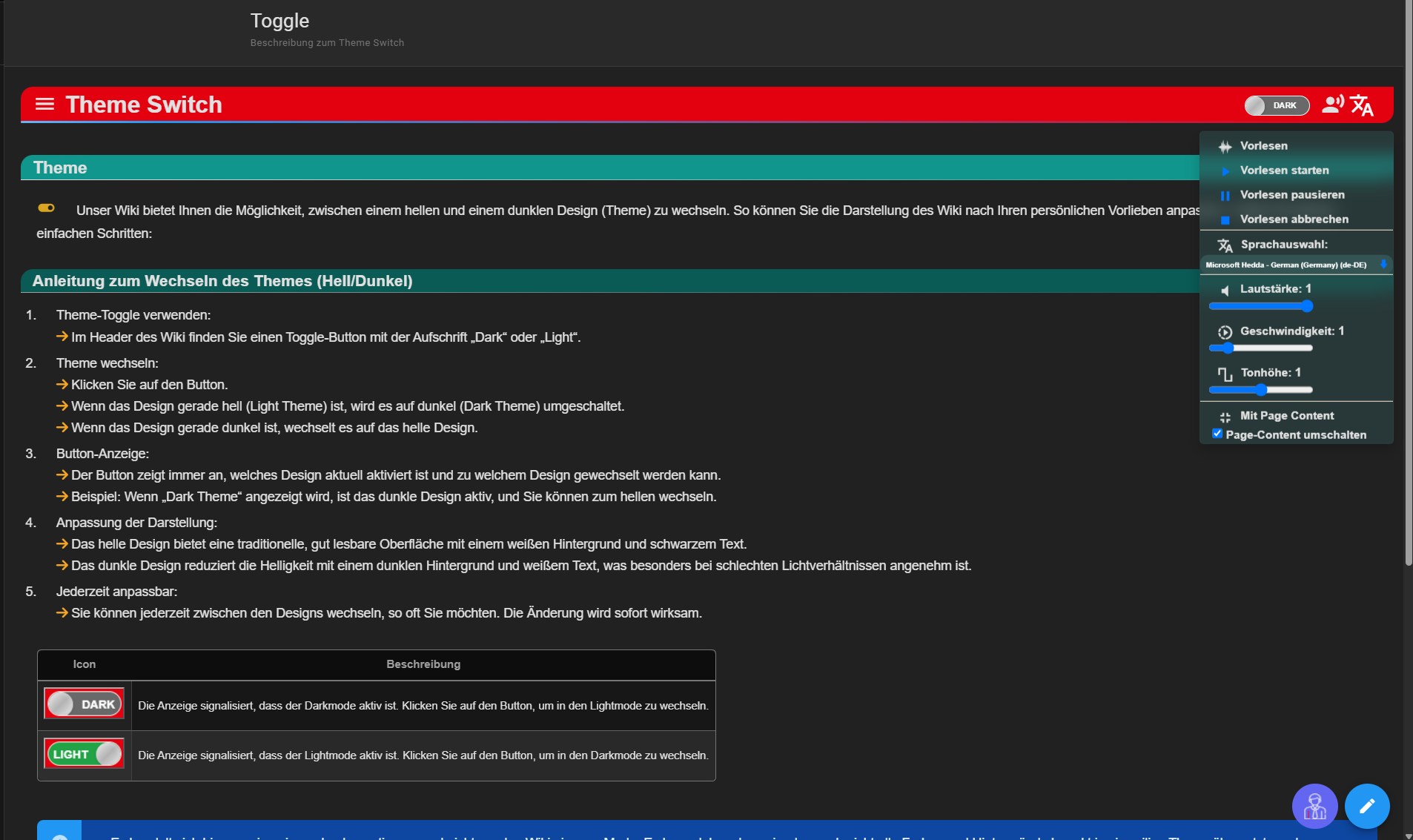
Beim Klick auf den Vorlesen-Button öffnet sich ein Dropdown-Menü, in dem Sie aus verschiedenen Stimmen wählen können (z. B. verschiedene männliche und weibliche Stimmen oder andere Sprachen).
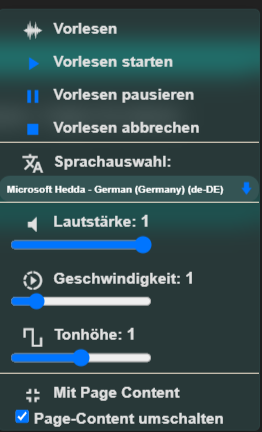
Außerdem haben Sie die Möglichkeit, verschiedene Parameter anzupassen, darunter die Vorlesegeschwindigkeit, die Lautstärke und die Tonhöhe.
¶ Start / Stop / Pause
Sobald Sie auf den Button klicken, beginnt die Seite, den Text vorzulesen.
Um das Vorlesen eines Textes zu pausieren und an der pausierten Stelle fortzufahren, klicken Sie auf 'Pause'.
Wenn Sie das Vorlesen abbrechen möchten, klicken Sie einfach erneut auf den Button.
¶ Vorlesen
Während des Vorlesens wird eine Wellenform angezeigt, die den gesprochenen Text visuell darstellt.

¶ Lautstärke
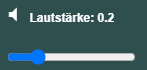
Regulieren Sie die Lautstärke, um die Wiedergabe an Ihre Umgebung anzupassen.
¶ Geschwindigkeit
Stellen Sie die Sprechgeschwindigkeit ein, um den Text schneller oder langsamer vorlesen zu lassen.

¶ Tonhöhe
Passen Sie die Tonhöhe der Stimme an, um eine natürlichere oder künstlichere Wirkung zu erzielen.

¶ Auswahl einer Sprache
Beim Klick auf den Vorlesen-Button öffnet sich ein Dropdown-Menü, in dem Sie aus verschiedenen Stimmen wählen kannst (z. B. verschiedene männliche und weibliche Stimmen oder andere Sprachen).
Achtung:
Sie können sich den Text mit jeder Stimme vorlesen lassen. Nicht jede Stimme ist jedoch für die ausgewählte Sprache sinnvoll.
Die Verfügbarkeit einer Sprache auf dem System bedeutet nicht zwangsläufig, dass sie von der Sprachengine einwandfrei verarbeitet werden kann. Es können Kompatibilitätsprobleme oder Einschränkungen bestehen.
¶ Fortschritt
Der blaue Fortschrittsbalken visualisiert den Fortschritt beim Vorlesen einer Seite. Er zeigt an, wie viel Text bereits vorgelesen wurde, indem sich der Balken von links nach rechts füllt.

¶ Menü schließen
Um das Menü zu schließen, klicken Sie einfach erneut auf den Button.
¶ Seitenansicht verbreitern
Um die Breite des Seiteninhalts anzupassen, verwenden Sie den Button 'Seiteninhalt umschalten'. Standardmäßig wird das Inhaltsverzeichnis in Wiki.js angezeigt. Durch Klicken auf den Schalter können Sie das Inhaltsverzeichnis ein- oder ausblenden und somit die Seitenbreite verändern.
| Status | Ergebnis |
|---|---|
| Option ausgewählt | Das Inhaltsverzeichnis wird ausgeblendet und die Seite breiter dargestellt. |
| Option abgewählt | Das Inhaltsverzeichnis wird eingeblendet und die Seite erscheint schmaler. |
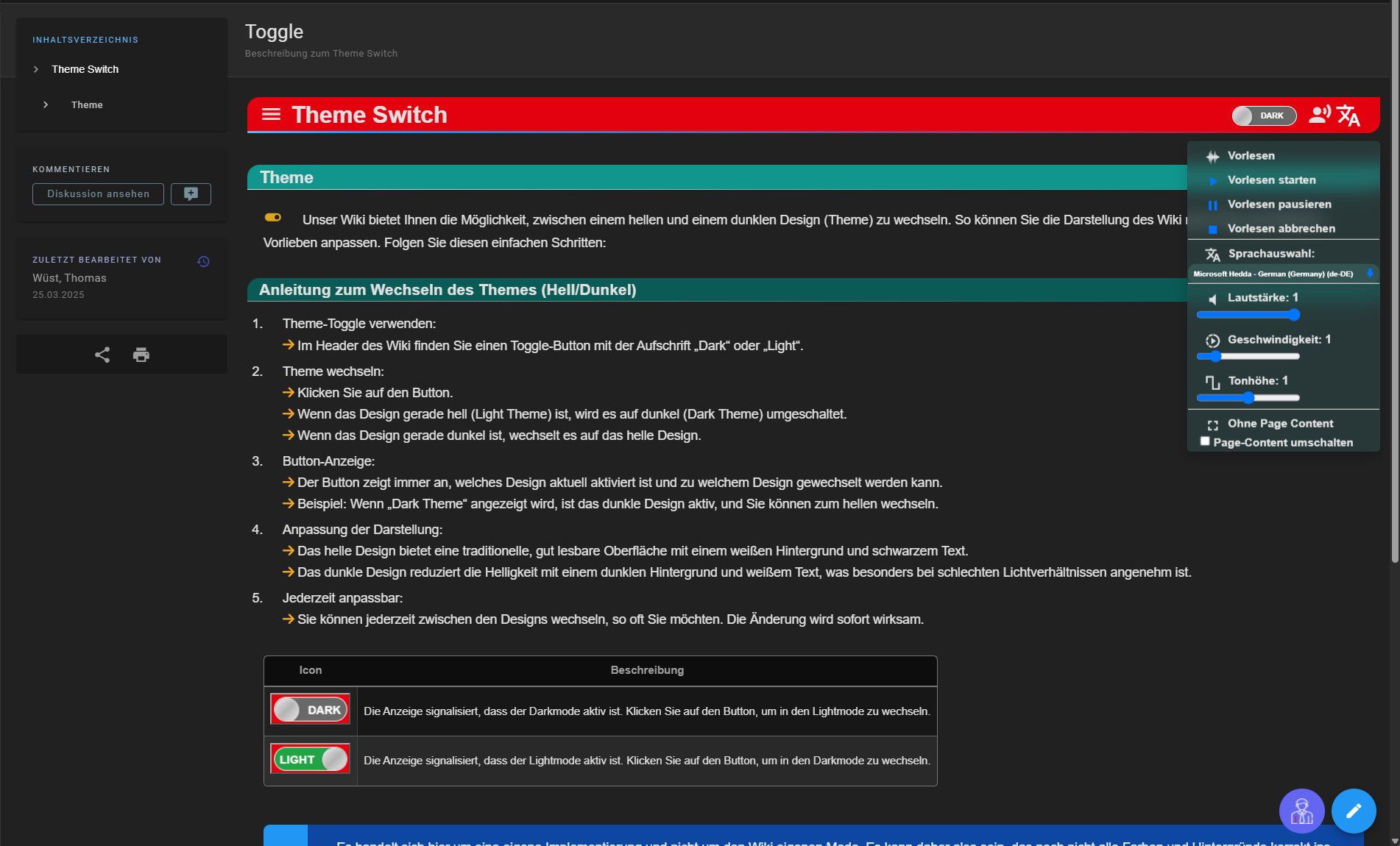
Durch das Ausblenden des Inhaltsverzeichnisses wird die Seitenbreite maximiert. Dies ermöglicht eine optimale Darstellung des Inhalts, insbesondere auf Geräten mit begrenztem Bildschirmplatz.
Achtung:
Diese Funktionalität steht ggf. auf Ihrem Smartphone oder Tablett nicht zur Verfügung!
