¶ Guided Docu
¶ AppFür die Guided Docu gibt es eine App für mobile Geräte und eine Webversion für den Browser. 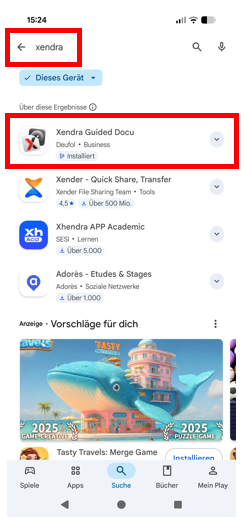 Um die App herunterzuladen, musst du in den App Store oder Play Store deines Handys gehen und nach „Guided Docu“ oder „Xendra“ suchen. Anschließend kannst du die App herunterladen. Die App heißt „Xendra Guided Docu“, weil „Xendra“ die Marke ist, unter der alle digitalen Produkte von Deufol vermarktet werden. |
¶ Updates / neue Version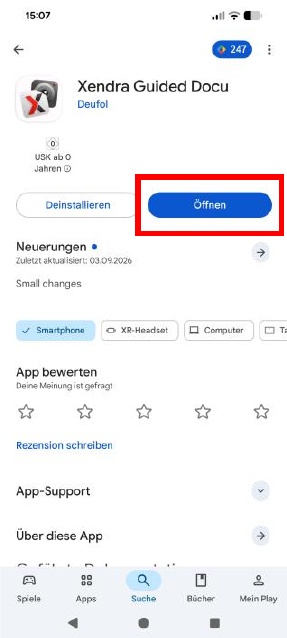 Die App muss regelmäßig aktualisiert werden. Geh dafür in den App Store oder Play Store und tippe auf „Aktualisieren“. Wenn du „Intune“, als Verwaltung von Mobilgeräten, auf deinem Handy installiert hast, werden die Updates der GD automatisch installiert. |
¶ Einloggen
¶ Einloggen Teil 1
Falls du Rundgänge machen möchtest, aber noch keinen Account für die Guided Docu hast, kontaktiere bitte dein OPCO, OPEX oder Kaizen Team.
 |
 |
 |
 |
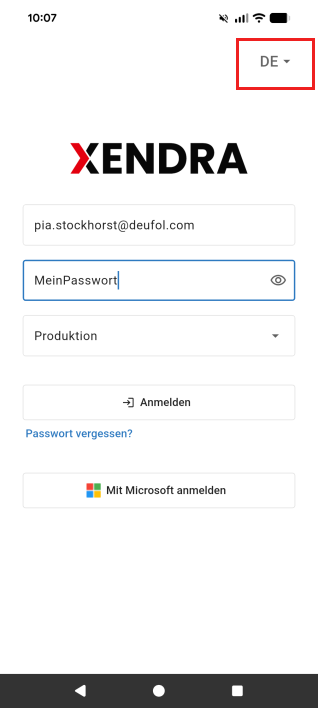
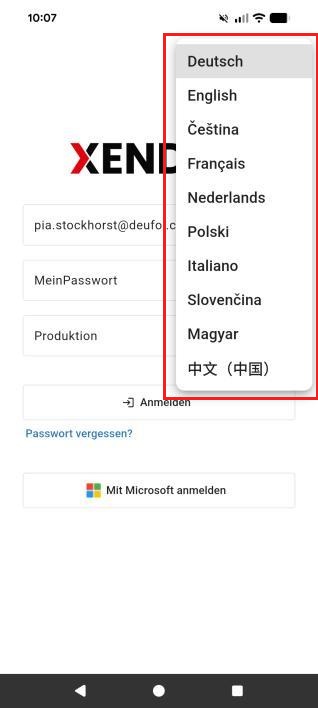
Vor dem Einloggen kannst du auswählen, in welcher Sprache die Inhalte der App dargestellt werden sollen. |
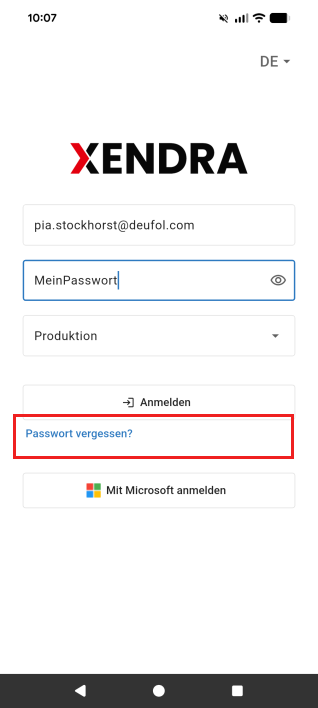
Falls du dein Passwort vergessen hast, kannst du auf „Passwort vergessen“ tippen und es mithilfe deiner E-Mail-Adresse wieder herstellen. |
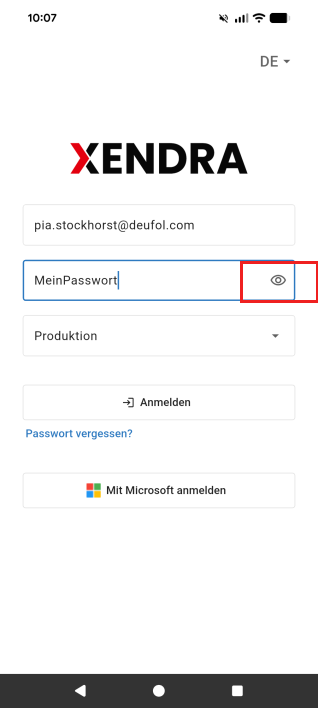
Wenn du auf das Auge neben dem Passwortfeld tippst, kannst du dir das Passwort anzeigen lassen, welches du gerade eintippst. |
|
¶ Einloggen Teil 2
Falls du Rundgänge machen möchtest, aber noch keinen Account für die Guided Docu hast, kontaktiere bitte dein OPCO, OPEX oder Kaizen Team.
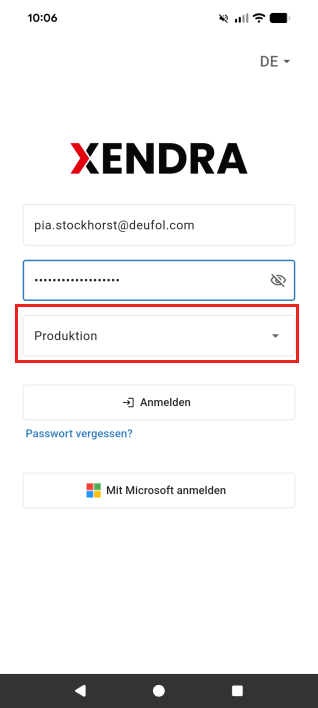 Beim Einloggen musst du „Produktion“ als Umgebung auswählen. |
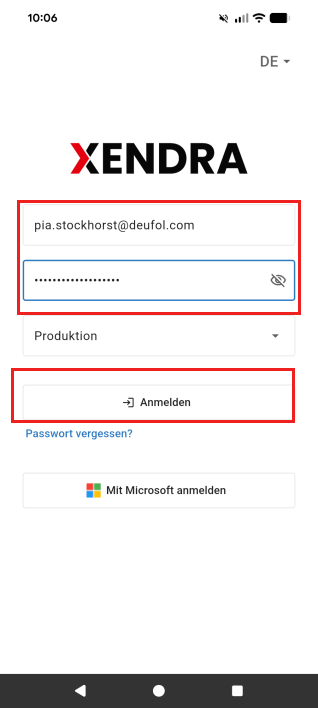 Du hast zwei verschiedene Methoden, dich einzuloggen. Option 1: Zum einen kannst du eine E-Mail-Adresse und dein Passwort eingeben. Falls du es noch nicht geändert hast, handelt es sich bei dem Passwort um dasjenige, welches du zum ersten Einloggen in die App erhalten hast. |
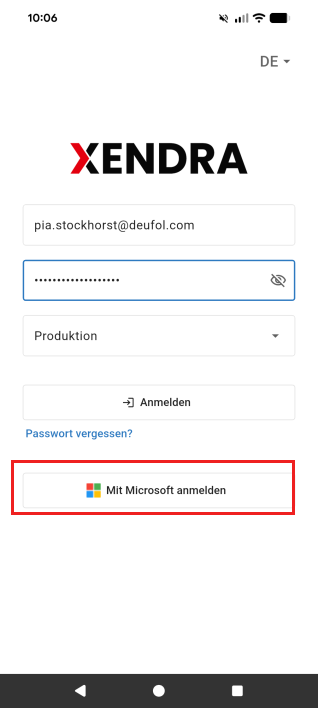 Option 2: Alternativ kannst du unten auf „Mit Microsoft anmelden“ tippen. Hierbei musst du dein Microsoft Passwort nutzen. Beim ersten Mal musst du dich mit dem Authenticator verifizieren. Bei den nächsten Anmeldungen geht es dann schneller. |
¶ Anleitung
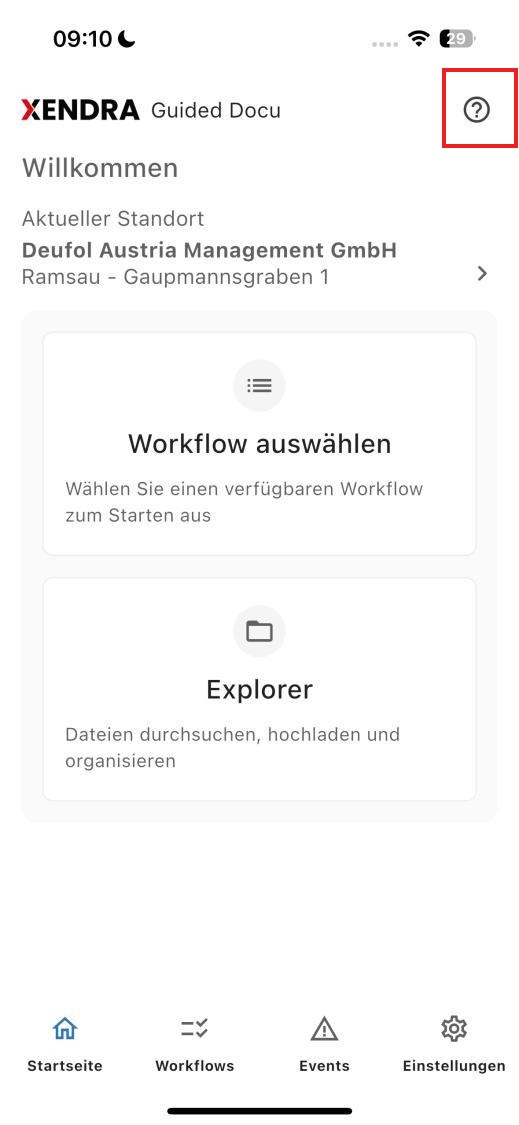
Sowohl in der App, als auch in der Webversion kannst du die Anleitung zur Guided Docu öffnen. Tippe dafür auf das Fragezeichen.
 |
 |
 |
 |
¶ Einstellungen
¶ Einstellungen Teil 1
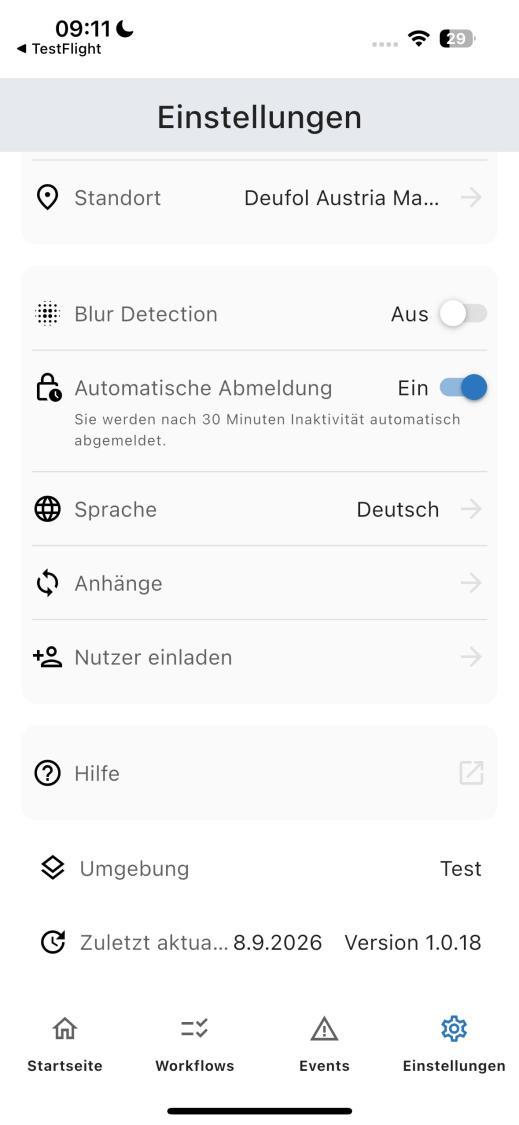
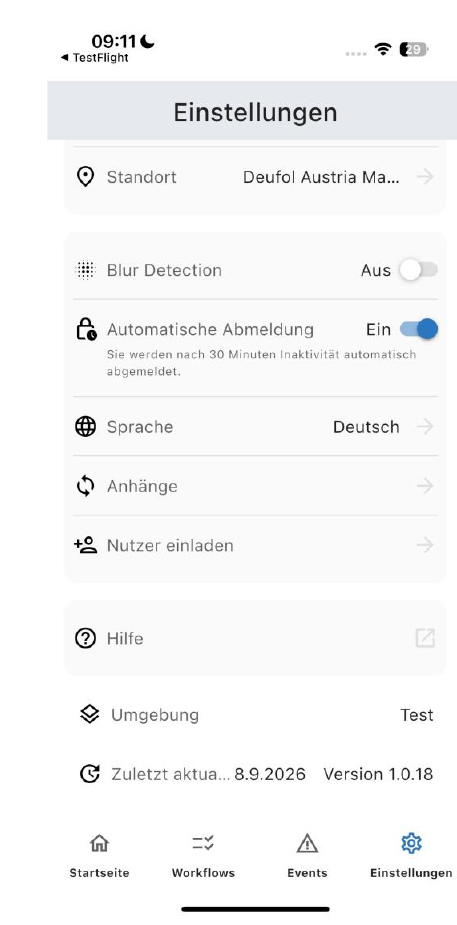
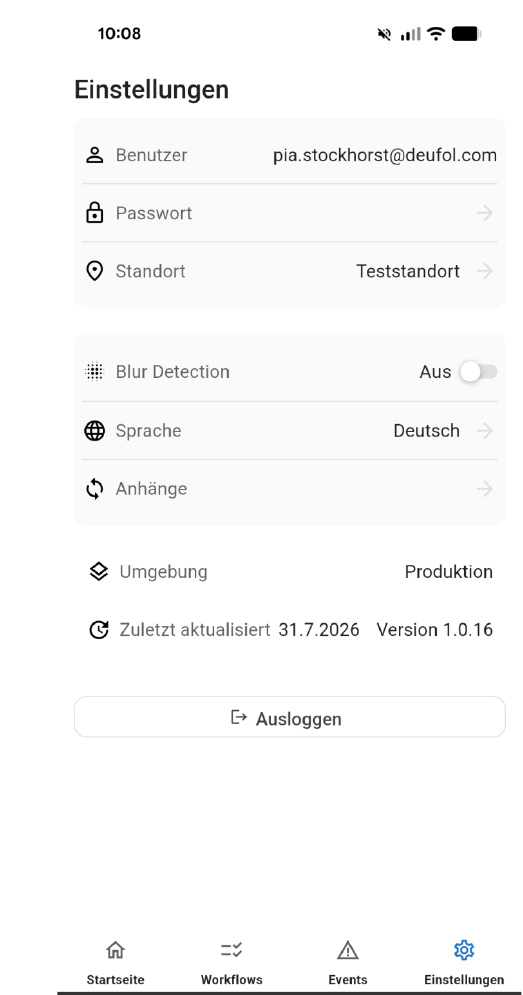
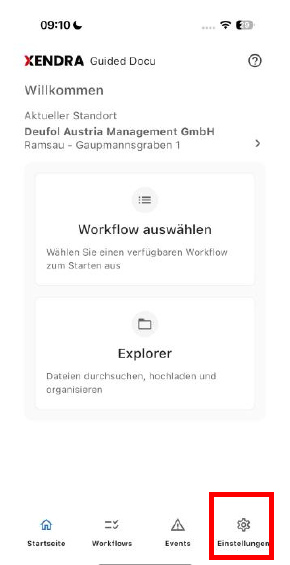 Um zu den Einstellungen zu kommen, tippst du in der Taskleiste auf „Einstellungen“. | Tipp: Wenn du die Passwörter vom Testsystem und Produktionssystem zum gleichen Passwort änderst, hast du es beim Einloggen leichter. 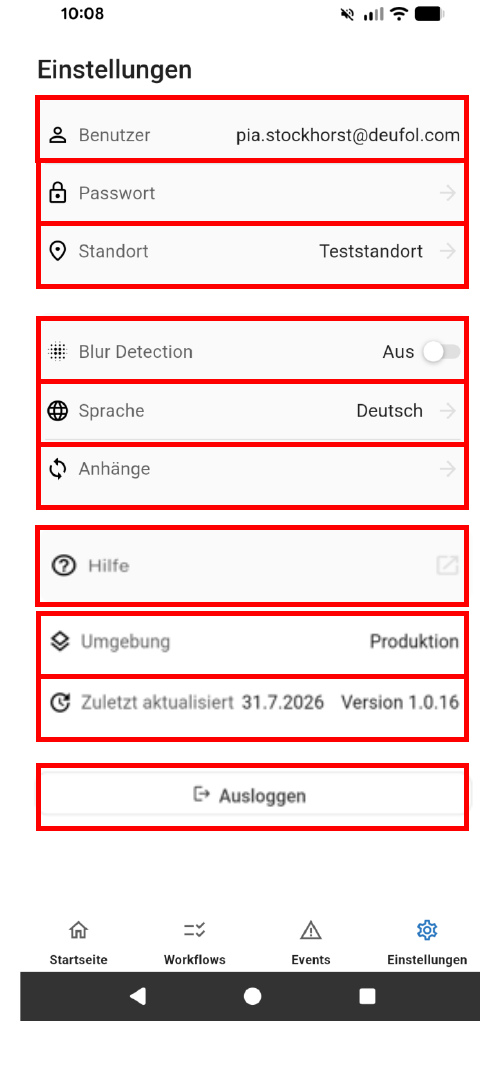 Hier ist sichtbar, welcher Nutzer eingeloggt ist. Hier kannst du dein Passwort ändern. Hier kannst du den Standort wechseln. Hier kannst du die Blur Detection (Prüfung der Fotoqualität) aus- und anschalten. Hier kannst du die Sprache wechseln. Hier kannst du sehen, welche Anhänge noch hochgeladen werden müssen. Hier kannst du die Anleitung zur App öffnen. Du arbeitest ausschließlich in der „Produktion“-Umgebung. Hier siehst du, wann die App das letzte Mal aktualisiert wurde und in welcher Version du arbeitest. Hier kannst du dich aus der App ausloggen. |
¶ Einstellungen Teil 2
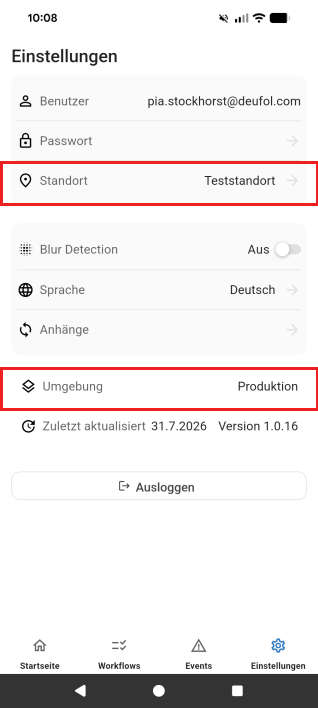 Achte darauf, bei welchem Standort und in welcher Umgebung du eingeloggt bist. Du arbeitest ausschließlich im Produktionssystem. Wenn du reale Rundgänge machst, musst du den korrekten Standort und Bereich dafür auswählen. Diese Daten werden an Management-Dashboards übermittelt und stehen für Audits bereit. Falls du Funktionen in der App ausprobieren möchtest, geh in den Teststandort. Egal was du hier machst, es wird nicht ausgewertet oder an andere Programme übermittelt. | 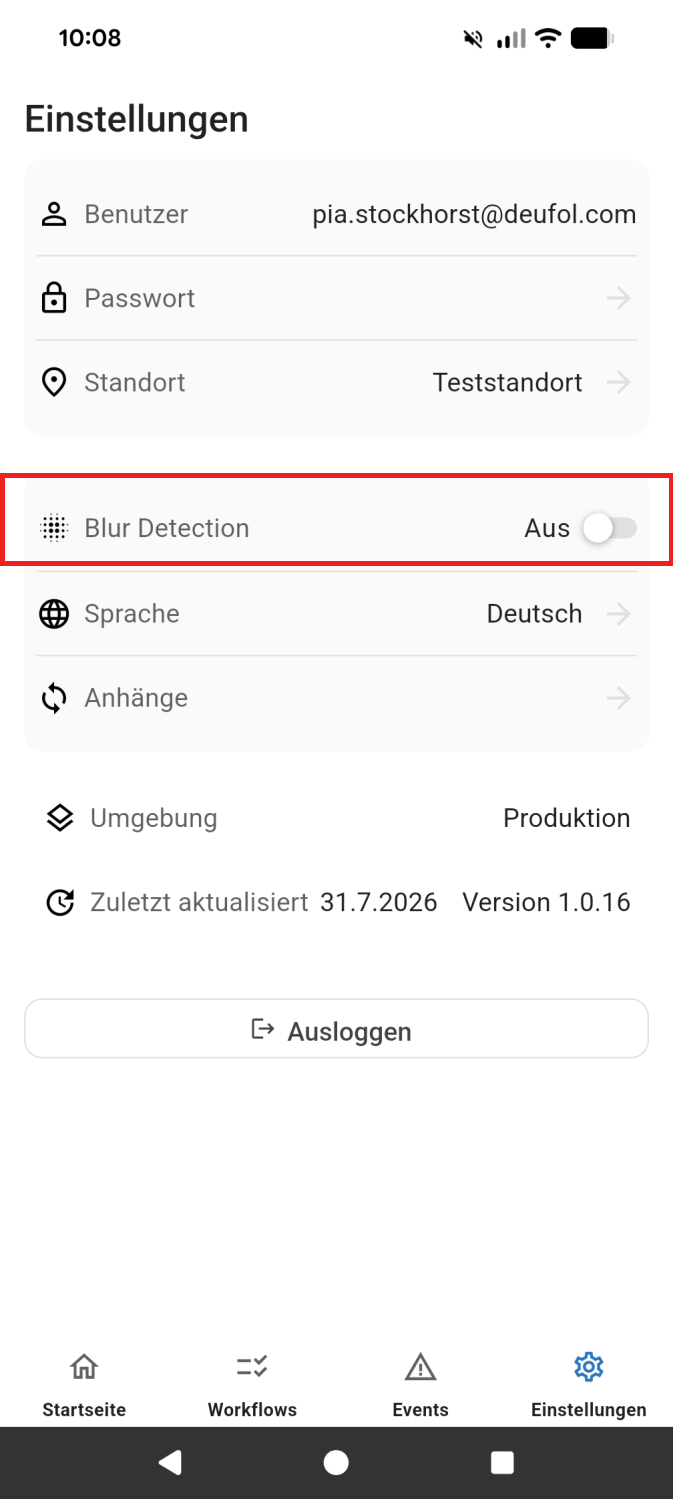 Wenn du die Funktion „Blur Detection“ angeschaltet hast, kann eine künstliche Intelligenz die Qualität der Fotos, die du machst, prüfen und meldet es, wenn die Bilder verwackelt sind. Leider sind nicht alle Smartphones und Internetverbindungen dazu in der Lage. Daher ist diese Funktion beim Start der App ausgeschaltet. Schalte sie mal ein und probiere es gern mal aus. | 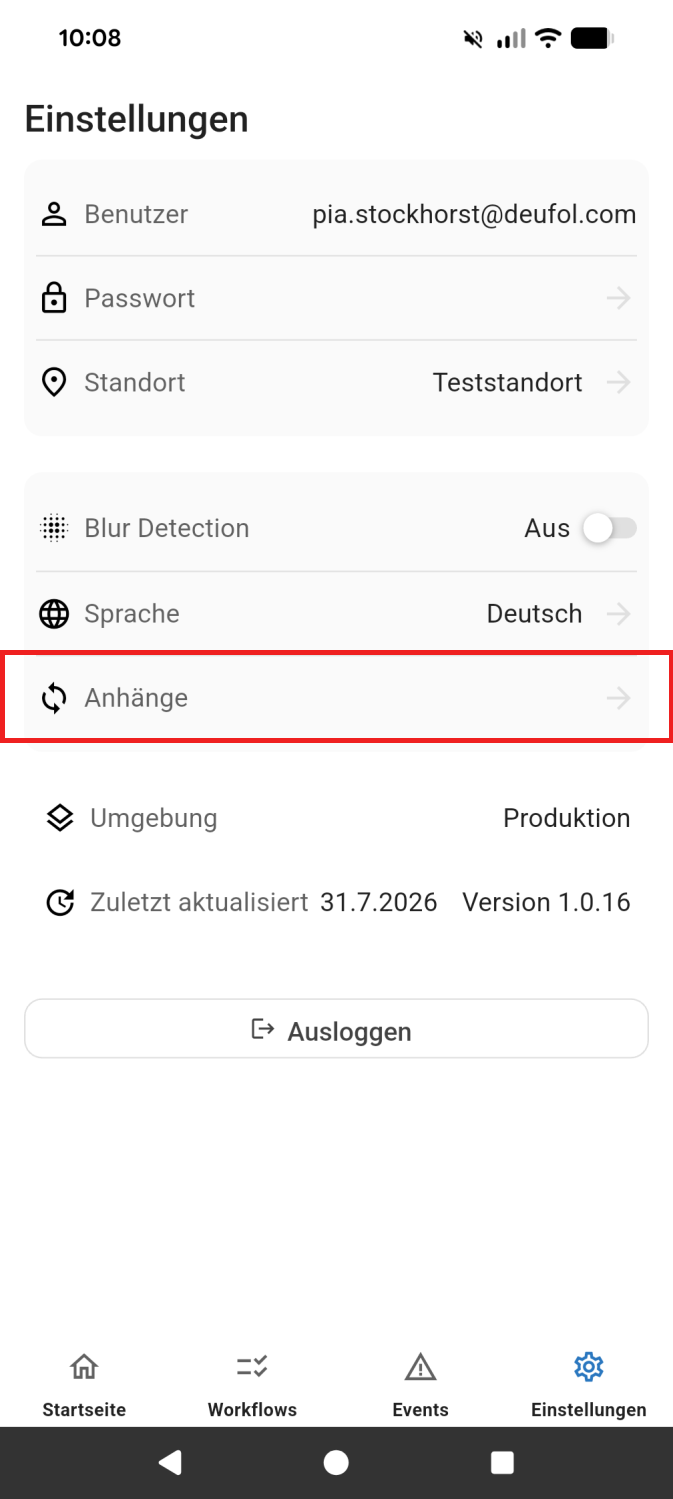 Wenn du hierauf tippst, kannst du sehen, ob Anhänge noch nicht hochgeladen wurden. Falls du gerade keine gute Internetverbindung hast, werden die Bilder später hochgeladen. |
¶ Startseite
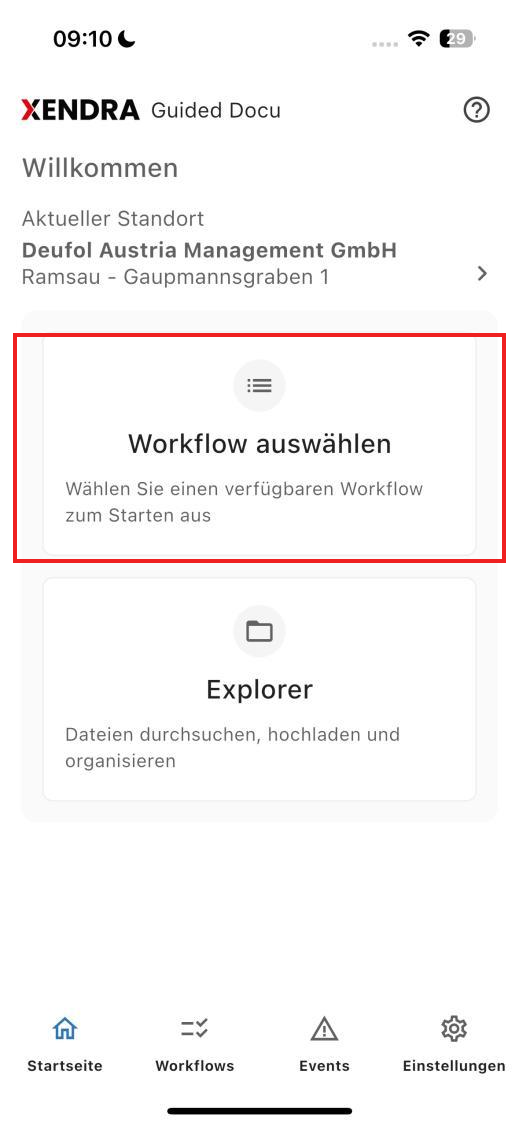
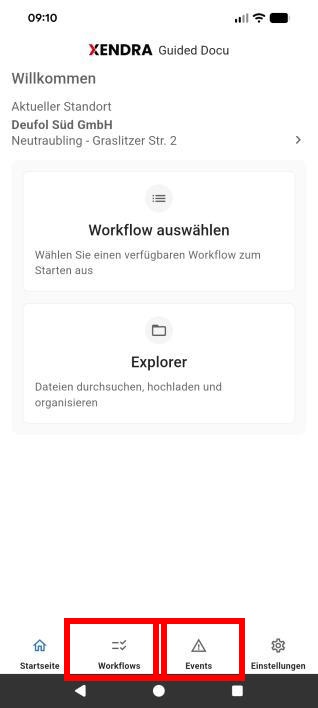
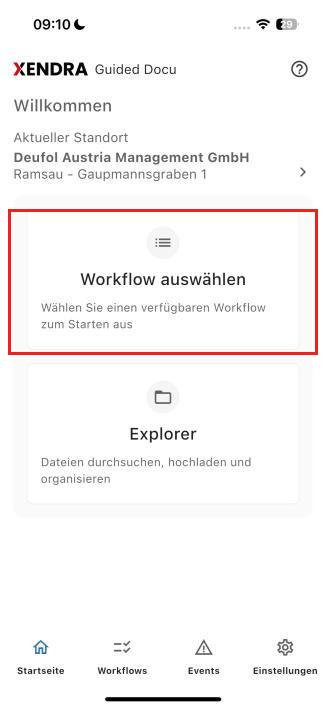 Auf der Startseite findest du die Funktion „Workflow auswählen“ und „Explorer“. Um Rundgänge zu machen, gehe in „Workflow auswählen“. Die „Explorer“-Funktion ist für Nutzer im Wareneingang, Verpackung und Warenausgang relevant. | 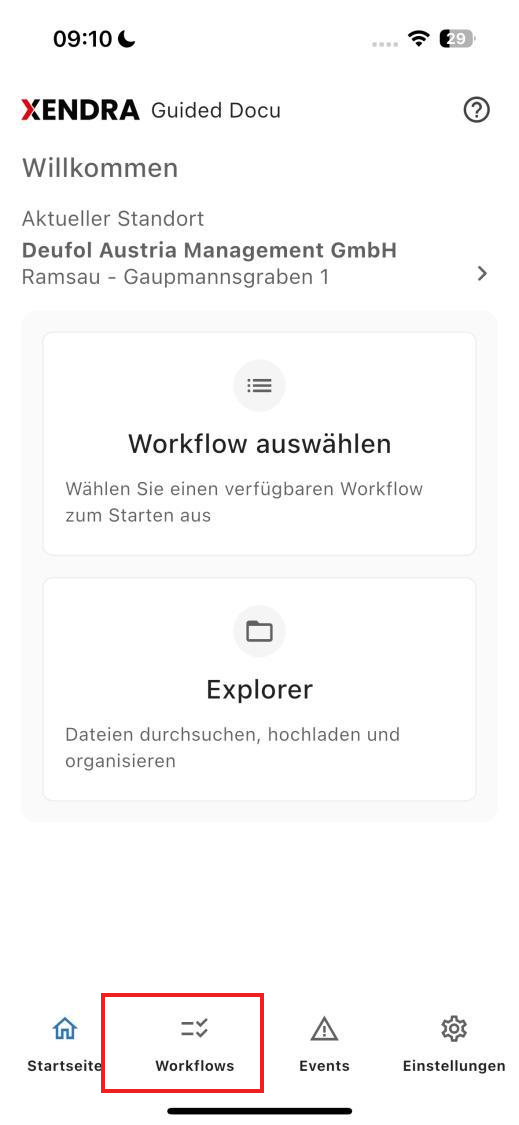 Du kannst auch zu den Workflows gelangen, wenn du unten in der Taskleiste auf „Workflow“ tippst. | 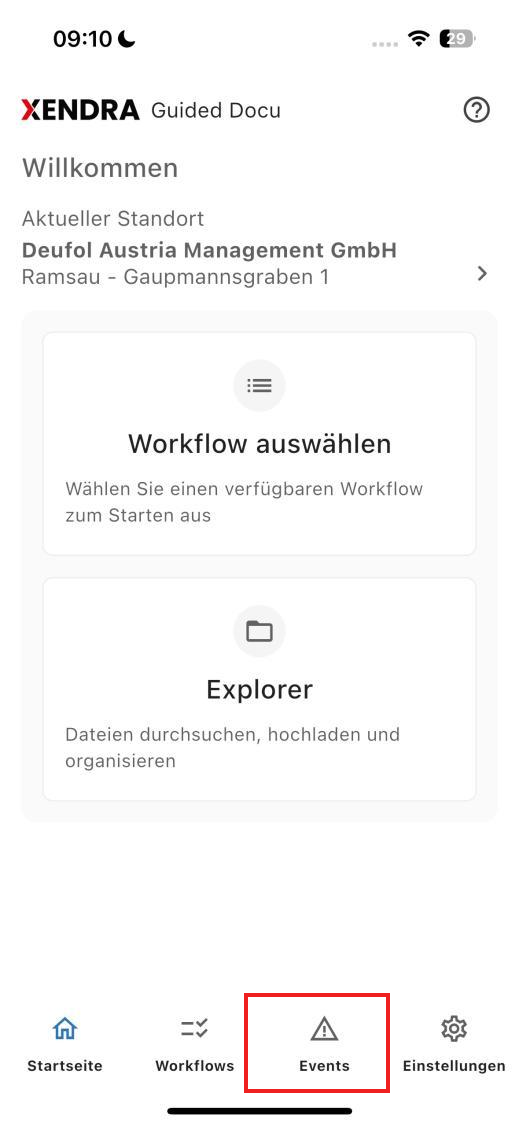 Du kannst zu den Events gelangen, wenn du unten in der Taskleiste auf „Events“ tippst. |
¶ Filter und Sortierung
Es gibt Filter in den Workflows und den Events.
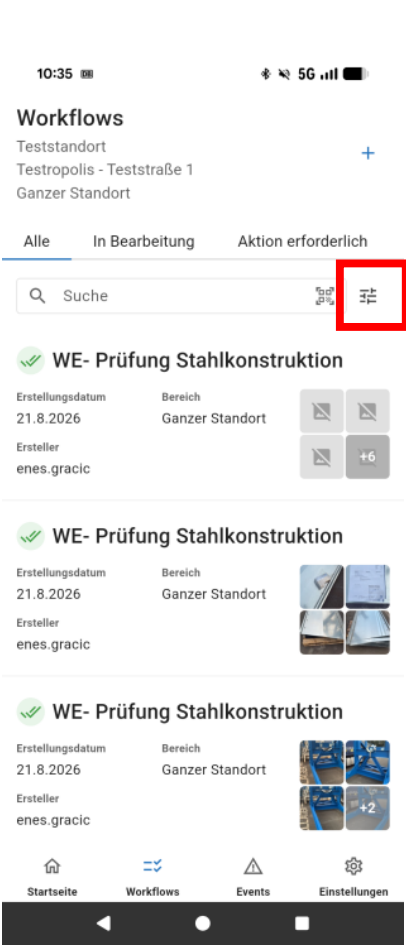 Tippe auf das Filter-Zeichen, damit dir alle Filter angezeigt werden. | 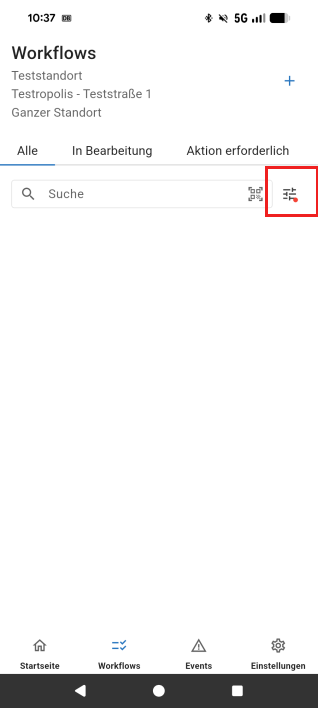 Man erkennt an dem roten Punkt auf den Filtern, dass Filter aktiv sind. | 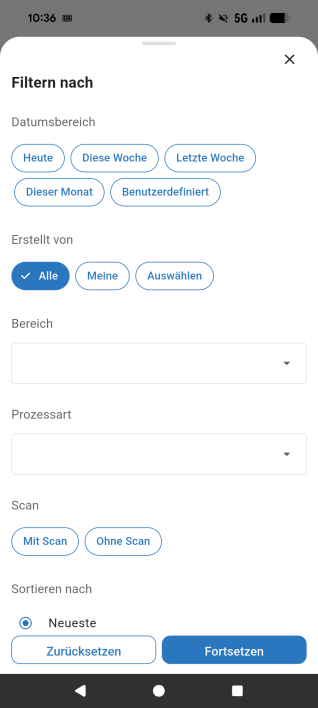 Um alle Filter zu löschen, tippe auf „Zurücksetzen“ und dann auf „Fortsetzen“. | 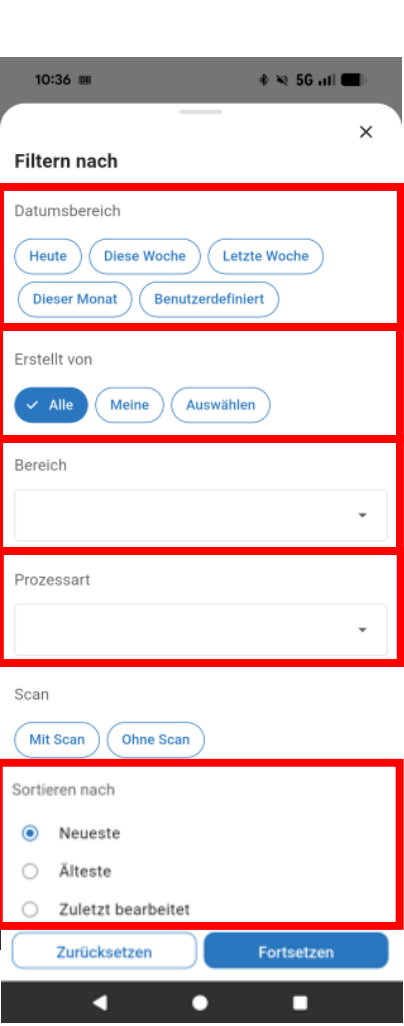 | Du kannst nach den folgenden Aspekten filtern und sortieren: Datumsbereich, bspw. „Heute“. Ersteller, bspw. dir selbst. Dem Bereich des Standortes, bspw. einer bestimmten Halle. Einer bestimmten Workflowart (Dieser Filter fehlt bei den Events). Sortieren, nach Neueste, Älteste und Zuletzt bearbeitet. |
¶ Workflows
¶ Workflows Allgemein
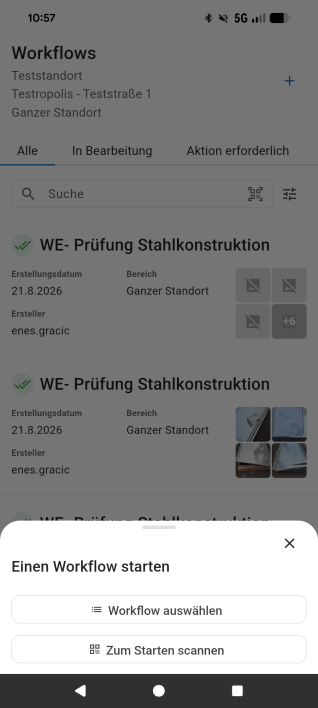
Workflows sind Abläufe, bei denen Fragen beantwortet und Fotos gemacht werden müssen.
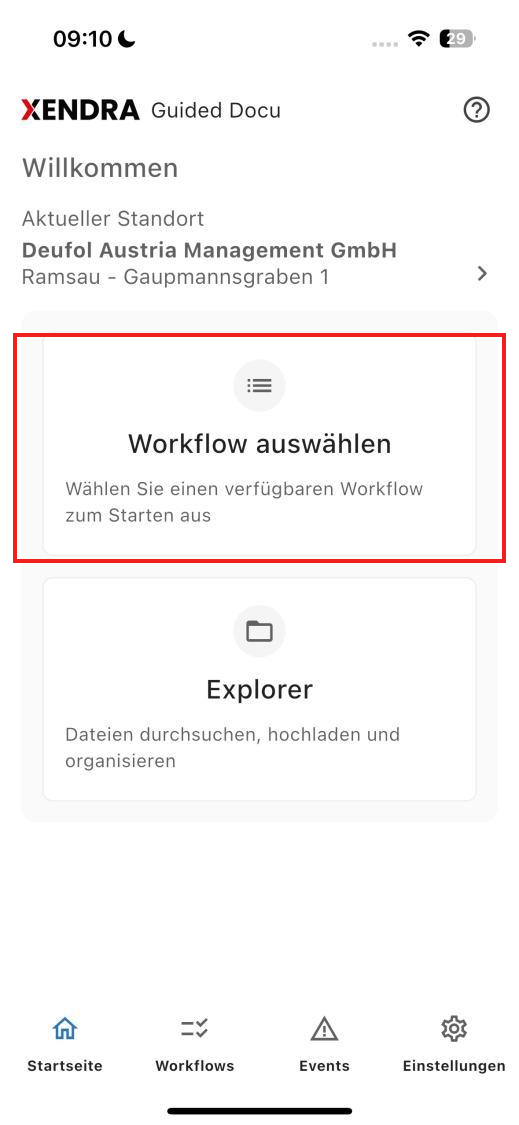 Du kommst zu der Erstellung der Workflows, wenn du auf der Startseite auf „Workflow auswählen“ tippst. |
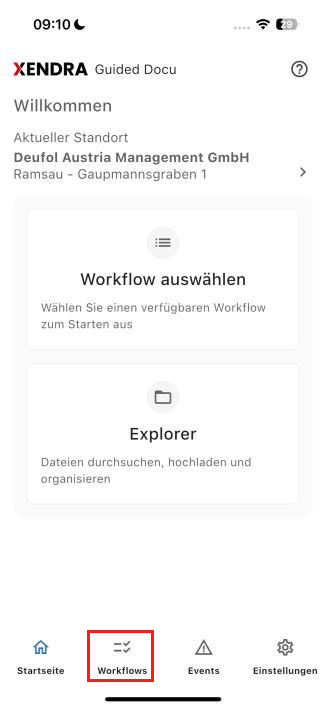 Du kommst zu den bestehenden Workflows, wenn du in der Taskleiste unten auf „Workflows“ tippst. |
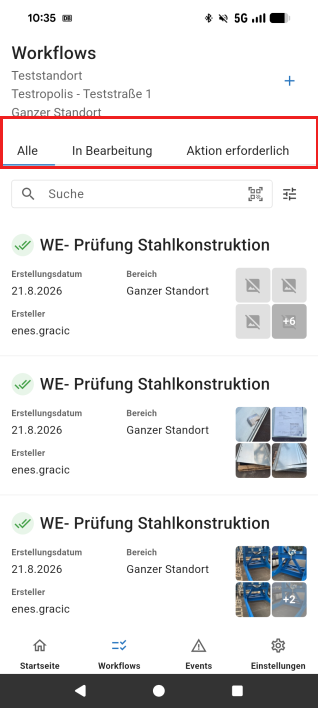 Es gibt drei verschiedene Tabs: Alle Workflows, Workflows in Bearbeitung und Workflows, die eine Aktion bei einem Event benötigen. |
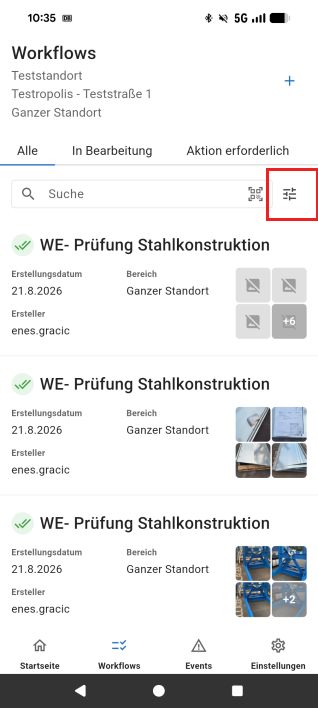 Wenn du auf das Filter-Symbol tippst, öffnen sich alle Filter-Optionen. |
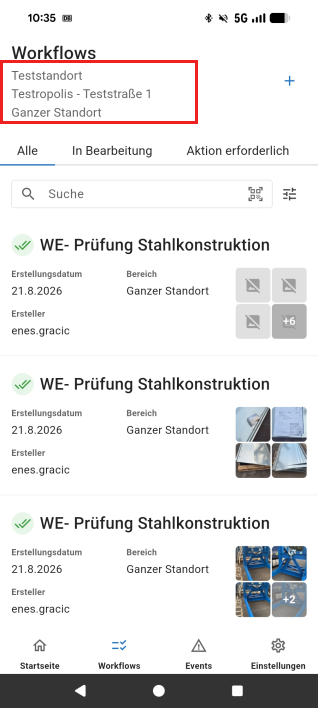 Wenn du oben auf den Standort tippst, kannst du den Standort wechseln, für den Events angezeigt oder erstellt werden. |
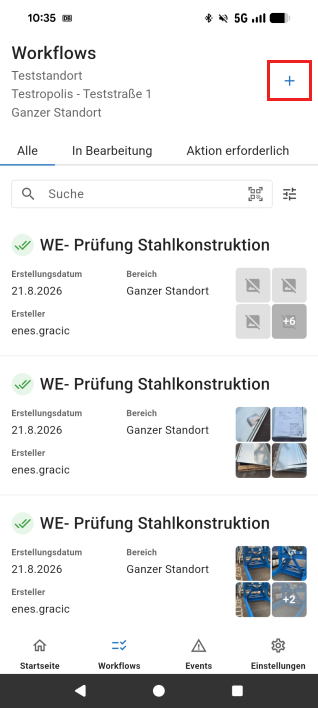 Wenn du auf das „+“ oben rechts tippst, kannst du einen neuen Workflow erstellen. |
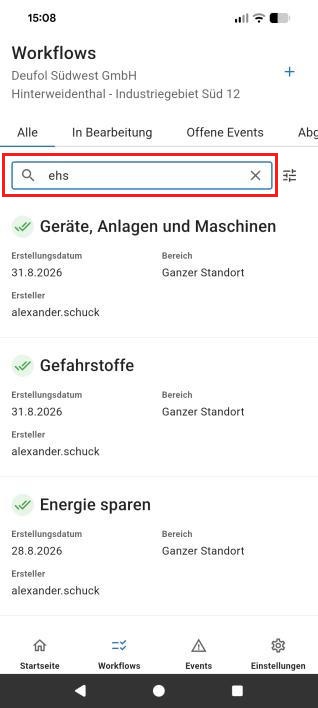 Du kannst das Suchfeld nutzen, um dir die gewünschten Workflows anzeigen zu lassen, bspw. die „EHS“ Rundgänge. |
¶ Workflow starten
Es gibt zwei Möglichkeiten Workflows / Rundgänge zu starten.
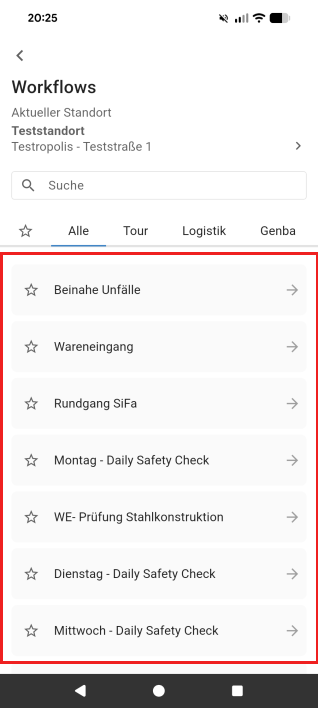
¶ Option 1Geh auf der Startseite auf „Workflow auswählen“ und starte dort den gewünschten Workflow. |
¶ Option 2Wenn man unten in der Taskleiste auf „Workflow“, anschließend oben rechts auf das „+“ und dann auf „Workflow auswählen“ tippst. |
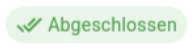
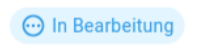
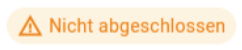
Die Workflows können drei verschiedene Status haben:
1. Wenn der Workflow abgeschlossen ist.
2. Wenn der Workflow noch in Bearbeitung ist, also bspw. der Rundgang pausiert wurde.
3. Wenn zum Workflow Events gehören, die noch nicht abgeschlossen wurden. Hinweis: Bitte ignoriert den QR-Code-Icon neben dem Suchfeld und das „Zum Starten scannen“, weil das für eure Arbeit nicht relevant ist. |
¶ Workflow starten 2
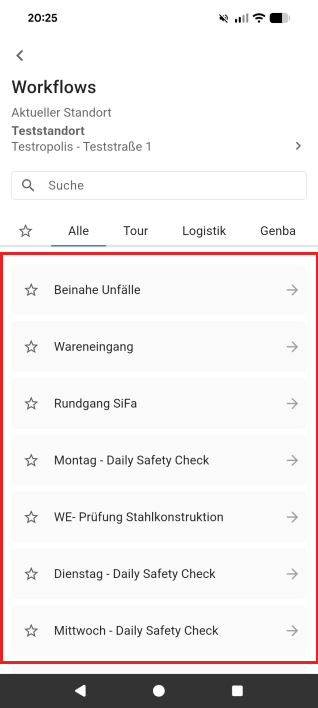 Um einen Workflow / Rundgang zu starten, tippe auf den entsprechenden Workflow. | 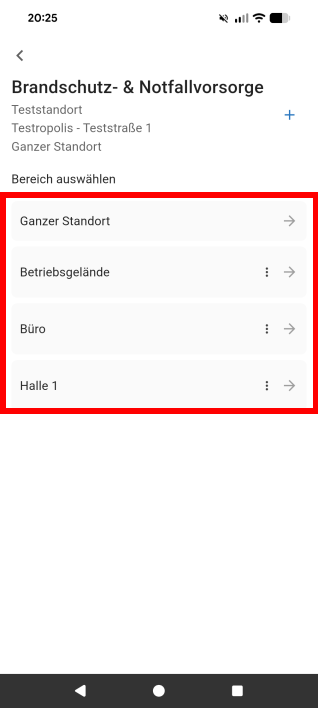 Wähle anschließend aus, ob du den Workflow am gesamten Standort oder in einem Bereich durchführen möchtest. | 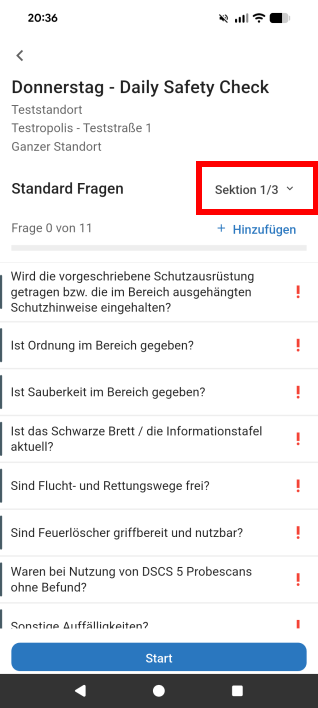 Manche Workflows sind in Sektionen unterteilt. | 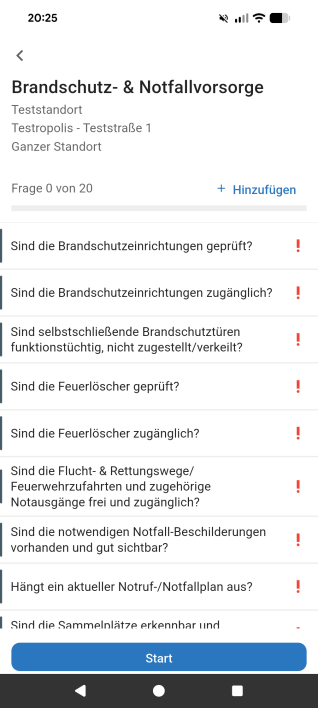 Es werden alle Fragen der jeweiligen Sektion oder (wenn es keine Sektionen gibt) des Workflows angezeigt. | 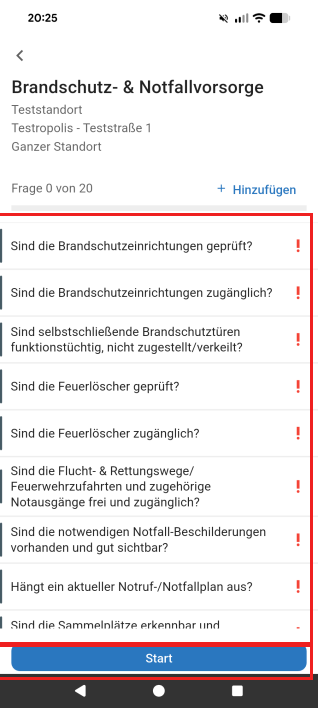 Um mit dem Beantworten der Fragen zu beginnen, kannst du auf „Start“ tippen, so dass eine Frage nach der anderen aufgerufen wird. Alternativ tippst du auf die Frage, die du als erstes beantworten möchtest. | 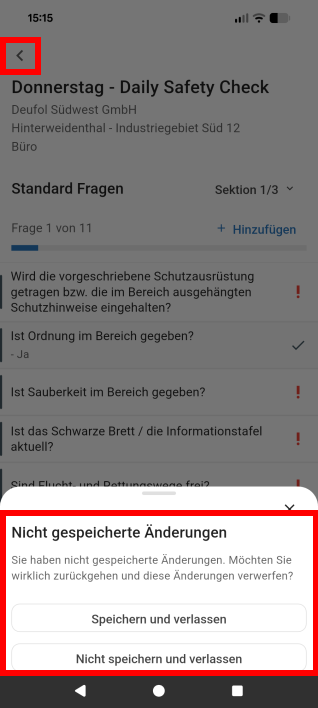 Wenn du aus deinem Workflow rausgehst, bspw. mit dem Pfeil „Zurück“, kannst du entscheiden, ob du ihn speichern oder verwerfen möchtest. |
¶ Workflow starten 3
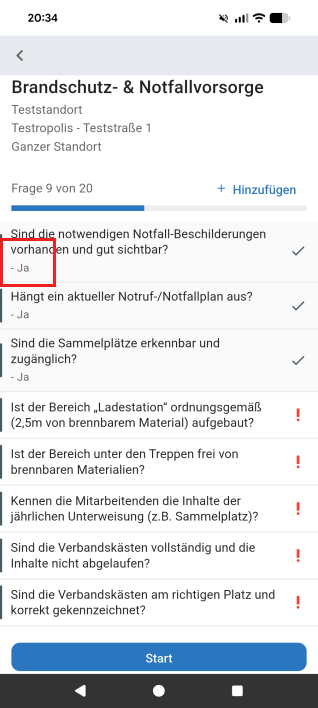 Die Antwort der Frage steht unter der jeweiligen Frage. | 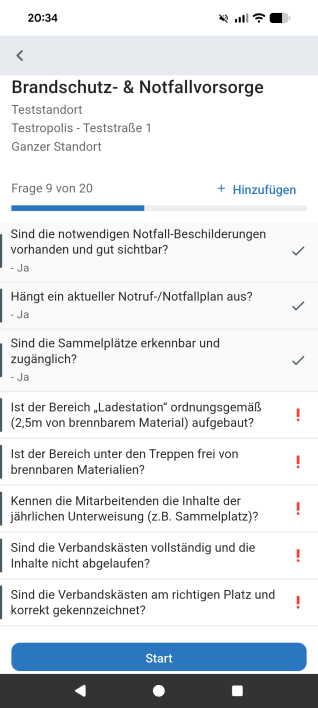 Die beantworteten Fragen werden mit einem Haken und die offenen Fragen mit einem Ausrufezeichen gekennzeichnet. | 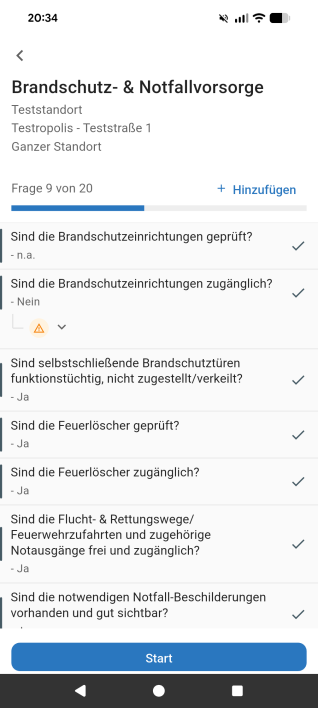 Wenn ein Event zu einer Frage erstellt wurde, wird dies mit dem gelben Warndreieck gekennzeichnet. | 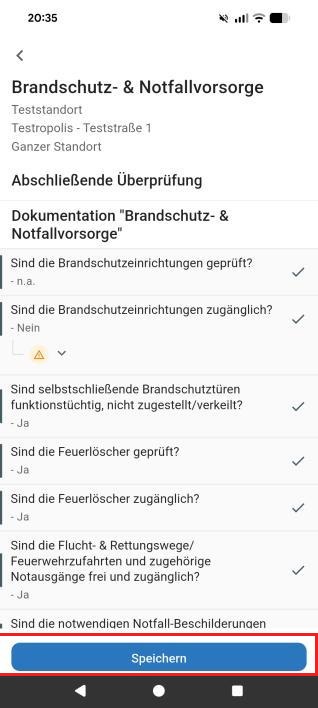 Um den Workflow abzuschließen, musst du auf „Speichern“ tippen. | 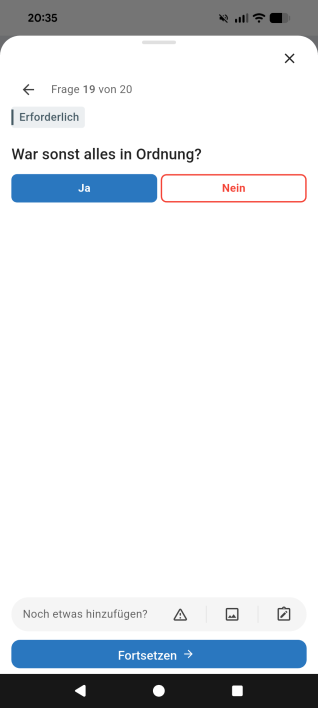 Als letzte Frage wird nochmal gefragt, ob alles in Ordnung war. | 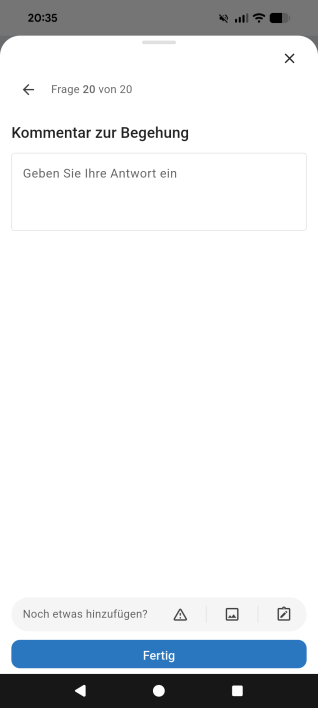 Du kannst einen Kommentar zur Begehung hinterlegen. Das ist kein Pflichtfeld. | 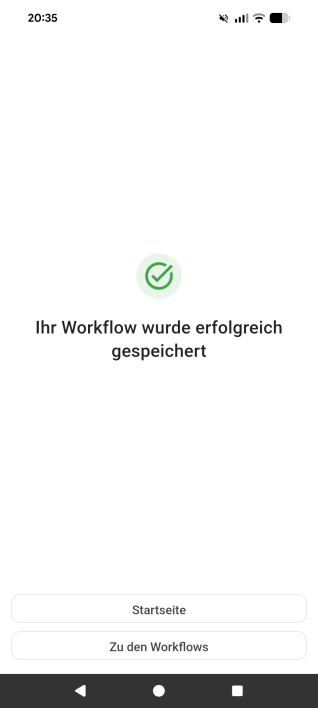 Der Workflow ist abgeschlossen. |
¶ Workflow erstellen 3
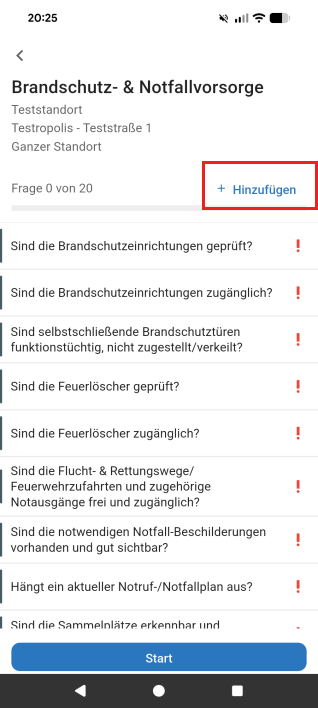 Du kannst zusätzliche Informationen hinterlegen, wenn du auf „+ Hinzufügen“ tippst. | 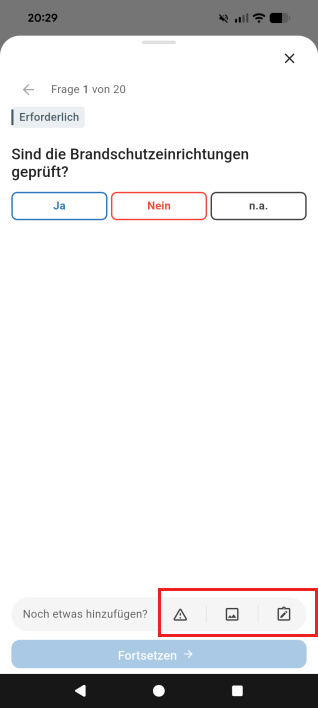 Alternativ kannst du bei den Fragen unten ebenfalls zusätzliche Informationen hinterlegen. | 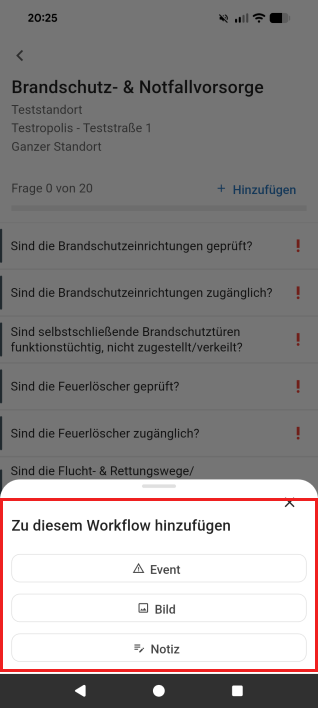 Entweder du hinterlegst a) ein zusätzliches Event, b) ein Bild oder c) eine Notiz. | 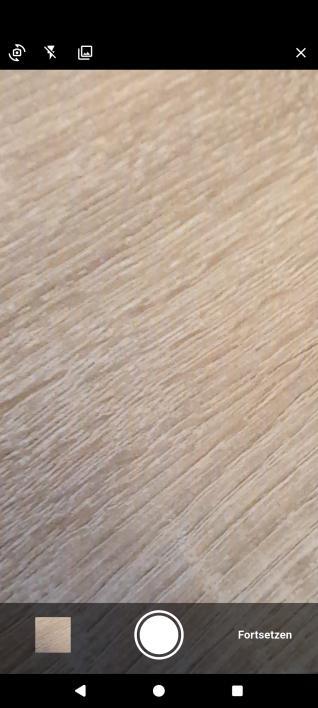 Um ein zusätzliches Bild zu hinterlegen, musst du das Bild machen und anschließend auf „Fortsetzen“ tippen. | 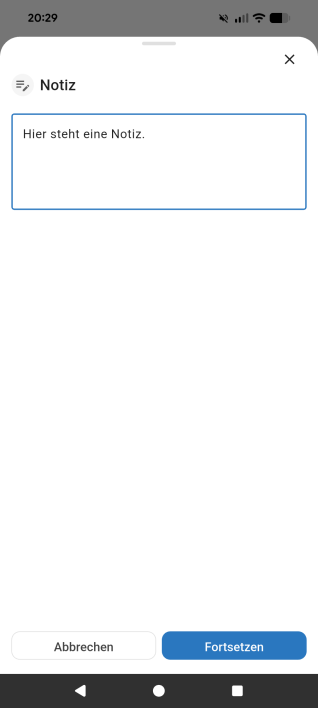 Du kannst die Notiz eingeben und auf „Fortsetzen“ tippen. | 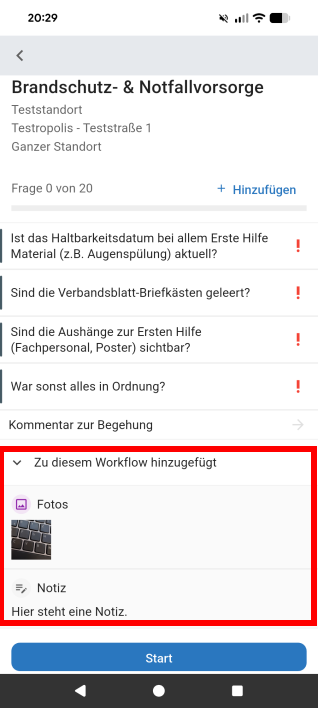 Die Notizen und Fotos werden unter der Liste der Fragen angezeigt. |
¶ Event aus Workflow erstellen
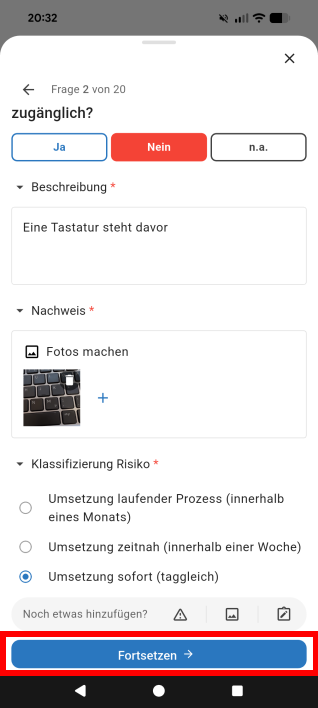 Wenn du eine Frage mit „Nein“ beantwortest, die Beschreibung, das Foto und die Klassifizierung eingetragen hast und anschließend auf „Fortsetzen“ tippst, wird daraus direkt ein Event erstellt. | 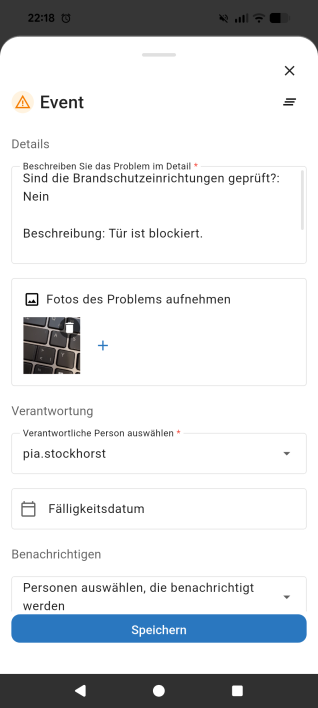 Du musst zu den Infos aus der Abweichung die verantwortliche Person, das Fälligkeitsdatum und die benachrichtigte Person ergänzen. Anschließend auf „Speichern“ tippen. | 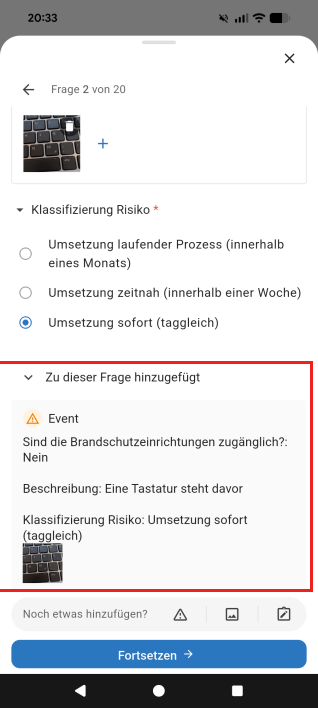 Anschließend siehst du das Event im unteren Bereich der Frage. | 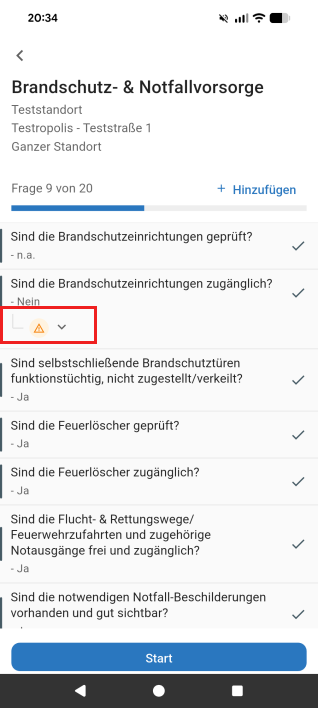 Außerdem siehst du, dass es ein Event gibt, weil die Frage mit einem Warndreieck gekennzeichnet ist. | 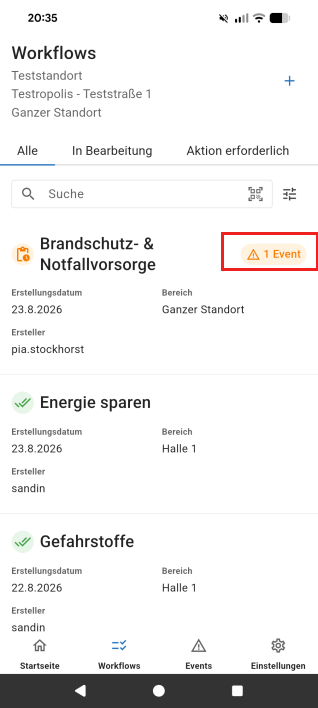 Das Event ist auch in der Übersicht der Workflows sichtbar. |
¶ Antwortoptionen: Ja, Nein, nicht anwendbar
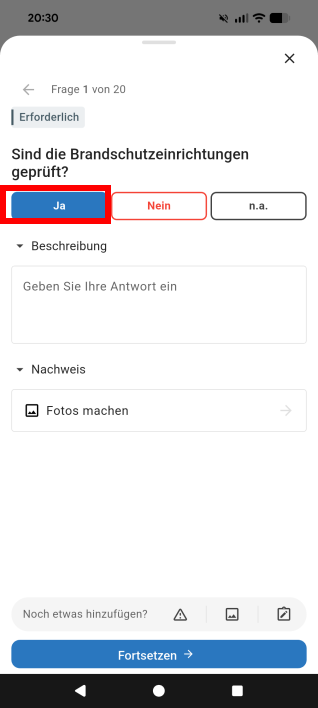
¶ Ja
Wenn du im Rundgang „Ja“ auswählst, gibt es keine Auffälligkeit / Abweichung.
Du kannst optional ein Foto und eine Beschreibung hinzufügen, musst aber nicht.
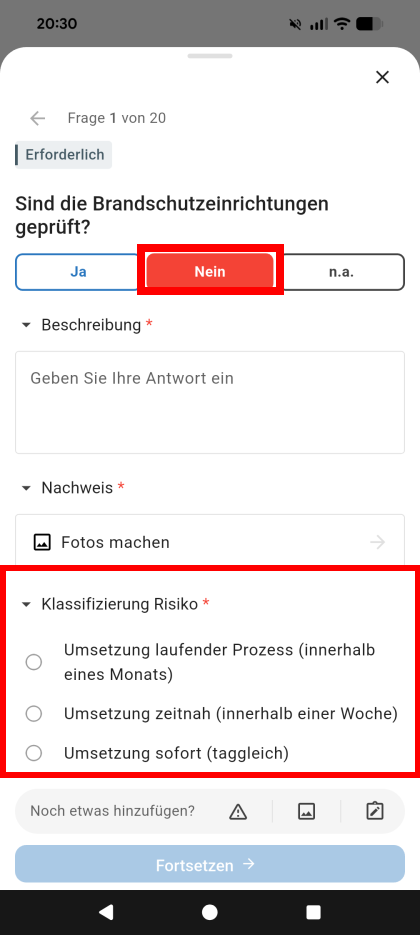
¶ Nein
Wenn du im Rundgang „Nein“ auswählst, gibt es eine Auffälligkeit / Abweichung.
Du musst ein Foto und eine Beschreibung hinzufügen. Außerdem musst du das Risiko klassifizieren.
Aus der Abweichung heraus kannst du direkt ein Event erstellen.
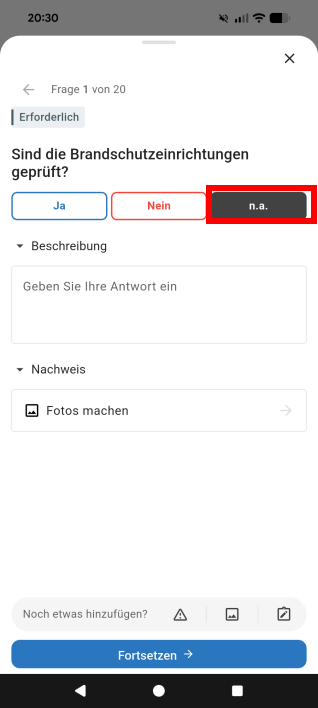
¶ n.a. / nicht anwendbar
n.a. wählst du bitte aus, wenn die Frage nicht anwendbar ist.
Das betrifft alle Fragen, die auf diesen Bereich nicht zutreffen.
Dies kann bspw. der Fall sein, wenn nach der Prüfung der Maschinen gefragt wird, es in der Halle des Rundgangs aber keine Maschinen gibt.
Du kannst optional ein Foto und eine Beschreibung hinzufügen, musst aber nicht.
¶ Risiko Klassifizierung
Wenn es eine Abweichung gibt, muss das Risiko dafür klassifiziert werden.
Hierbei ist es wichtig, die Einstufung anhand des Risikos vorzunehmen und anhand der Einfachheit der Lösung.
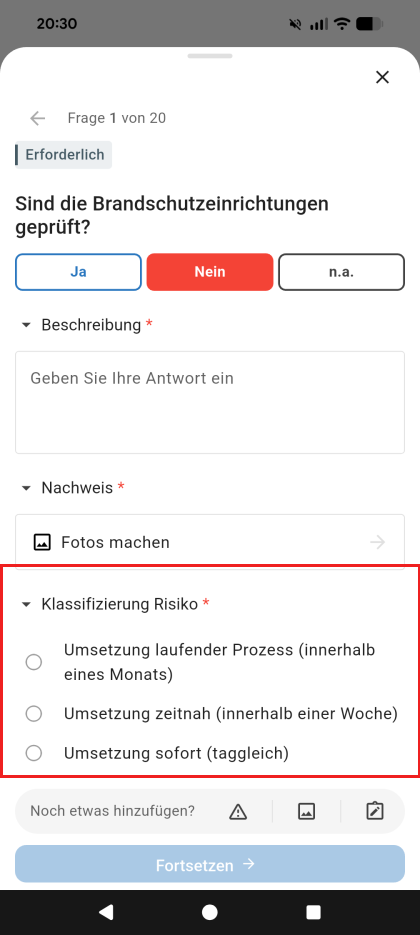 ¶ Beispiel: BrandschutztürWenn eine Brandschutztür blockiert ist, muss dies sofort / taggleich behoben werden, weil es ein Risiko für Menschenleben darstellt. ¶ Beispiel: TasseWenn eine Tasse auf einem Arbeitsplatz steht, stellt das keine große Gefahr dar. Es kann zwar schnell behoben werden, muss aber nicht schnell gelöst werden. |
¶ Berichte erstellen
Du kannst die Informationen eines Workflows exportieren und einen PDF-Bericht daraus erstellen.
In der Webversion kannst du Berichte für mehrere Workflows auf einmal generieren, in der App nur für einen Workflow auf einmal.
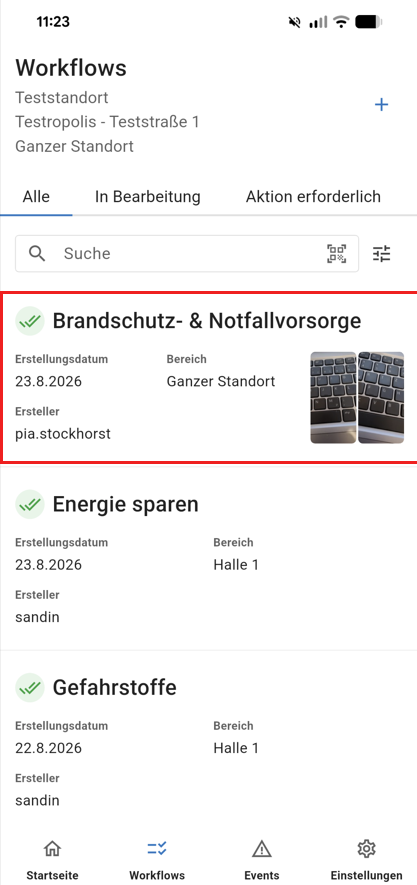
Um den Bericht für den Workflow zu exportieren, tippe auf den entsprechenden Workflow. | 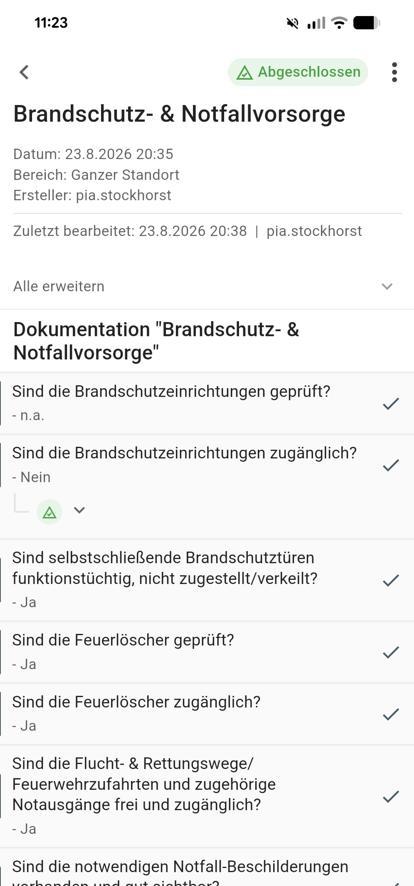
Tippe anschließend auf die drei Punkte oben rechts. | 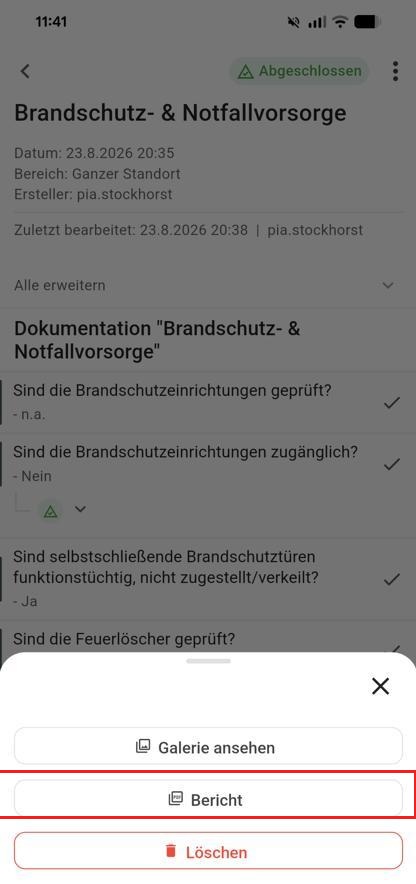
Tippe danach auf „Bericht“. | 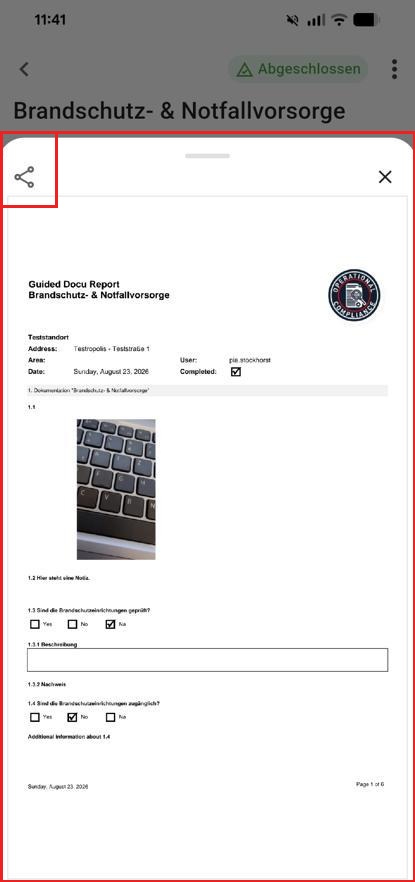
Es kann ein paar Sekunden dauern, bis der Bericht erstellt wurde. Wenn du auf das Teilen-Icon oben links tippst, kannst du den Bericht per E-Mail, Teams etc. mit Kollegen teilen. |
¶ Events
¶ Events Allgemein
Events sind Aufgaben. Diese Aufgaben können durch einen Rundgang / Workflow oder unabhängig davon entstehen.
Events müssen Personen zugeordnet werden, welche diese Aufgaben erledigen müssen.
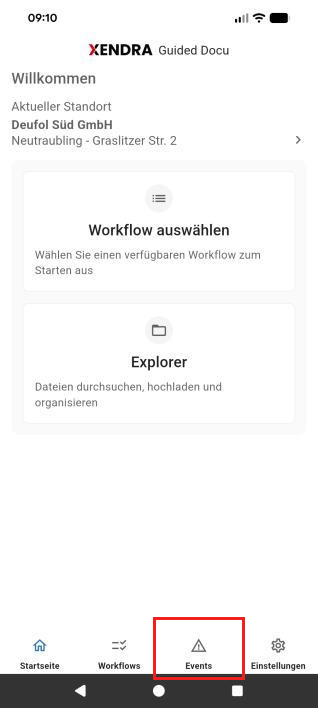
Du kommst zu den Events, wenn du in der Taskleiste unten auf „Events“ tippst. | 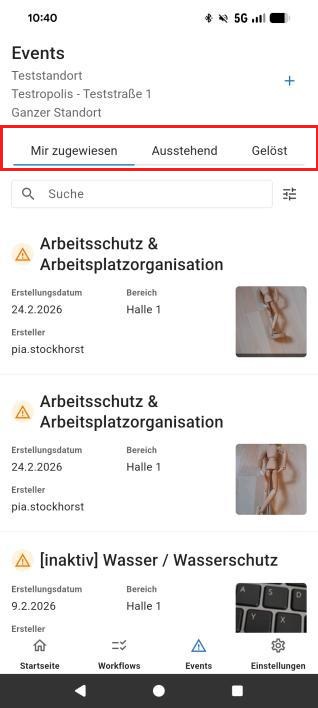
Es gibt drei verschiedene Tabs: a) die Events, die dir zugewiesen sind, b) die noch offenen Events und c) die Events, die bereits abgeschlossen wurden. | 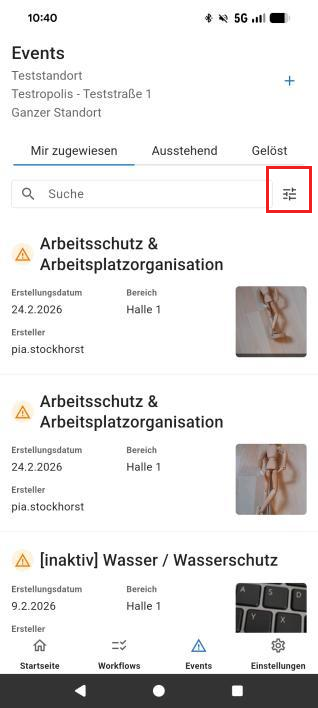
Wenn du auf das Filter-Symbol tippst, öffnen sich alle Filter-Optionen. | 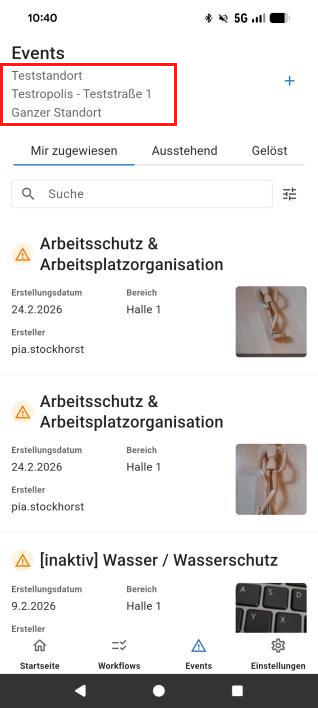
Wenn du oben auf den Standort tippst, kannst du den Standort wechseln, für den Events angezeigt oder erstellt werden. | 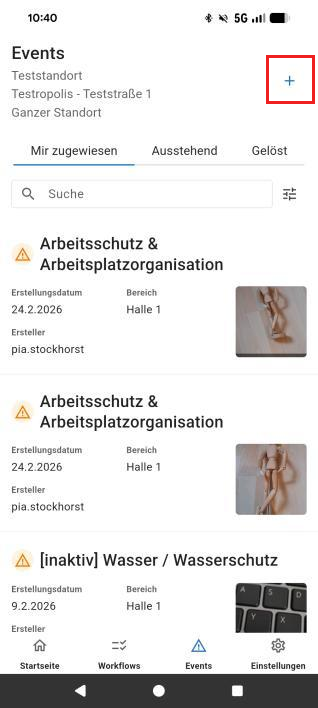
Wenn du auf das „+“ tippst, kannst du ein neues Event erstellen. |
¶ Events erstellen 1
Es gibt drei verschiedene Möglichkeiten Events zu erstellen.
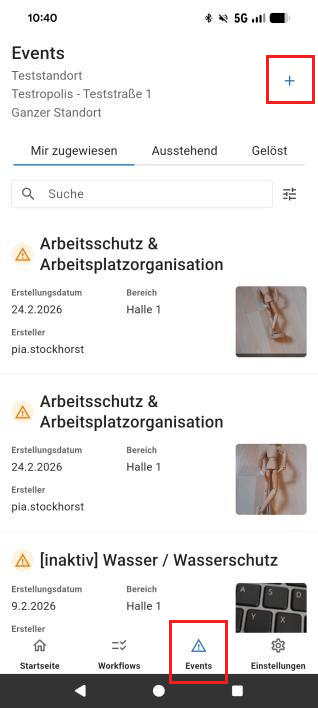 Option 1: Wenn du im Tab „Events“ auf das „+“ tippst. | 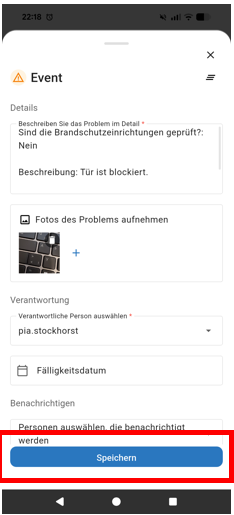 Option 2: Wenn du einen Rundgang durchführst und „Nein“ auswählst, kannst du diese Abweichung als Grundlage für das Event nutzen. | 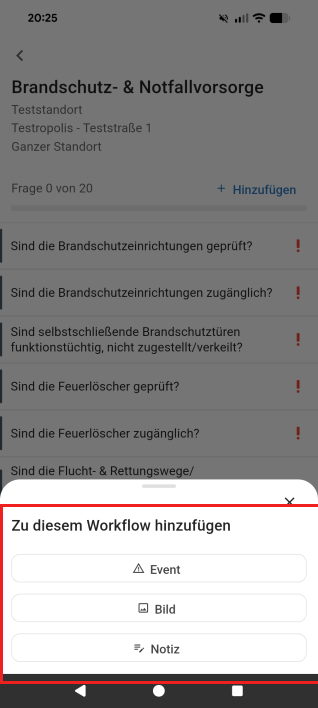 Option 3: Wenn du einen Rundgang durchführst und etwas Zusätzliches beobachtest, das nicht direkt zu einer Abweichung gehört, kannst du dafür ebenfalls ein Event erstellen. |
¶ Events erstellen 2
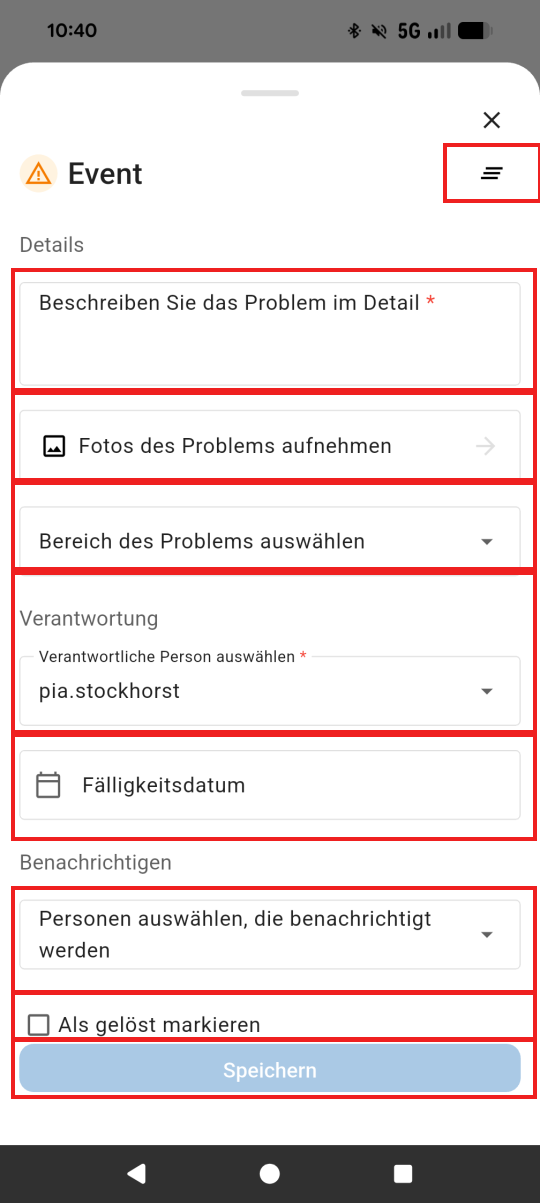 |
Um ein Event ohne Bezug zu einer Abweichung in einem Workflow zu erstellen, musst du folgende Informationen angeben und anschließend auf „Speichern“ tippen: Wenn du auf die drei Striche tippst, kannst du die bereits vorhandenen Daten löschen. Eine Beschreibung des Problems Ein Foto des Problems Den Standort-Bereich des Problems Die verantwortliche Person. Von Beginn an ist der Ersteller auch die verantwortliche Person. Du kannst sie wie gewünscht ändern. Das Fälligkeitsdatum, bis zu dem es eine Lösung geben muss. Personen, die benachrichtigt werden. Dies können mehrere Personen sein. Falls du das Problem direkt löst, kannst du hier den Haken setzen. Anschließend musst du auf „Speichern“ tippen. |
¶ Events bearbeiten oder lösen
Nur die Personen, denen das Event als Verantwortliche zugeteilt ist, können das Event bearbeiten oder lösen. Benachrichtigte Personen oder nicht beteiligte Personen können es nicht bearbeiten oder lösen.
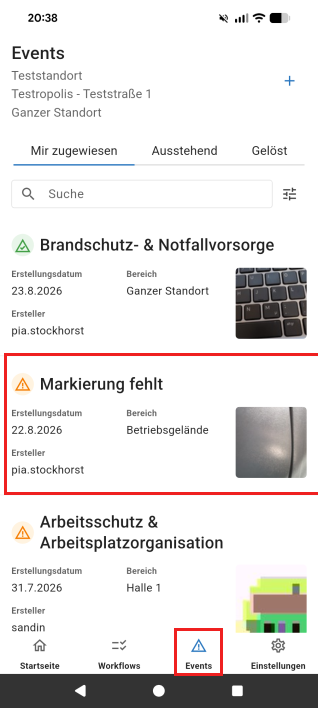 Um ein Event zu bearbeiten, bspw. zu lösen, musst du in der Taskleiste auf „Events“ tippen. Tippe anschließend auf das entsprechende Event. |
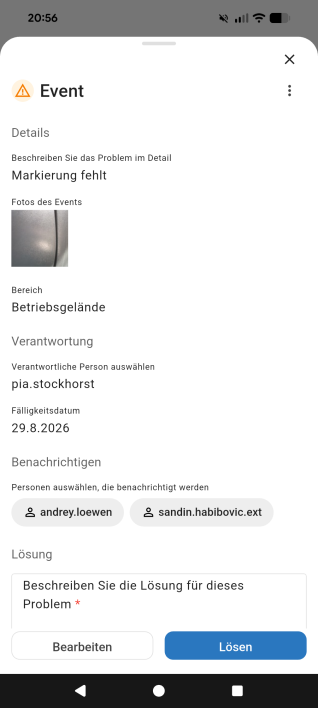 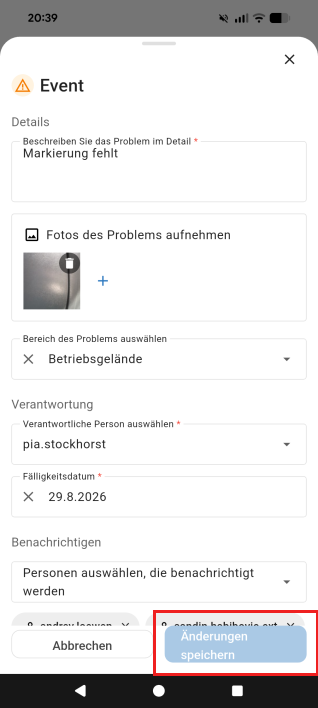 Wenn du auf „Bearbeiten“ tippst, kannst du die Informationen im Event ändern. Anschließend musst du auf „Änderungen speichern“ tippen. |
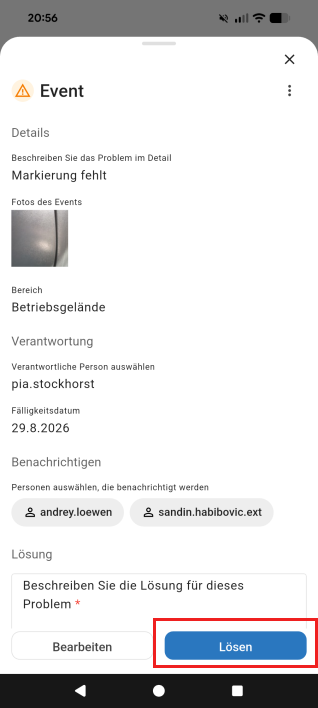 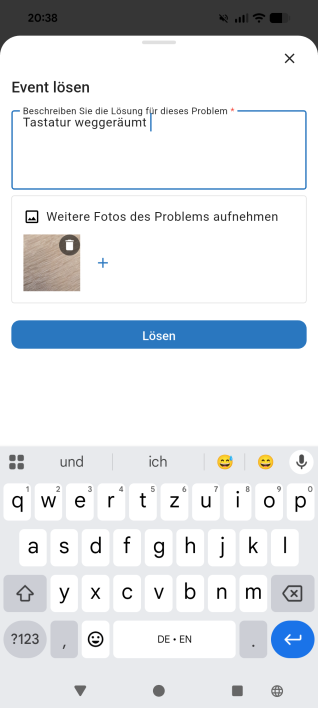 Wenn du auf „Lösen“ tippst, musst du die Lösung beschreiben und kannst optional ein Foto zur Lösung machen. Tippe anschließend auf „Lösen“. |
¶ Webversion
¶ Webversion Allgemein
Du gelangst zur Guided Docu Webversion, wenn du die Adresse https://docu.xendra.io/login im Browser aufrufst.
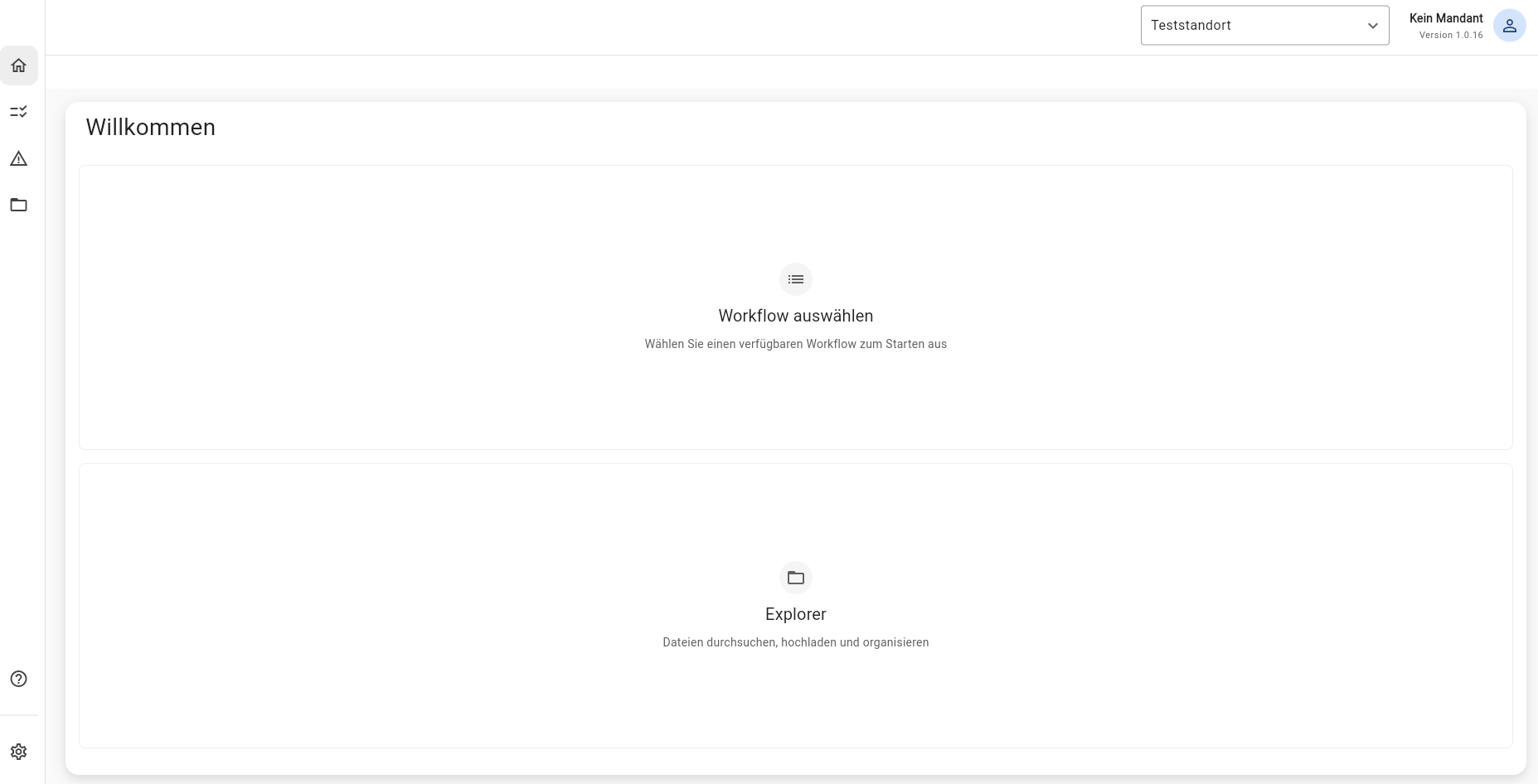
Die Webversion ähnelt in Aussehen und Funktion der App. Daher werden in dieser Anleitung nur die Abweichungen zwischen Webversion und App thematisiert.
Die Webversion dient primär dazu, dass Themen, die in der App erfasst wurden, am Computer weiterbearbeitet werden können.
¶ Webversion Abweichungen zu App
Abweichungen der Webversion von der Applikation:
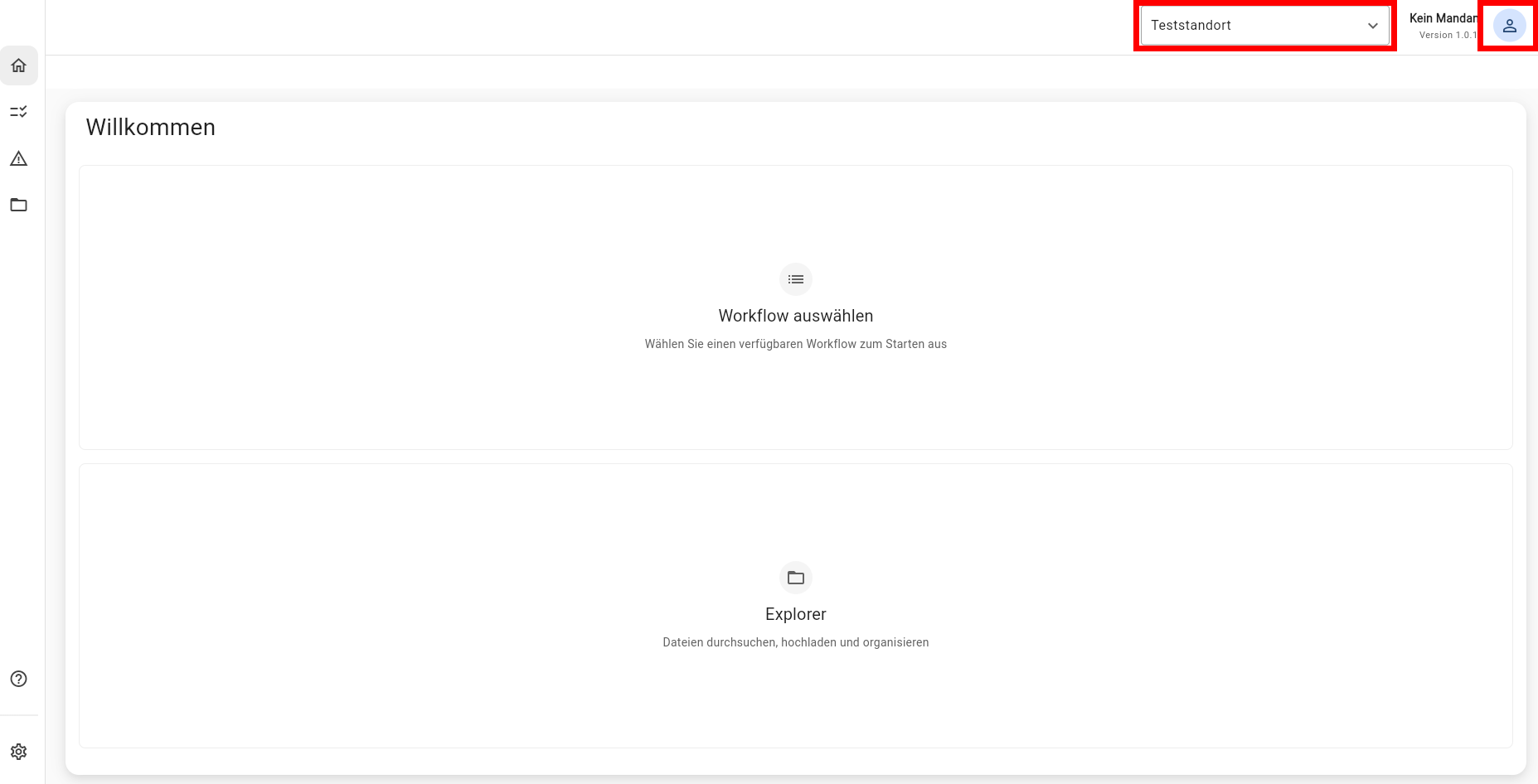
– Um den Standort in der Webversion zu wechseln, musst du oben rechts auf den Standort tippen und den gewünschten Ort auswählen.
– Um dich aus der Webversion auszuloggen, musst du nicht in die Einstellungen, sondern oben rechts auf dem Icon für den Mensch tippen und anschließend auf „Abmelden“ tippen.
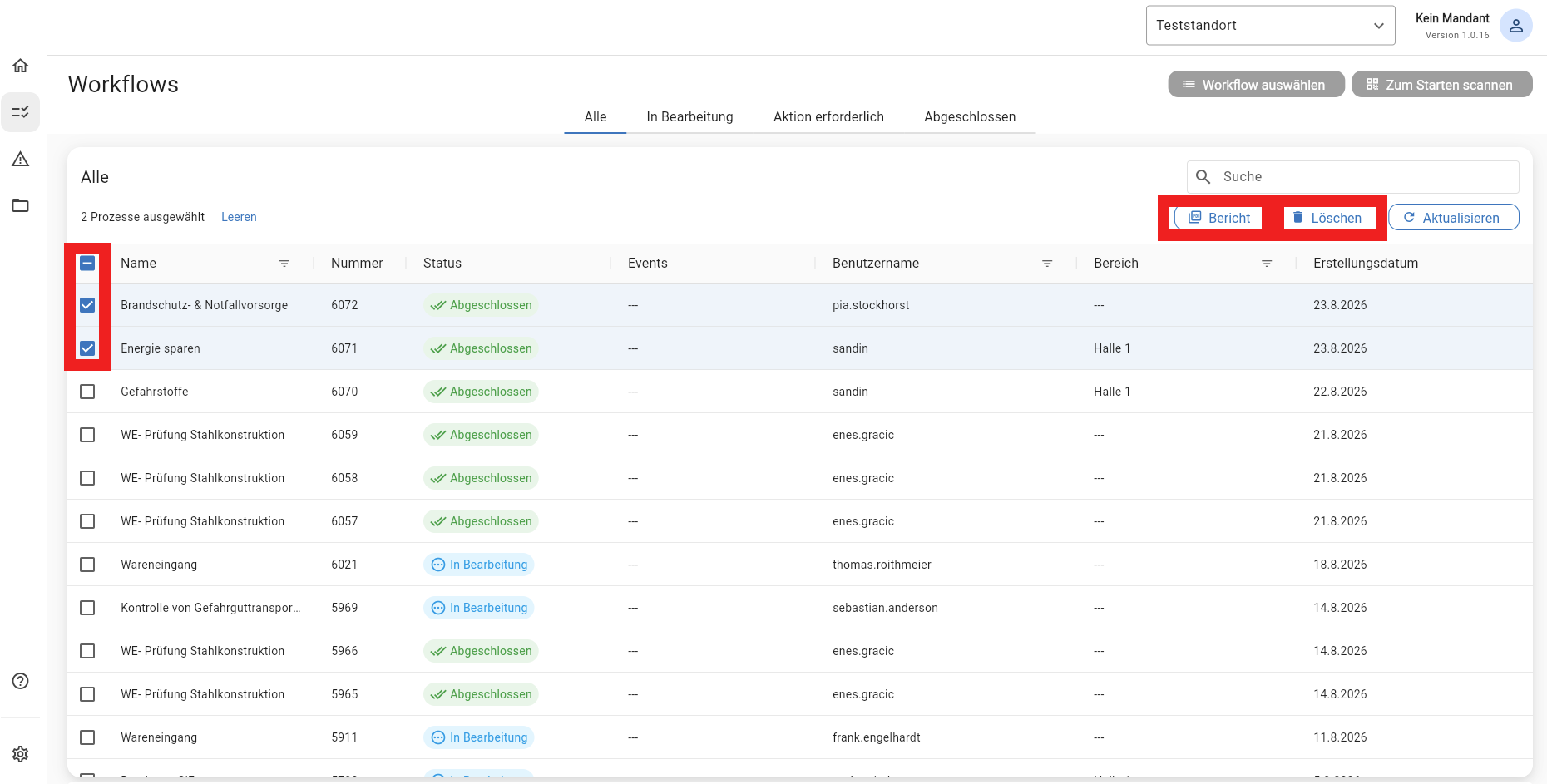
– Du kannst Berichte zu den Workflows erstellen. Dafür musst du links den Haken an alle gewünschten Workflows setzen und auf „Bericht“ tippen. Der Vorteil zur App ist, dass du hier Berichte für mehrere Workflows auf einmal erstellen kannst.
– Als Ersteller des Workflows kannst du deine Workflows löschen. Außerdem kannst du als Ersteller die Events bearbeiten, lösen und wieder öffnen.
¶ Dashboards
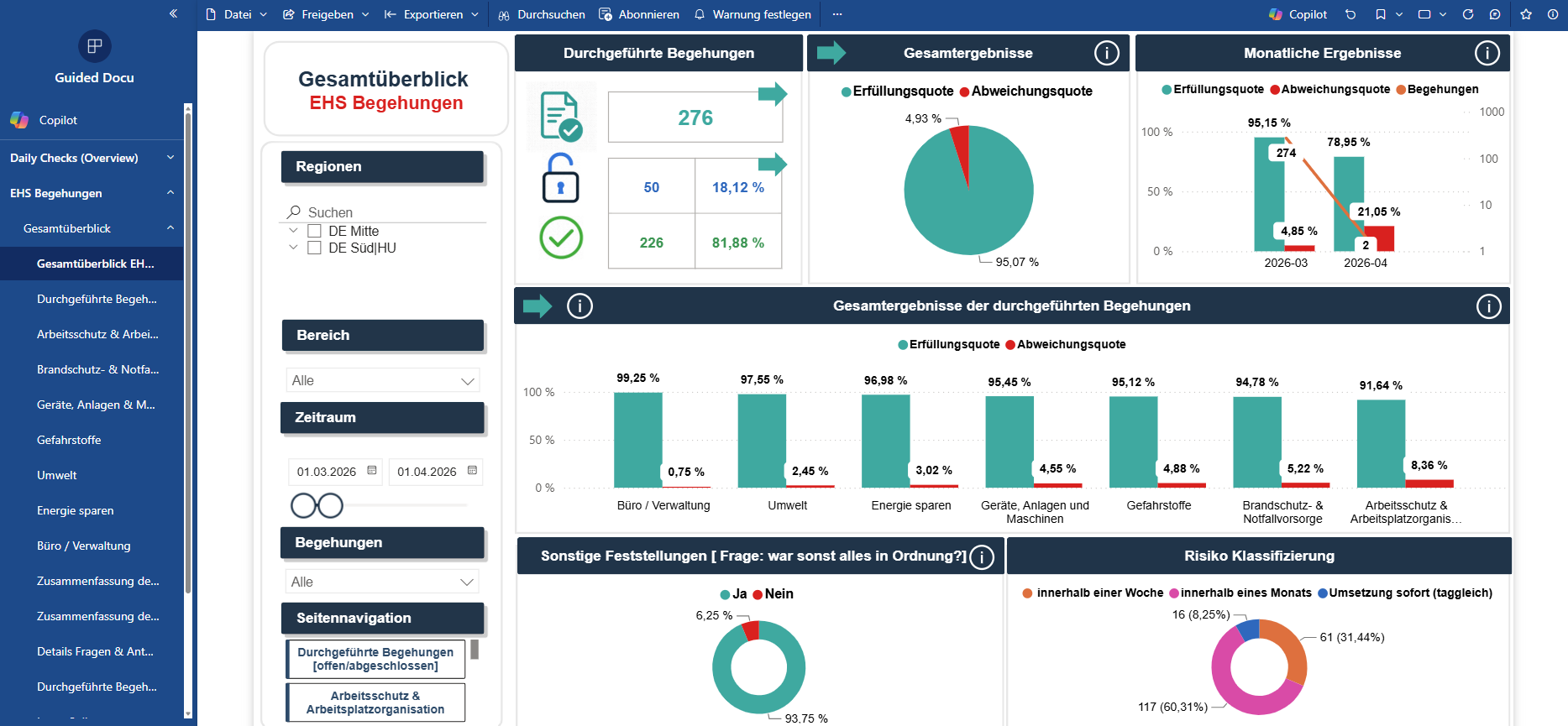
Es gibt für die Workflows, wie die Dailys, die EHS-Rundgänge und die Beinahe Unfälle ein Dashboard in Power BI:
Daily Check In's Gesamtüberblick – Power BI
Dies ist vor allem für das Management relevant, dass hier schauen kann, welche Rundgänge bereits durchgeführt wurden, wie viele Abweichungen es gibt und wie viele Abweichungen bereits gelöst wurden etc.