
X-SCS Grundlagenschulung 2
 Herzlich Willkommen zu unserer Grundlagenschulung "Filterung und Maskenfunktionen"
Dieses Dokument dient als kompakte Übersicht aller relevanten Themengebiete der X-SCS Schulung.
Jeder Abschnitt bietet eine prägnante Zusammenfassung der Kerninhalte, Lernziele und Schlüsselkonzepte des jeweiligen Schulungsbereichs. Es ist so konzipiert, dass Sie schnell einen Überblick über die Struktur des Kurses erhalten und die wichtigsten Informationen ohne unnötige Details erfassen können. Nutzen Sie diese Kurzdarstellung zur schnellen Orientierung, als Auffrischung oder als Wegweiser für die vertiefenden Lektionen.
¶ Die Filterung
In X-SCS haben Sie zwei Möglichkeiten einen Filter in einer Maske zu setzen.
¶ Pfeil runter in der Kopfzeile der Maske

In jeder Maske des X-SCS kann ein Filter gesetzt werden. Dieser kann über das Symbol Pfeil runter / Pfeil hoch, rechts im Kopf der Maske aus- oder eingeklappt werden.
Es ist hierbei ein einzelner Filter, aber auch eine Kombination aus mehreren Filtern möglich.
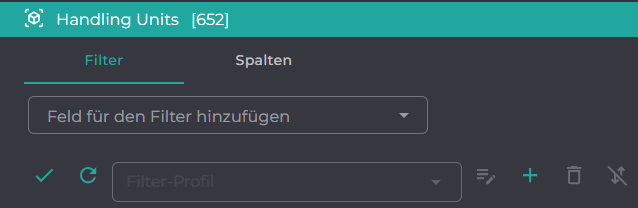
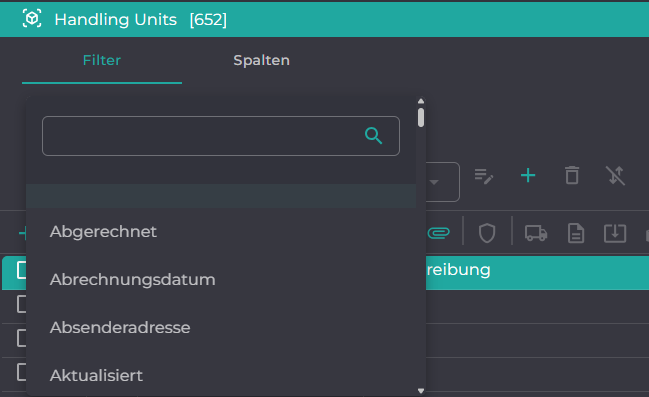
Wählen Sie das Feld, nach welchem Sie filtern möchten, und tragen Sie den Filterbegriff ein. Einige Filter ermöglichen Ihnen auch eine direkte Auswahl aus voreingestellten Parametern.
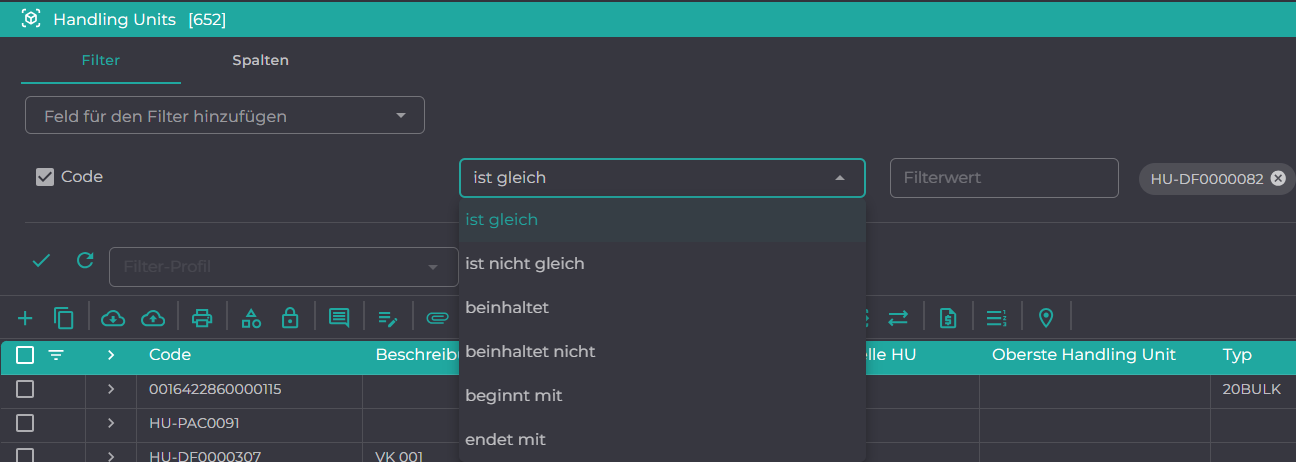
Auch Filter, bei denen Sie einen Freitext erfassen können, stehen zur Verfügung. Nach der Eingabe des Suchtextes klicken Sie bitte immer auf "Return". Dadurch wird das Suchfeld geleert, und der angewendete Filter wird links daneben angezeigt.
Um Ihren Filter zu erweitern, fügen Sie einfach ein weiteres Feld mit dem gewünschten Filterbegriff hinzu, indem Sie es auswählen.
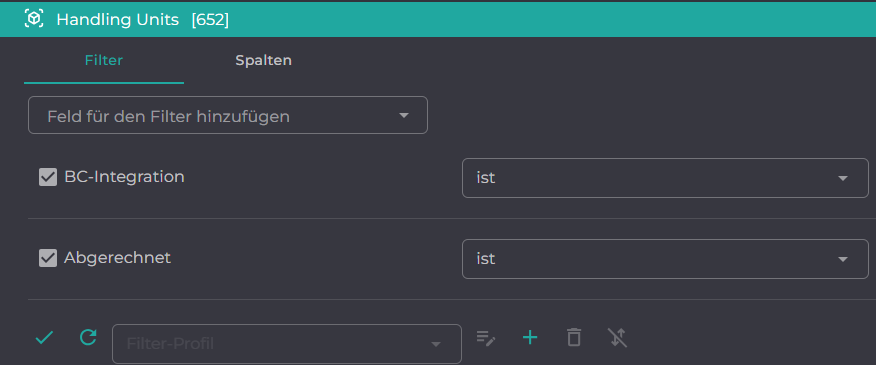
Aktivieren Sie anschließend den Filter, indem Sie auf das Häkchen klicken. Dadurch werden nur die gewünschten Datensätze in der Maske angezeigt.
Wenn Sie den Filter entfernen möchten, klicken Sie bitte auf das Mülltonnen-Symbol. Der Filter wird dann nach Ihrer Bestätigung entfernt.
Beipiel für weitere Filter:
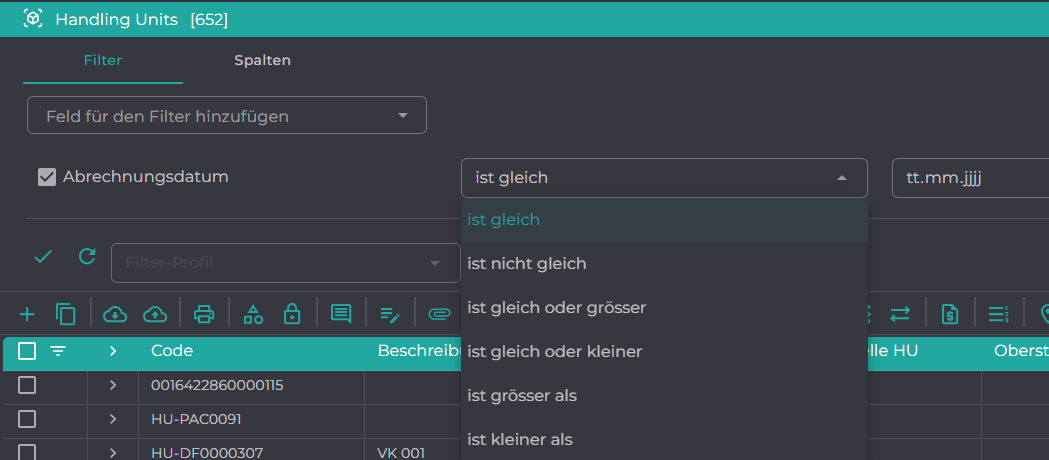
Filter nach Datum
¶ Filterung nach Zeitraum
Manchmal ist es sinnvoll oder notwendig einen bestimmten Status in einem vordefinierten Zeitraum zu suchen.
Hierzu nutzen Sie
• Für eine Filterung eines einzelnen Tages "ist gleich"
• Für die Filterung nach einem Zeitraum von / bis erstellen Sie zwei Filter mit "ist gleich oder größer" und "ist gleich oder kleiner"
¶ Filter nach wahr/falsch (ja/nein)
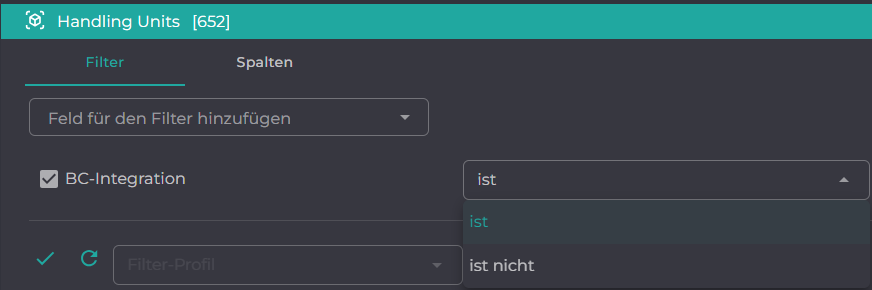
Die in X-SCS vorhandenen "Häkchen-Felder" beinhalten einen Wert, da eine Ja/Nein Defination ermöglichen.
Beispiel:
BC ist inetegriert:
¶ Filter als Standard setzen
Sie können einen Standardfilter für eine Maske setzen und diesen für alle Anwender freigeben. Stellen Sie sich hierzu Ihren individuellen Filter zusammen und klicken Sie das Plus-Symbol. Sie können nun einen Namen für den Filter vergeben und diesen wahlweise als neuen Filter für Sie oder als Filter für alle Benutzer abspeichern.
Um einen Standardfilter für eine Maske festzulegen und diesen für alle Benutzer freizugeben, können Sie folgende Schritte befolgen:
a.) Stellen Sie Ihren individuellen Filter zusammen, indem Sie die gewünschten Filterbedingungen auswählen.
b.) Klicken Sie auf das Plus-Symbol, um einen neuen Filter zu erstellen.
c.) Geben Sie einen Namen für den Filter ein.
d.) Wählen Sie die Option aus, den Filter entweder als neuen Filter für Sie persönlich (Privat) oder als Filter für alle Benutzer (Öffentlich) zu speichern.
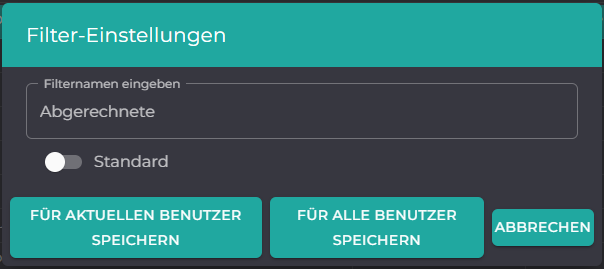
Durch diese Schritte können Sie einen benutzerdefinierten Filter erstellen und je nach Bedarf entweder für sich selbst oder für alle Benutzer der Anwendung freigeben.
¶ Filter im Header der Maske
Entdecken Sie die Flexibilität unserer Filterfunktionen direkt in der Tabellenkopfzeile:
• Ein einfacher Klick in der Kopfzeile öffnet ein intuitives Filtermenü.
• Alternativ nutzen Sie das markante Filtersymbol links in der Kopfzeile für sofortigen Zugriff auf die Filteroptionen.
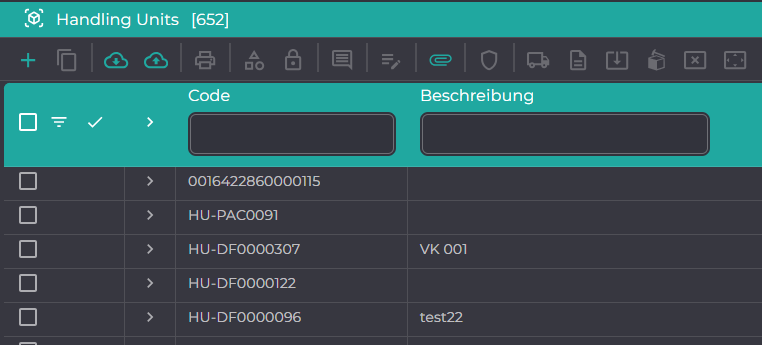
Durch das Aktivieren der Filterfunktion in der Kopfzeile verwandelt sich jede Spaltenüberschrift in einen dynamischen Auswahlfilter. Dies ermöglicht es Ihnen, Ihre Daten schnell und präzise zu durchsuchen und zu analysieren.
So suchen Sie nach Werten in den Spalten:
Spaltenauswahl:
Klicken Sie in die Kopfzeile der Spalte(n), in der Sie nach bestimmten Werten suchen möchten. Das Filtermenü öffnet sich.
Filtereingabe:
Geben Sie im Eingabefeld des Filtermenüs den gewünschten Suchbegriff oder Wert ein. Die Tabelle wird nach einem Klick auf das Häkchen Symbol gefiltert und zeigt nur noch die Zeilen an, die Ihren Suchkriterien entsprechen.
Die Suche innerhalb der Spalte wird immer als Wildcard Suche durchgeführt. Z.B. findet „gea“ Einträge wie „Gea Bischoff Gmbh“ oder „Gea Refrigeration Germany GmbH“.
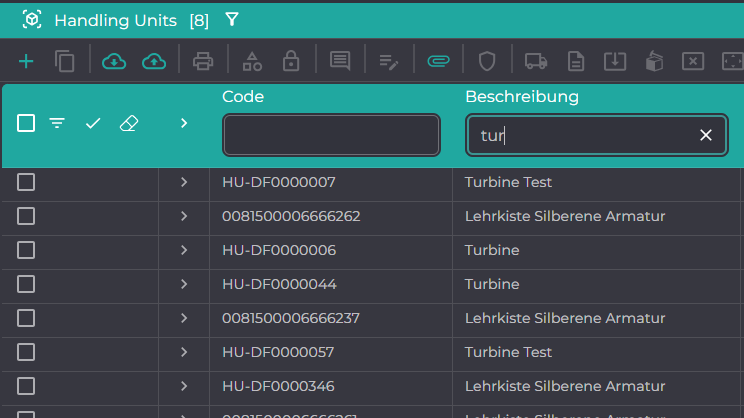
Die Eingabe muss IMMER durch einen Return abgeschlossen sein. Erkennbar durch ein Kreuz rechts im Feld.
Bitte beachten Sie, dass mehrere Filter immer durch UND miteinander verknüpft werden.
¶ Maskenunktionen
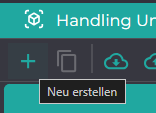
Sie erhalten zu jedem Symbol eine kontextbezogene Hilfe, wenn Sie mit der Maus über das Symbol fahren.
¶ Sortierung von Spalten
Über einen Klick auf den Spaltennamen, sortieren Sie die Spalte aufsteigend.
Ein weiterer Klick auf den Spaltennamen ändert die Sortierung auf absteigend.
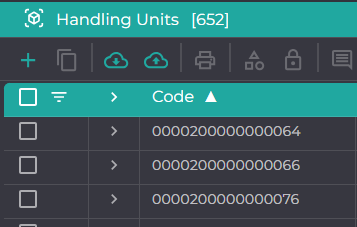
Um die Sortierung zu entfernen, klicken Sie erneut den Spaltennamen.
¶ Spaltenauswahl
Erreichbar über Symbol Pfeil runter in der Kopfzeile der Maske.
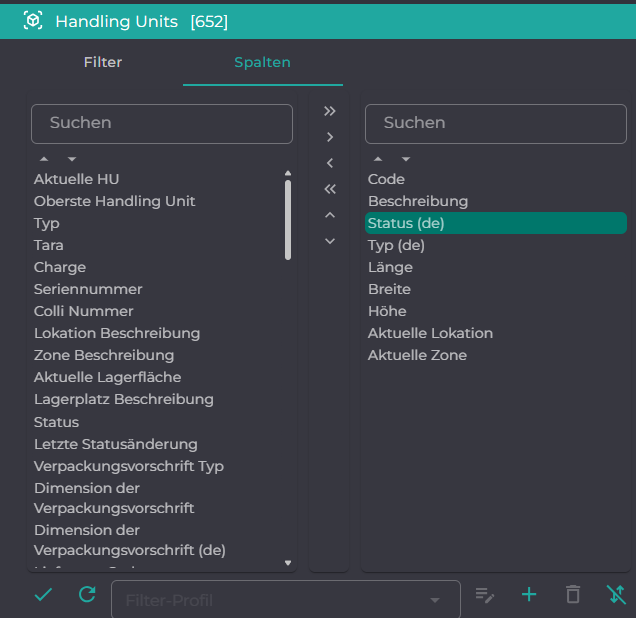
Unter den Spalten finden Sie zwei Auswahlboxen. In der linken Box finden Sie alle Felder der Entität (die noch nicht der Anzeige zugewiesen sind).
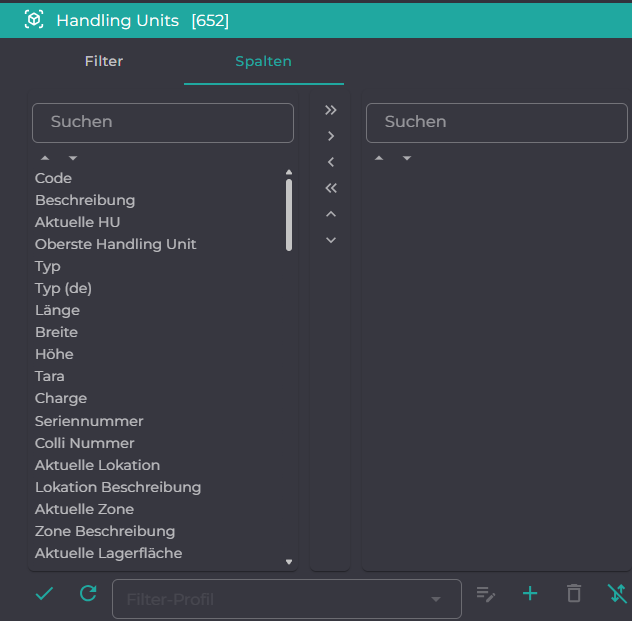
Die rechte Box enthält alle Felder die der Anzeige bereits zugewiesen wurden.
Sie haben mehrere Möglichkeiten ein Feld zur Ansicht hinzuzufügen.
- Klicken Sie doppelt auf das gewünschte Feld
- Verschieben Sie das Feld via Drag and Drop
- Klicken Sie auf > zum Hinzufügen oder < zum Entfernen eines Feldes
Heben Sie die Zuweisung auf gleiche Art wieder auf.
fügt alle Felder hinzu
entfernt alle Felder
¶ Sortierung der Felder
Sie können nun die Felder so in der Anzeige positionieren, wie Sie es wünschen.
- Verschieben Sie die Felder mit Pfeil hoch oder Pfeil runter.
- Positionieren Sie die Felder via Drag and Drop
¶ Suchen eines Feldes
Bei größeren Datenmengen können Sie ein Feld innerhalb der Auswahl suchen.
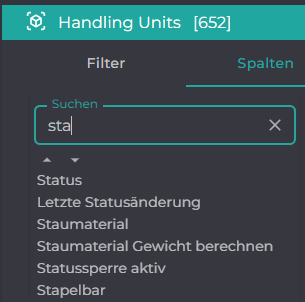
Beachten Sie, dass diese Suche als Wildcard Suche durchgeführt wird.
Eine Suche nach z.B. „ein“ kann Treffer wie „Einheit“, „Eingang“, etc. liefern.
¶ Alle Felder erweitern
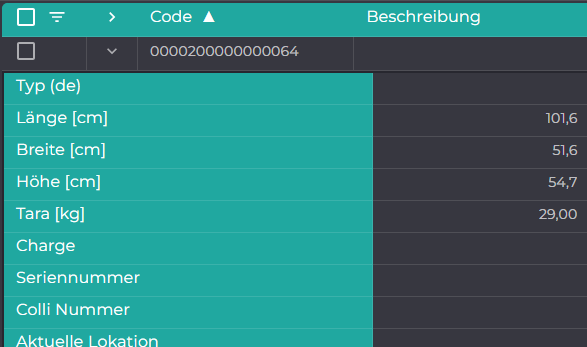
Sofern Sie in der Maskeneinstellung „alle Felder außerhalb des Bildschirms ausblenden“ gewählt haben, können Sie durch das Symbol Pfeil rechts, auf der linken Seite der jeweiligen Zeile, die ausgeblendeten Felder anzeigen.

Diese werden tabellarisch unterhalb der gewählten Zeile angezeigt.
¶ Feldfunktionen (Maske)
Durch einen Klick in ein Feld, kann der Feldinhalt kopiert werden. (Symbol Blätter)

Dropdowns bieten die Möglichkeit einen oder manchmal auch mehrere Werte auszuwählen.
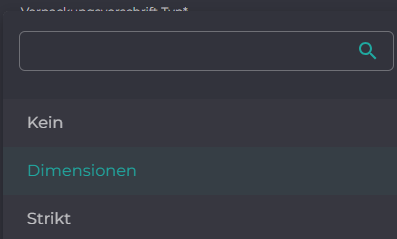
Es gibt hierunter auch Dropdowns zur Auswahl eines Datums.
Über Pfeil hoch oder Pfeil runter sind Wertebereiche einstellbar.
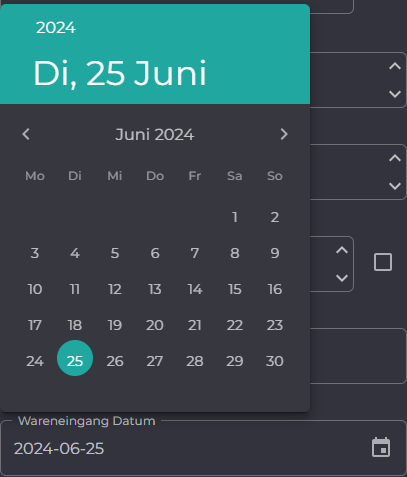
Sie können verschiedene Eigenschaften innerhalb einer Entität durch das Setzen einer Auswahlbox bestimmen.
Zu den Code Feldern innerhalb der Entitäten können Sie durch einen Klick auf das QR-Code Symbol diesen öffnen.

Sie können nun den Code entweder direkt zum Scannen nutzen oder für spätere Zwecke ausdrucken.
(Info) Über das Symbol Info wechseln Sie sofort in die jeweilige Entität. Zum Beispiel einen Verpackungsauftrag.

(Marker) Über dieses Symbol öffnen Sie eine Kartenansicht in Google Maps, worin Ihnen der genaue Standort auf der Karte angezeigt wird.

