
X-SCS Grundlagenschulung 1
 Herzlich Willkommen zu unserer Grundlagenschulung "Klient und Business Unit, Kopfzeile, Benutzerprofil, Suche"
Dieses Dokument dient als kompakte Übersicht aller relevanten Themengebiete der X-SCS Schulung.
Jeder Abschnitt bietet eine prägnante Zusammenfassung der Kerninhalte, Lernziele und Schlüsselkonzepte des jeweiligen Schulungsbereichs. Es ist so konzipiert, dass Sie schnell einen Überblick über die Struktur des Kurses erhalten und die wichtigsten Informationen ohne unnötige Details erfassen können. Nutzen Sie diese Kurzdarstellung zur schnellen Orientierung, als Auffrischung oder als Wegweiser für die vertiefenden Lektionen.
¶ Klient & Business Unit
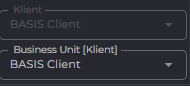
Klient und Business Unit innerhalb des X-SCS dienen dazu, Daten und Geschäftsprozesse logisch und organisatorisch voneinander zu trennen und zu strukturieren.
Das Verständnis dieser Begriffe ist entscheidend, um zu verstehen, wie Daten organisiert und Geschäftsprozesse abgebildet werden.
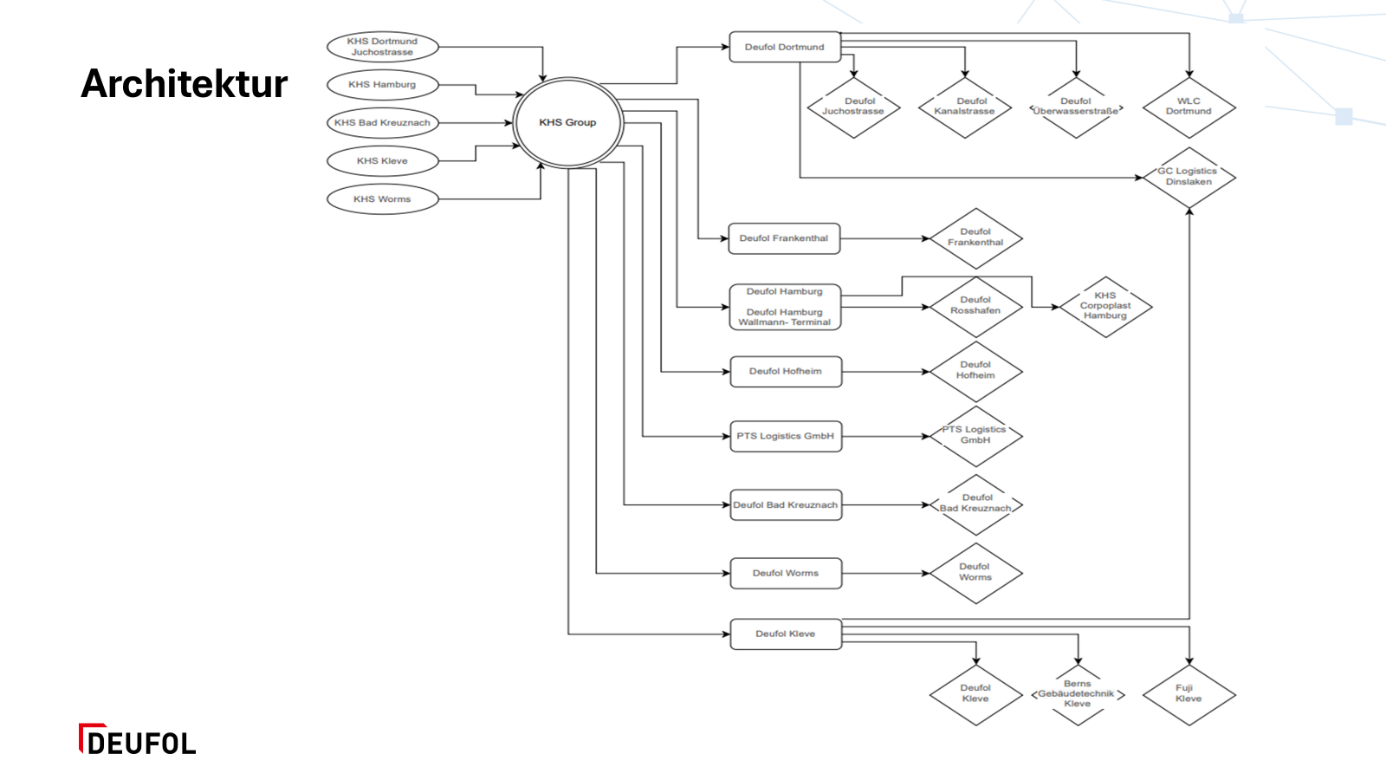
Fassen wir dieses einmal kurz zusammen:
¶ Der Klient
Stellen Sie sich den Klienten als die größte und oberste Organisationseinheit in unserem Softwaresystem vor. Es ist wie ein vollständig unabhängiger Datenbereich.
Definition
Ein Klient ist eine vollständig eigenständige Umgebung innerhalb einer Softwaresystem-Installation. Alle Daten, Prozesse und Konfigurationen sind spezifisch für diesen Klienten.
¶ Die Business Unit
Die Business Unit ist eine organisatorische Einheit innerhalb eines Klienten. Sie ist kleiner und spezifischer als der Klient.
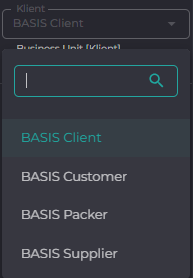
Definition
Eine Business Unit repräsentiert typischerweise einen bestimmten Geschäftsbereich, eine Abteilung, eine Sparte, Niederlassung oder ein Profit Center innerhalb eines Unternehmens oder einer Organisation, das im Klienten abgebildet ist.
In Kurzform
Ein Klient ist die rechtliche und datentechnische Trennebene. Alles, was in einem Klienten passiert, ist von anderen Klienten isoliert.
Business Units sind organisatorische Trennebenen innerhalb eines Klienten. Sie ermöglichen die Strukturierung und Verwaltung des Geschäftsbetriebs eines einzelnen Unternehmens oder einer Organisation.
¶ Die X-SCS Kopfzeile
Aus der Kopfzeile (roter Balken oben) des X-SCS heraus können Sie verschiedene Funktionen aufrufen.

Fragezeichen:
Für jede Entität (Bildschirmmaske) die in X-SCS aktuell geöffnet ist, können Sie über das Symbol Fragezeichen kontextbezogene Hilfe in Wiki aufrufen.
Weltkugel:
Über das Symbol Weltkugel können Sie die Sprache, in der X-SCS angezeigt wird, ändern.
X-SCS stellt danach alle Masken und Überschriften in der gewählten Sprache dar.
Was nicht verändert wird, sind die Texteinträge der einzelnen Datensätze.
Mond:
Passen Sie den Anzeigemodus je nach Belieben an, entweder von Hell nach Dunkel oder umgekehrt.
Abmeldung:
Hierüber beenden Sie die Anwendung.
Nutzen Sie dies bitte, wenn Sie Ihren Arbeitsplatz verlassen oder eine andere Business Unit für die Weiterarbeit auswählen möchten.
¶ Das Benutzerprofil
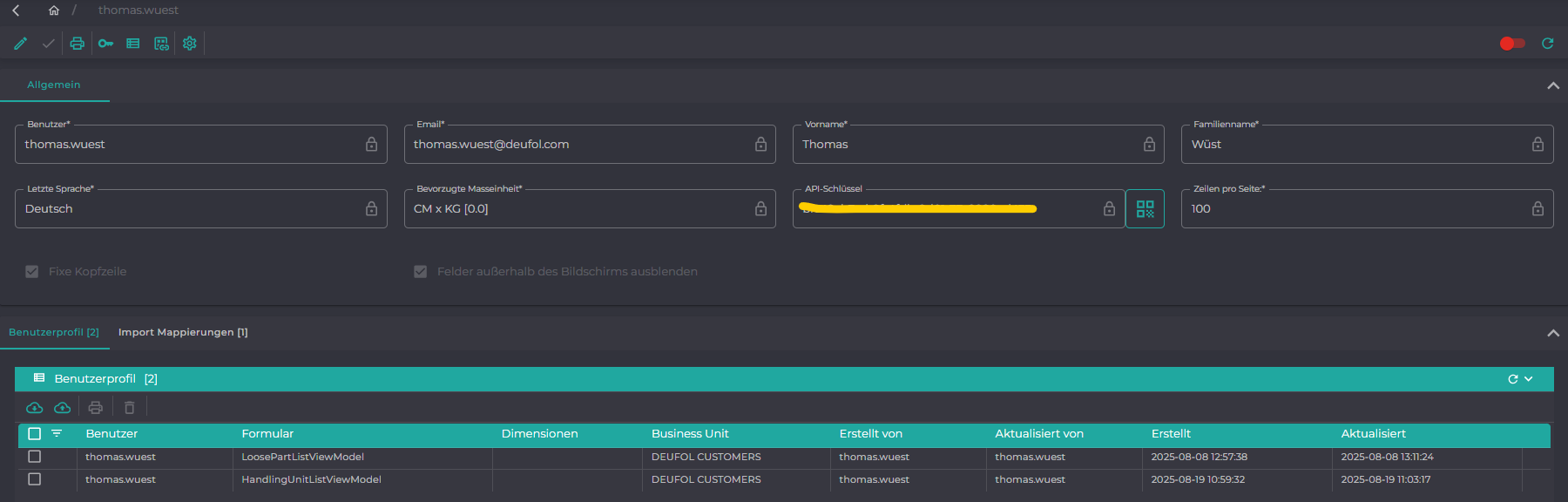
Die Menüleiste umfasst sämtliche Funktionen, die für den aktuellen Benutzer verfügbar sind.
¶ Editieren des Datensatzes
Ändern Sie Daten wie Email oder Name, die Sprache in der X-SCS standardmäßig dargestellt werden soll oder die von Ihnen bevorzugte Maßeinheit.
Der Benutzername und Ihr API-Schlüssel sind hierbei feste Werte und können nicht geändert werden.
Zusätzlich haben Sie Einstellmöglichkeiten, wie Zeilen je Seite, fixe Kopfzeile und Felder ausblenden, welche – hier eingestellt – direkten Einfluss auf alle Masken innerhalb des X-SCS haben.
¶ Speichern des Datensatzes
Um Ihre Eingaben zu sichern, klicken Sie einfach auf das Häkchen-Symbol. Ein Klick genügt, und Ihre Änderungen werden sofort übernommen und der Datensatz ist gespeichert. So können Sie nahtlos weiterarbeiten!
Je nach Kunde können Sie hier Ihre Benutzerkärtchen für die weitere Arbeit mit dem BCS drucken.
¶ Benutzerprofil
Hier sehen Sie die von Ihnen angelegten privaten Filter für die jeweiligen Entitäten.
Sie können die Filter hier exportieren und einem anderen User zum Import bereitstellen oder löschen.
¶ Der Importmapper
Sofern bereits über den Importmapper Excel Dateien importiert wurden, werden diese hier angezeigt.
Sie können die Mappierungen hier exportieren und einem anderen User zum Import bereitstellen oder löschen.
¶ Die Suche
Geben Sie Ihren Suchtext in das Suchfeld ein.

Die Suche wird in den Dimensionen ausgeführt. Eine Suche in den Entitäten, wie z.B. Losteil würde zu viele Ergebnisse liefern.

Wechseln Sie über das Icon „Detail“ (hinten in der Maske) in die gewünschte Entität.
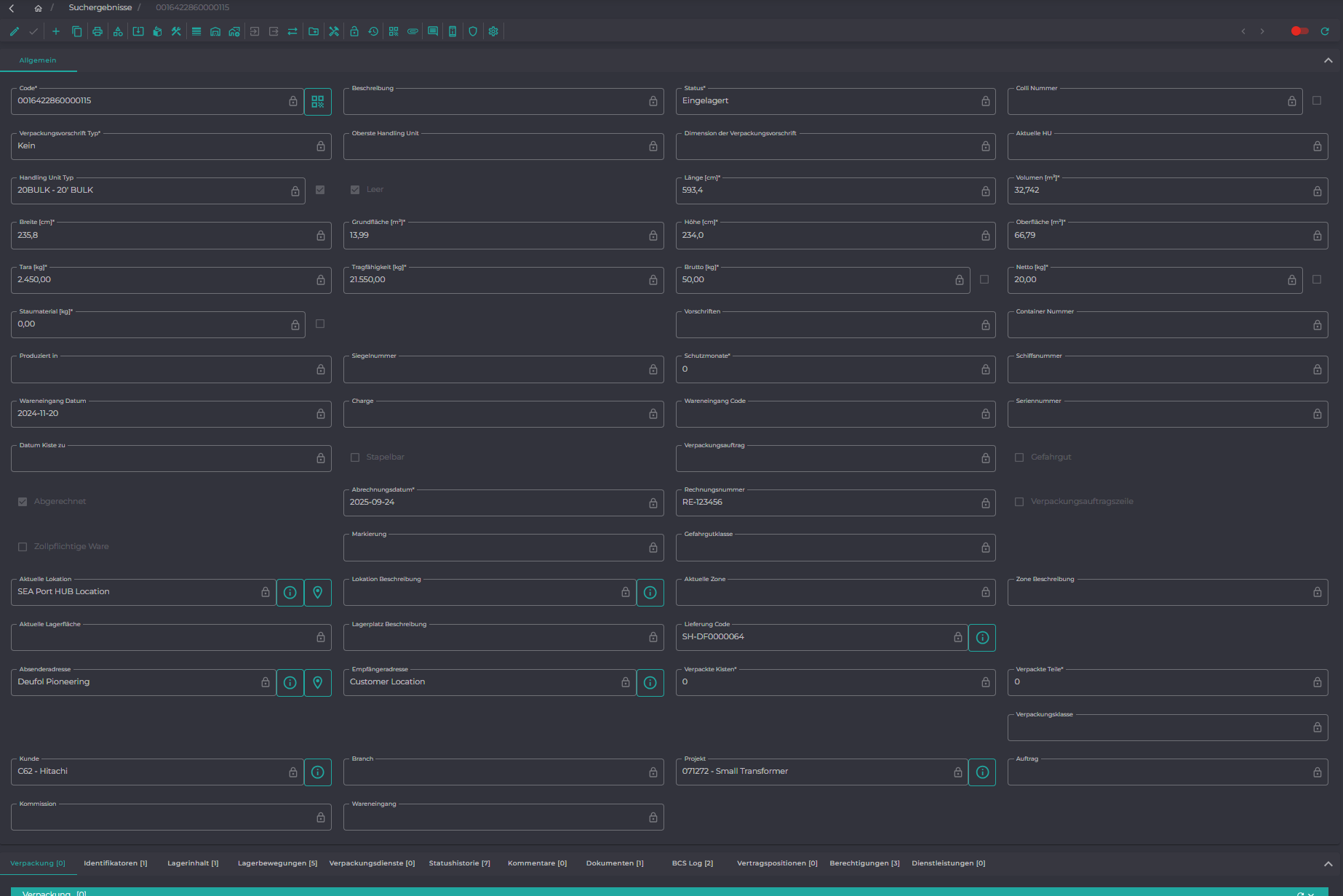
Im unteren Bereich der Maske finden Sie eine Auflistung weiterer Entitäten.
Hier können Sie nun in den, dem Kunden zugewiesenen Losteilen, Handling Units usw. suchen.
