
Arbeiten mit dem X-SCS Teil 1
 Herzlich Willkommen zu unserer Schulung Arbeiten mit X-SCS "Losteile, Komponenten und Handling Units, Kommentare, Dienstleistungen".
Dieses Dokument dient als kompakte Übersicht aller relevanten Themengebiete der X-SCS Schulung.
Jeder Abschnitt bietet eine prägnante Zusammenfassung der Kerninhalte, Lernziele und Schlüsselkonzepte des jeweiligen Schulungsbereichs. Es ist so konzipiert, dass Sie schnell einen Überblick über die Struktur des Kurses erhalten und die wichtigsten Informationen ohne unnötige Details erfassen können. Nutzen Sie diese Kurzdarstellung zur schnellen Orientierung, als Auffrischung oder als Wegweiser für die vertiefenden Lektionen.
¶ Losteile
Die Losteilverwaltung stellt die kleinste Einheit dar, die mithilfe eines Scanners verwaltet werden kann.
Jedes Losteil ist mit einem eindeutigen Barcode versehen, der eine effiziente Identifizierung und Verfolgung ermöglicht.
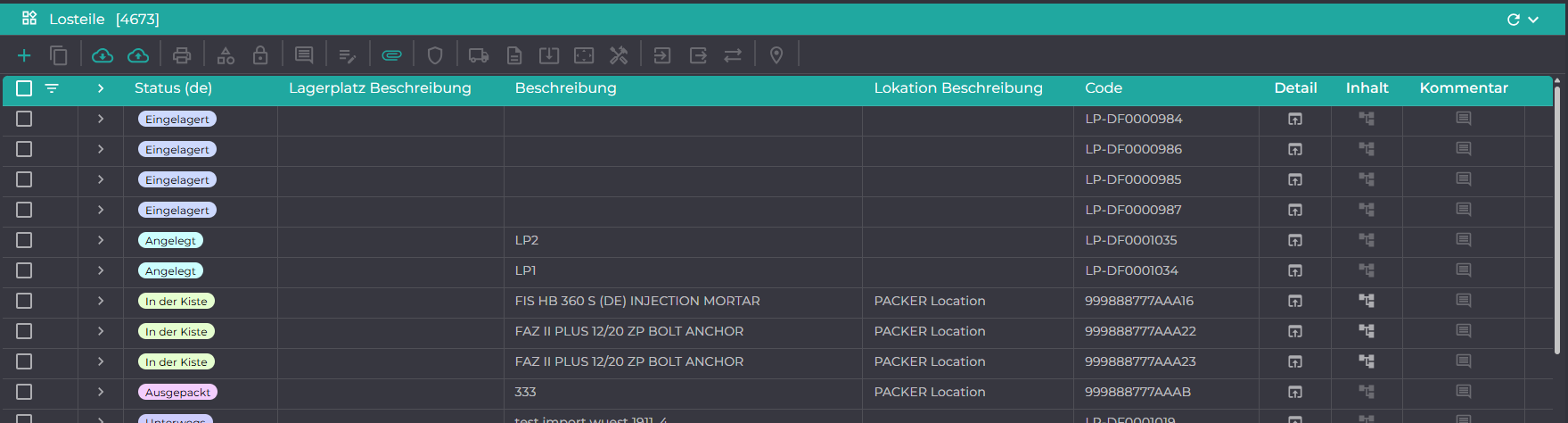
Mit einem Scanner kann der Barcode ausgelesen werden, wodurch sichergestellt wird, dass alle relevanten Daten zum jeweiligen Losteil sofort verfügbar sind.
¶ Losteil auf Basis Dimension anlegen
Losteile können direkt auf der jeweiligen Dimensionsebene (Kunde, Projekt oder Auftrag) angelegt werden.
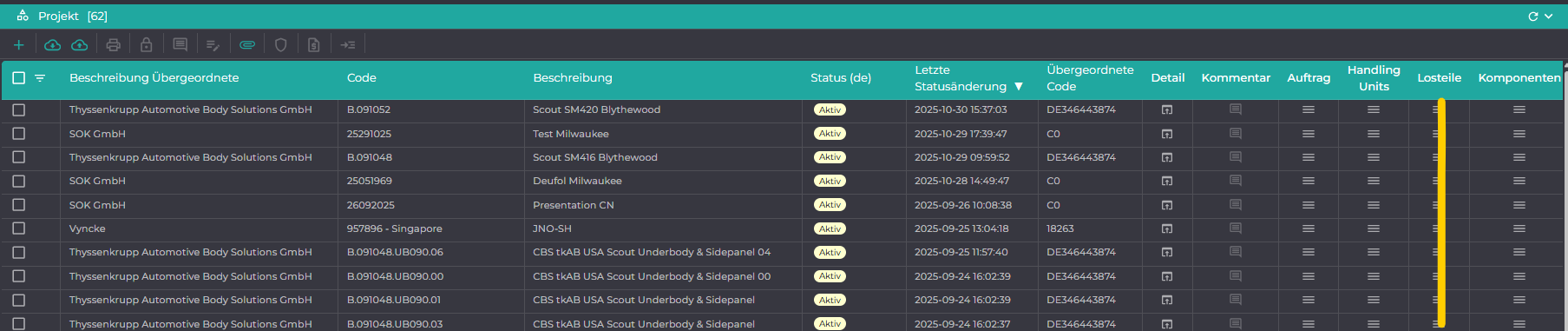
Dadurch wird eine automatische und korrekte Zuordnung zur Dimension gewährleistet. Dies bedeutet, jedes angelegte Losteil wird automatisch der gewählten Dimension zugeordnet.
¶ Anlage normal
Sie können einzelne Losteile erstellen, indem Sie auf das + Symbol im Bereich "Losteile" klicken.
Wenn Sie Losteile nicht direkt über die Dimensionen erstellt haben, können diese nachträglich einem Kunden, Projekt oder Auftrag zugeordnet werden.
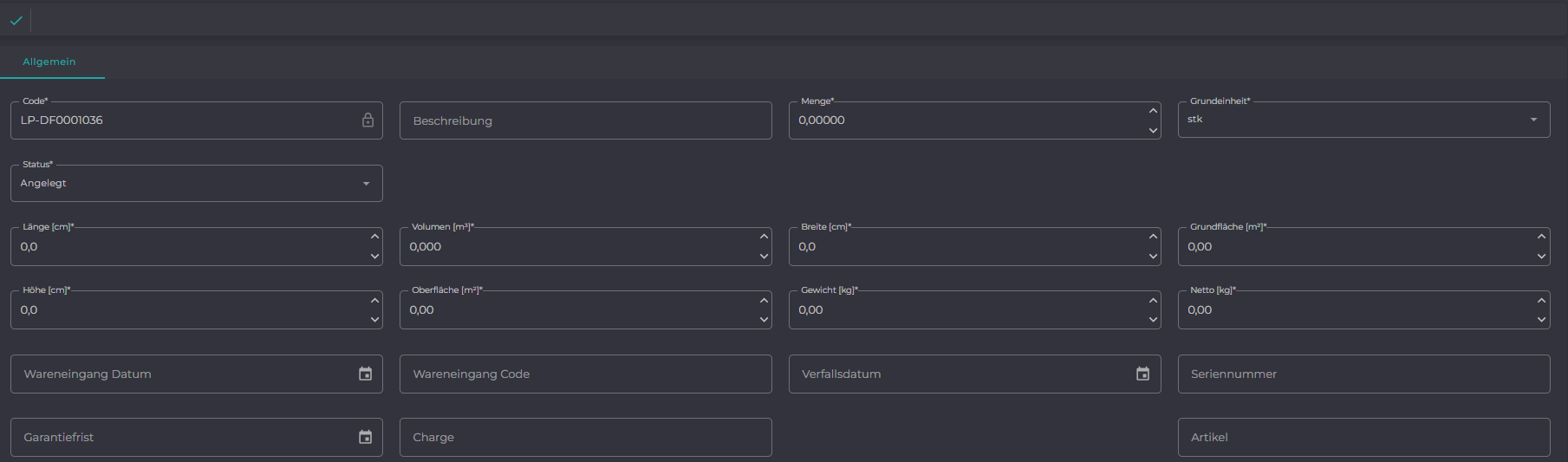
Die Losteil-Nummer wird hierbei systemseitig erstellt.
Das Feld "Menge" hingegen ist ein Pflichtfeld, während alle weiteren Felder optional ausgefüllt werden können.
¶ Anlage Import
Laden Sie die Tabellenübersicht herunter, füllen Sie sie aus und speichern Sie die Datei.
Der Code wird durch den Nummernkreis automatisch gesetzt. Die restlichen Felder sind optional. Sie können nicht genutzte Felder, sofern es sich nicht um Pflichtfelder handelt, auch aus der Tabelle entfernen.
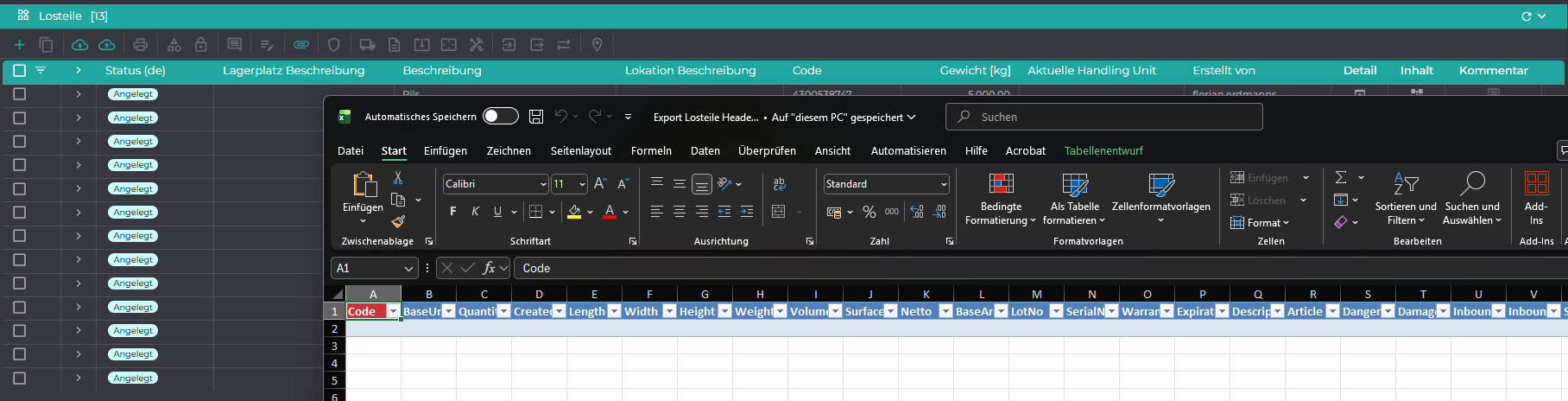
Um Daten hochzuladen, klicken Sie auf Import aus Datei.
¶ Neu angelegte Teile finden
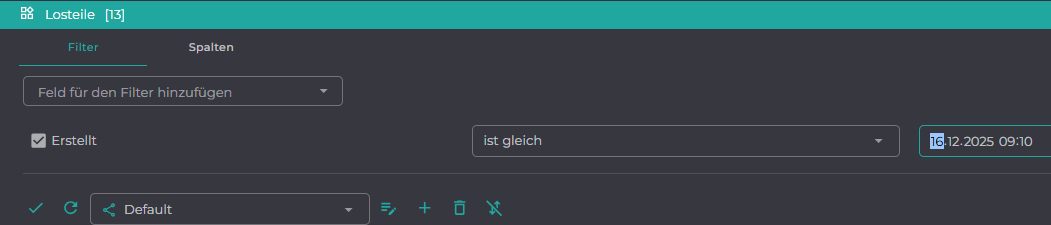
Um die neuen Losteile zu finden, verwenden Sie bitte einen Filter mit folgenden Kriterien:
Beispiel:
Status: angelegt
Erstellt von: (ihr Name)
Oder nutzen Sie das Datum angelegt am.
¶ Losteil drucken und einlagern
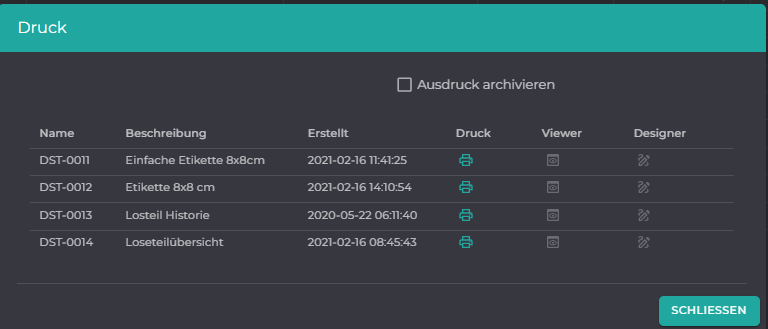
Um Etiketten oder die Losteilübersicht zu drucken, wählen Sie bitte die entsprechenden Losteile aus.
Im nächsten Schritt werden die Waren entgegengenommen 8bUTTON eINGANG9 und anschließend an einem dafür vorgesehenen Lagerplatz eingelagert.

¶ Losteil kopieren (Mehrfach)
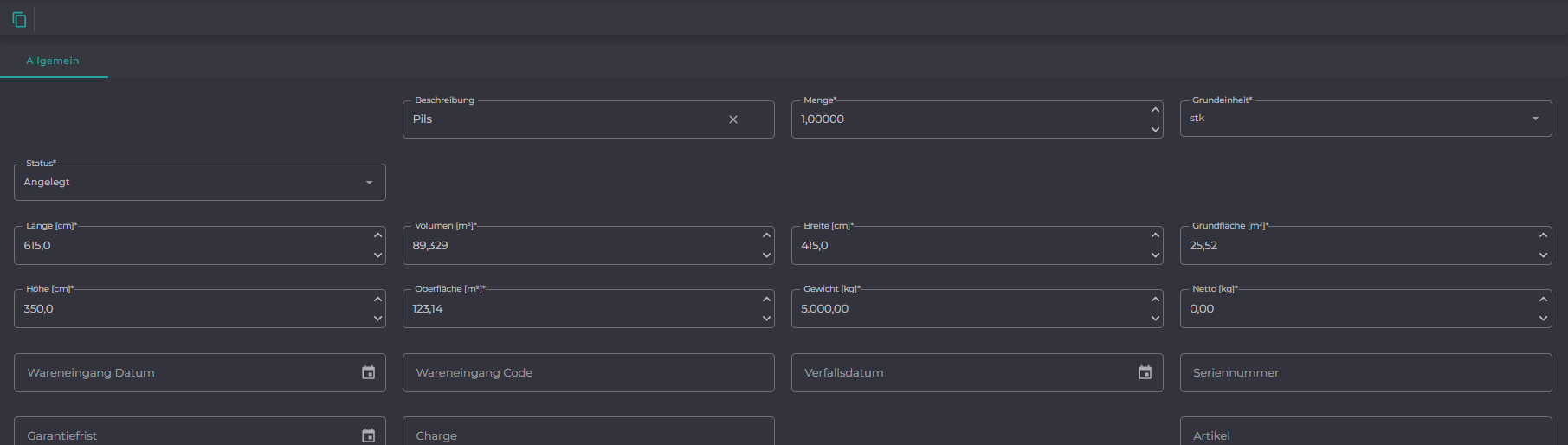
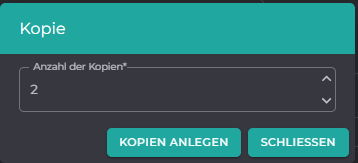
Um eine Mehrfachkopie eines Losteils zu erstellen, wählen Sie „Kopieren“ innerhalb der Eingabemaske.
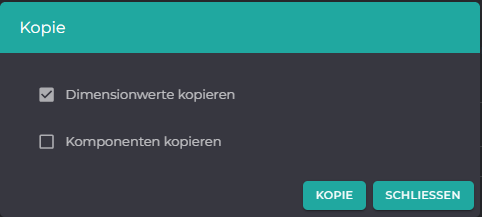
Sie erhalten in einer neuen Maske nun noch einmal die Möglichkeit Änderungen für die Kopien zu tätigen.
Bestätigen Sie anschließend durch einen Klick auf „Kopieren“.
Wählen Sie nun im Popup die Anzahl der von Ihnen gewünschten Kopien zum Losteil.
¶ Losteil Wareneingang
Wählen Sie im X-SCS das Losteil und ändern Sie händisch den Status auf „auf Lager“.
Sofern Lokation, Zone und Lagerplatz bekannt sind, erfassen Sie auch diese.
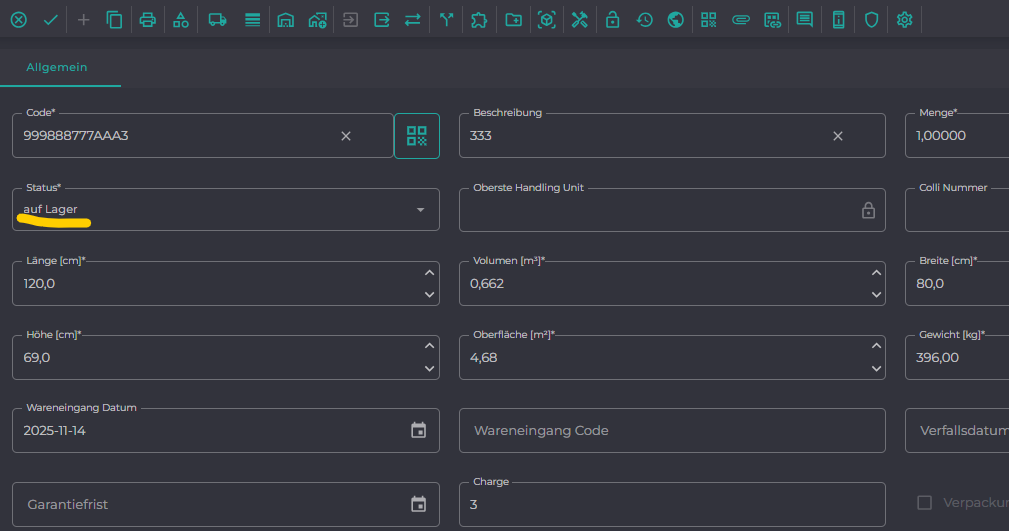
Speichern Sie die Daten.
Um nun eine neue Handling Unit zum Losteil anzulegen, Klicken Sie „neue Handling Unit für das Teil“.
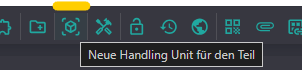
Sie wechseln nun in die Maske Handling Unit und können hier alle relevanten Daten erfassen.
Mit der Speicherung Ihrer Daten wird eine Zuordnung HU<->LP automatisch erstellt.
Eine weitere Möglichkeit hierzu bietet der Verpackungsauftrag.
¶ Komponenten
Innerhalb des X-SCS-Systems repräsentiert eine Komponente eine präzise definierte, dem Losteil direkt untergeordnete Einheit. Sie ist das feingliedrige Element, das zur Vollständigkeit und Funktionalität des Losteils beiträgt, ohne selbst ein Hauptbestandteil zu sein.
Hierbei handelt es sich in der Regel um sekundäre, aber essenzielle Teile, wie beispielsweise:
- Befestigungsmaterialien (Schrauben, Muttern, Unterlegscheiben)
- Verbrauchsmaterialien (Dichtungen, O-Ringe, Klebstoffe)
- Kleinelektronik (Stecker, Klemmen, Kabelbinder)
- Standardisierte Kleinteile, die für die Montage, Abdichtung oder Verbindung des Hauptteils unentbehrlich sind."
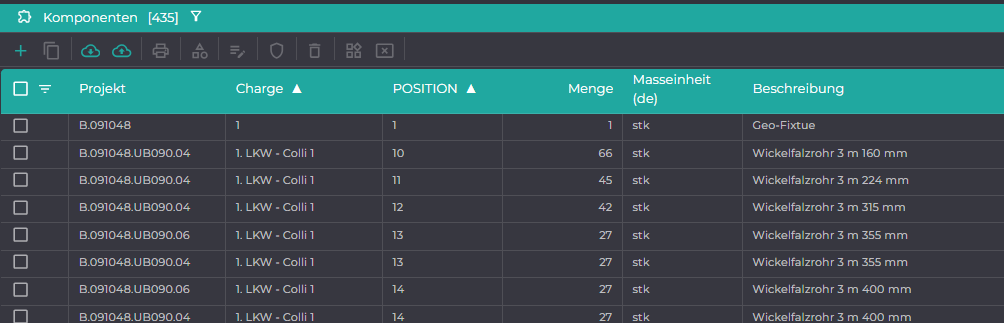
Mit der Anlage einer Komponente aus dem Losteil heraus, ist diese direkt mit dem Losteil verknüpft.
¶ Handling Units
Das X-SCS bietet Ihnen die verschiedensten Möglichkeiten eine Handling Unit im System anzulegen.
¶ BoxCad-Erstellte Handling Units
Durch den Verpackungsauftrag können Sie Kisten über BoxCad erstellen lassen. BoxCad ist ein spezielles System zur Konstruktion von Verpackungen, das es ermöglicht, maßgeschneiderte Kisten und ähnliche Verpackungen zu entwerfen.
Um diesen Prozess zu starten, geben Sie die Innenmaße der gewünschten Kiste in den Verpackungsauftrag ein.
Mit der Freigabe in BoxCad wird die fertige Handling Unit (HU) an das Xendra Supply Chain System (X-SCS) übermittelt.
Jede Kiste, die von BoxCad an X-SCS übermittelt wird, erhält einen spezifischen Code, wie beispielsweise 0001200210524025.
¶ Direkt im X-SCS angelegte Handling Units
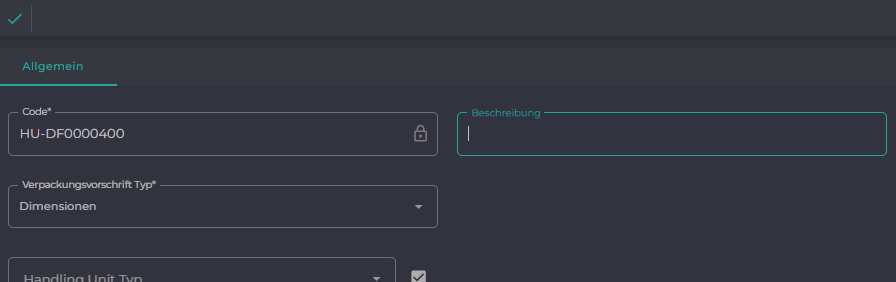
Kisten, die direkt im X-SCS-System angelegt werden, erhalten einen Code, der durch das X-SCS-System generiert wird.
Dieser Code setzt sich aus dem Kürzel "HU" und einem Kürzel der jeweiligen Niederlassung zusammen, zum Beispiel HUKR-1175847.
¶ Handling Units auf Basis Dimension anlegen
Handling Units (HUs) können direkt auf der entsprechenden Dimensionsebene – sei es Kunde, Projekt, Auftrag, etc. – initialisiert und angelegt werden.
Nutzten Sie hierzu das zugehörige Verknüpfungssymbol zur gewünschten Entität auf der rechten Seite der Eingabemaske.

Durch das Anlegen über diesen direkten Mechanismus wird eine automatische und systemseitig korrekte Zuordnung der Handling Unit zur zuvor gewählten Dimension gewährleistet.
¶ Eine Handling Unit aus BoxCad heraus erstellen
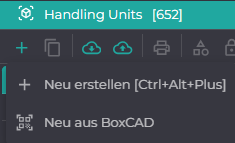
Wählen Sie zur Erstellung einer Handling Unit das + Symbol und wählen Sie den Eintrag "Neu aus Boxcad".
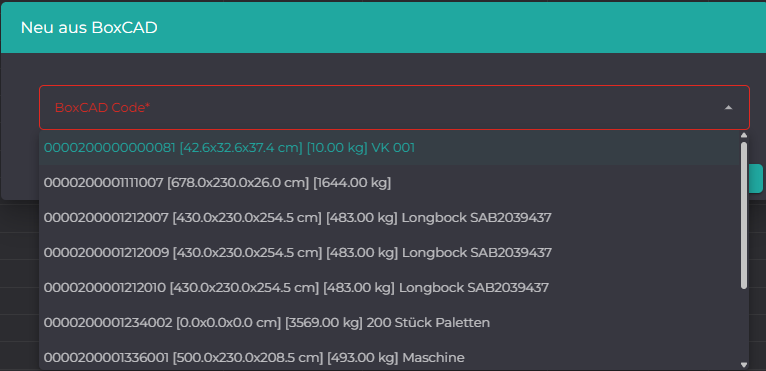
Erfassen Sie im nachfolgenden Popup einen Ihnen bekannte Kistennummer des BoxCad´s oder wählen Sie einen Eintrag aus der Liste. Diese wird Ihnen zunächst leer angezeigt. Geben Sie bitte einen Wert für die Suche ein.
Mit einem Klick auf "Speichern“ wird eine neue Handling Unit mit den in BoxCad vorhandenen Daten erstellt, wobei die Maße und Gewicht aus BoxCad heraus direkt voreingestellt sind.
Erfassen Sie anschließend die weiteren, für Sie relevanten Daten und speichern Sie.
¶ Neue Handling Units finden
Um die neuen Handling Units im System zu finden, verwenden Sie bitte einen Filter mit folgenden Kriterien:
Beispiel:
Status: angelegt
Erstellt von: (ihr Name)
Oder nutzen Sie den Filter Angelegt am.

¶ Handling Unit drucken
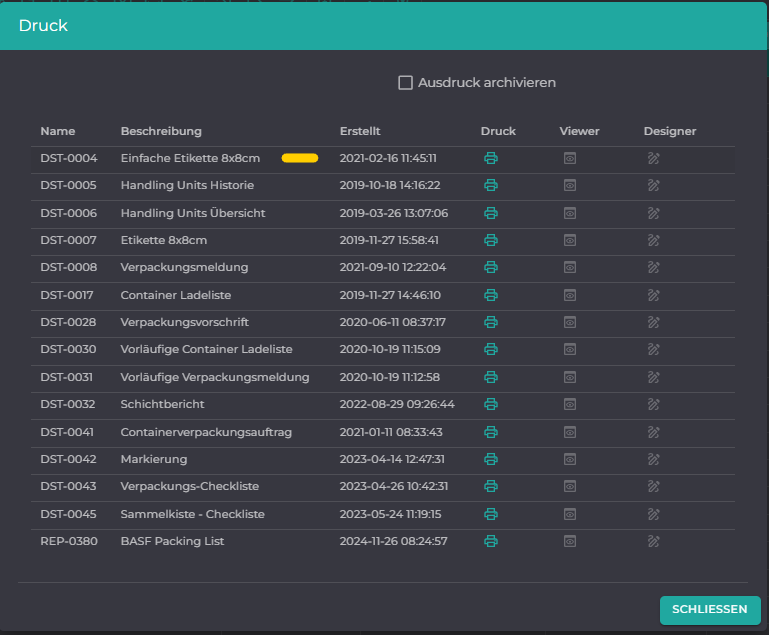
Wählen Sie eine Handling Unit aus, klicken Sie auf „Ausdrucken“ und wählen Sie das Layout „DST-0007“ für die Etiketten.
Mit Druck der Etikette ändert sich der Status automatisch von „angelegt" zu „Etikette gedruckt“.
¶ Eine einzelne Handling Unit
Um eine einzelne Kopie einer Handling Unit zu erstellen, klicken Sie in der Übersicht „Kopieren“.
Wählen Sie im sich öffnenden Popup anschließend, auf welche Dimensionen die Kopie erstellt werden soll.
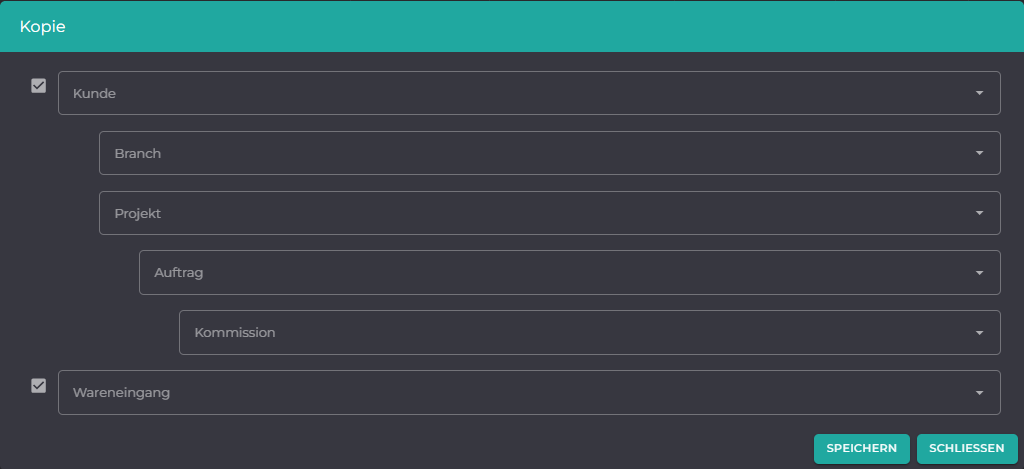
Dieser Vorgang erstellt eine einzelne Kopie einer Handling Unit.
¶ Eine Handling Unit mehrfach kopieren
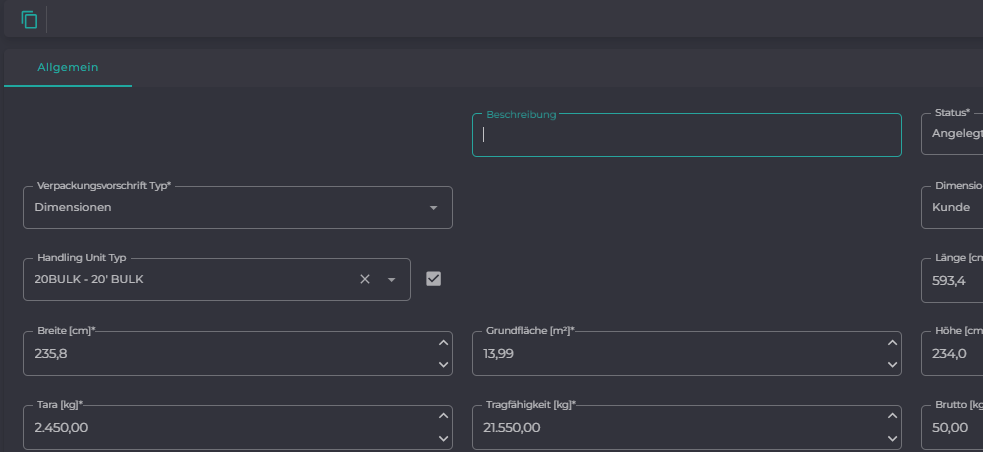
Um eine Mehrfachkopie einer Handling Unit zu erstellen, wählen Sie „Kopieren“ innerhalb der Eingabemaske.
Sie erhalten im sich nun öffnenden Fenster nun noch einmal die Möglichkeit Änderungen für die Kopien zu tätigen.
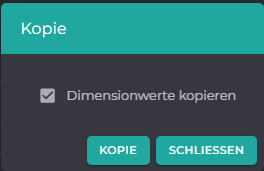
Bestätigen Sie anschließend durch einen Klick auf „Kopieren“.
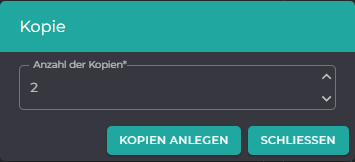
Wählen Sie nun im Popup die Anzahl der von Ihnen gewünschten Kopien zur Handling Unit.
¶ Handling Units in Serie erstellen (Import)
Laden Sie die Tabellenübersicht herunter, öffnen Sie das Excelsheet, füllen es aus und speichern Sie die Datei.
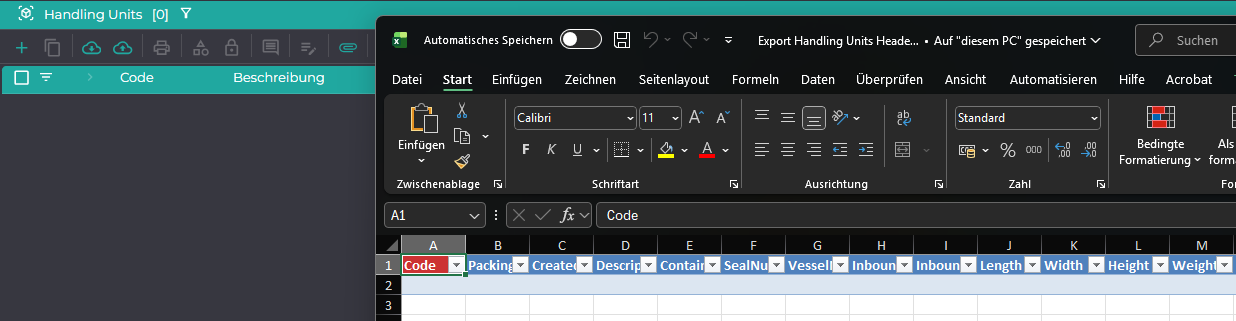
Der Code wird durch den Nummernkreis automatisch gesetzt. Die restlichen Felder sind optional.
¶ Wareneingang
Wählen Sie im X-SCS die Handling Unit und ändern Sie händisch den Status auf „auf Lager“.
Sofern Lokation, Zone und Lagerplatz bekannt sind, erfassen Sie auch diese.
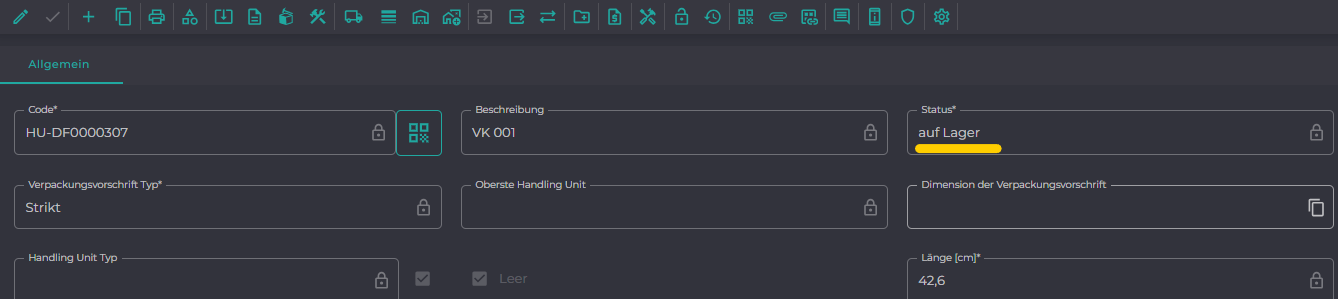
Speichern Sie die Daten.
¶ Kommentare
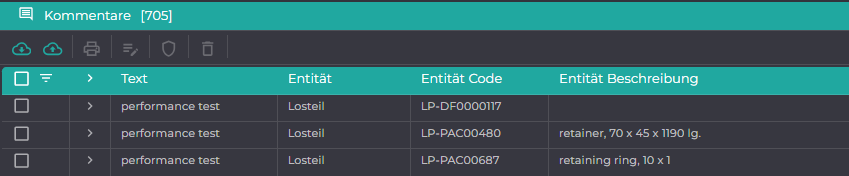
Zu jeder Entität kann ein Kommentar, egal welcher Art, erfasst werden.
¶ Dienstleistungen
Eine Dienstleitung kann zu Losteilen und Handling Units angelegt werden. Dienstleistungen beschreiben hier vordefinierte, zusätzliche Arbeiten am Objekt.

