
Beschreibung der Funktionalitäten
In den folgenden Abschnitten finden Sie detaillierte Beschreibungen der zusätzlichen Funktionen, die Ihnen in unserem System zur Verfügung stehen. Diese Erläuterungen sollen Ihnen helfen, die einzelnen Funktionen besser zu verstehen und effizienter zu nutzen. Nutzen Sie die klar benannten Sprungmarken, um schnell zu den für Sie relevanten Informationen zu gelangen.
¶ X-SCS
Nachfolgend werden einige wichtige Funktionalitäten und Besonderheiten des X-SCS erläutert. Dabei kann das Dokument mehr als die momentan von Ihnen eingesetzten Funktionalitäten enthalten. Diese können bei Bedarf zu einem späteren Zeitpunkt nachträglich aktiviert werden.
Verwenden Sie die Browser-Suchfunktion (Strg+F), um nach Begriffen in diesem Dokument oder den anderen Dokumenten zu suchen.
Oder verwenden Sie das Schnellzugriff-DropDown:
Schnellzugriff (Klicken zum Öffnen)
Funktionen der Kopfzeile
Funktionen des Suchfeldes
Angemeldeter Anwender
Auswahl der Business Unit
Auswahl des Klienten
Aufgerufene Maske und Verlauf
Zurück zur aufrufenden Maske
Benutzerprofil
Abmelden vom System
Filterung von Daten
Filterung von Daten nach einem Zeitraum
Filter als Standard setzen
Filterung über die Kopfzeile
Daten neu laden
Spaltenauswahl
Felder außerhalb des Bildschirms ausblenden
Fixe Kopfzeile
Sortierung einer Tabelle
Beschreibung einer Funktionsleiste
Anzahl der Zeilen
Die Übersichts Maske (Tabellenansicht)
Wechsel in den Detailbereich (Detailmaske)
Responsive Design
Anzeige von zusätzlichen Feldern
Übersetzen von Eingabefeldern
Übersetzen von Texten
Administrationsrechte / KeyUser
Statussperre
Mehrfach-Änderung
Userverwaltung
Verpackungsvorschriften
Info-Symbol
QR-Code Symbol
Status Farben
Anzeige Inhalt
Anzeige weiterer Felder
Bildvergrößerung beim Doppelklick
Neue Programmversion
¶ Funktionen der Kopfzeile
Aus der Kopfzeile des X-SCS heraus können Sie verschiedene Funktionen aufrufen.


Diese sind ...
Ausblenden
Blenden Sie wahlweise das Menüsystem ein oder aus.
Hilfe
Die Hilfe kann für jede Bildschirmmaske durch einen Klick auf das Fragezeichen aufgerufen werden.
Sprache
Schalten Sie die Sprache um auf Ihre Landessprache.
Hell-/Dunkel-Modus
Passen Sie den Anzeigemodus je nach Belieben an, entweder von Hell nach Dunkel oder umgekehrt.
Beenden
Beenden Sie die Anwendung.
¶ Video: Die X-SCS Kopfzeile
X-SCS - Funktionalitäten der Kopfzeile
Hier finden Sie alle Informationen zur Funktionalität der X-SCS Kopfzeile.
¶ Funktionen des Suchfeldes
Geben Sie in das Suchfeld einen Begriff ein (z.B. eine HU) um diesen im System zu suchen. War Ihre Suche erfolgreich, werden Ihnen die Ergebnisse als Liste angezeigt.

¶ Video: Das X-SCS Suchfeld
X-SCS - Wie finde ich meine Daten über die Suche
Hier finden Sie alle Informationen zur Funktionalität der X-SCS Suche.
¶ Beispiel
Sie suchen nach dem Begriff "Test". Sofern die systemweite Suche Erfolg hatte, werden Ihnen die Ergebnisse in einer Liste angezeigt.

¶ Aufgerufene Maske und Verlauf
Oberhalb der von Ihnen aufgerufenen Maske wird Ihnen der Navigationsverlauf angezeigt. Dieser Verlauf zeigt die einzelnen Schritte und Seiten, über die Sie zu dieser Maske gelangt sind. So können Sie jederzeit nachvollziehen, wie Sie zu Ihrem aktuellen Standort im System gekommen sind.

¶ Zurück zur aufrufenden Seite
Über das Icon  gelangen Sie zurück zur aufrufenden Maske.
¶ Angemeldeter Anwender
Die Einstellungen Ihres Benutzerprofils sind über einen Klick auf das Zahnrad rechts neben Ihrem Anwendernamen erreichbar.

¶ Auswahl des Klienten
Der momentan ausgewählte Klient befindet sich unterhalb der Anzeige Ihres Benutzernamens. Es handelt sich um ein Dropdown-Menü, über das Sie die für Sie voreingestellten Klienten auswählen oder wechseln können.
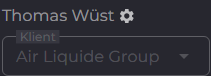
Kleinkunden werden unter dem Client „Diverse Kunden“ zu finden sein. Kunden mit speziellen Anforderungen sowie solche, bei denen Kunden Mitarbeiter auf unser System zugreifen, haben einen gesonderten Kunden.
¶ Auswahl der Business Unit
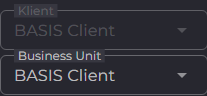
Die momentan ausgewählte Business Unit befindet sich unterhalb der Anzeige Ihres Benutzernamens. Es handelt sich um ein Dropdown-Menü, über das Sie die für Sie voreingestellten Business Units auswählen oder wechseln können.
¶ Video: Klient und Business Unit
X-SCS - Wie unterscheide ich zwischen Klient und Business Unit
Eine Erklärung zur Trennebene zwischen Klient und Business Unit.
¶ Benutzerprofil
Im Benutzerprofil haben Sie die Möglichkeit, verschiedene Einstellungen vorzunehmen. Dazu gehört die Sprache, in der die Anwendung dargestellt werden soll, die Anzahl der standardmäßigen Zeilen in den Masken, die von Ihnen gewünschten Maßeinheiten und vieles mehr.

¶ Abmelden vom System
Nutzen Sie „Abmelden“ , um sich ordnungsgemäß am System abzumelden.
¶ Filterung von Daten
¶ Filter über DropDown
In jeder Maske des X-SCS kann ein Filter gesetzt werden. Dieser kann über das Symbol Pfeil runter / Pfeil hoch, rechts im Kopf der Maske aus- oder eingeklappt werden.

Es ist hierbei ein einzelner Filter, aber auch eine Kombination aus mehreren Filtern möglich.
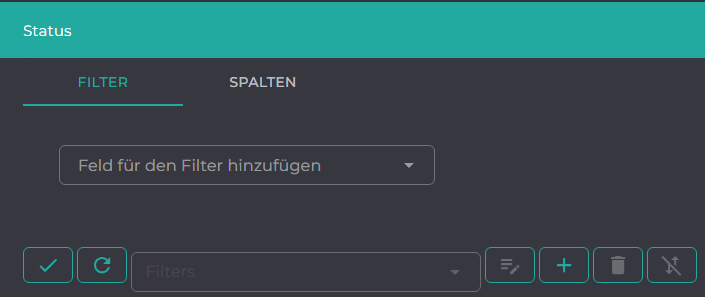
Wählen Sie das Feld, nach welchem Sie filtern möchten, und tragen Sie den Filterbegriff ein. Einige Filter ermöglichen Ihnen auch eine direkte Auswahl aus voreingestellten Parametern.
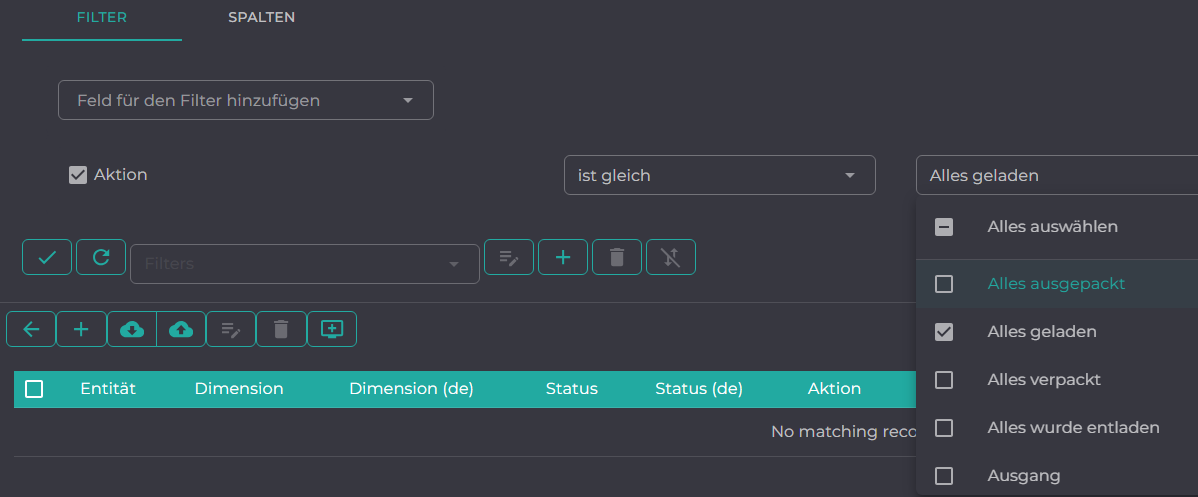
Auch Filter, bei denen Sie einen Freitext erfassen können, stehen zur Verfügung. Nach der Eingabe des Suchtextes klicken Sie bitte immer auf "Return". Dadurch wird das Suchfeld geleert, und der angewendete Filter wird links daneben angezeigt.
Nur in diesem Fall wird der Filter korrekt funktionieren.
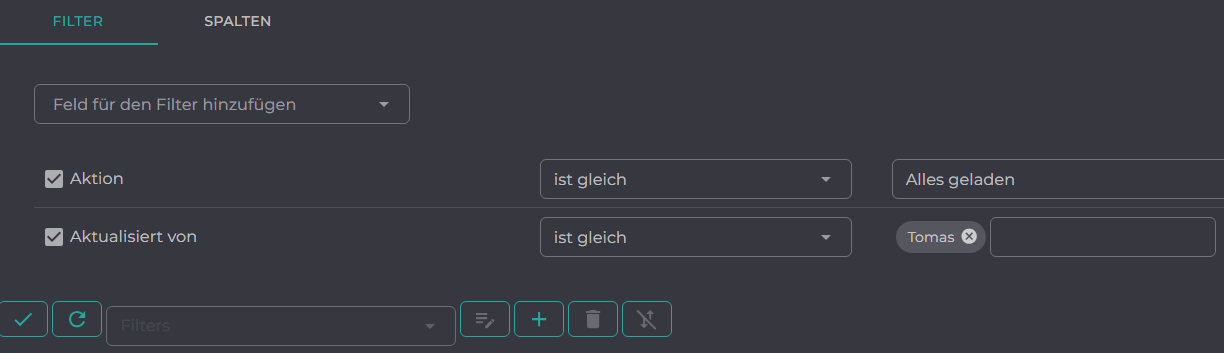
Um Ihren Filter zu erweitern, fügen Sie einfach ein weiteres Feld mit dem gewünschten Filterbegriff hinzu, indem Sie es auswählen.
Bitte beachten Sie, dass mehrere Filter immer durch UND miteinander verknüpft werden.
Aktivieren Sie anschließend den Filter, indem Sie auf das Häkchen klicken. Dadurch werden nur die gewünschten Datensätze in der Maske angezeigt.
Wenn Sie den Filter entfernen möchten, klicken Sie bitte auf das Mülltonnen-Symbol. Der Filter wird dann nach Ihrer Bestätigung entfernt.
¶ Filterung von Daten nach einem Zeitraum
Manchmal ist es sinnvoll oder notwendig einen bestimmten Status in einem vordefinierten Zeitraum zu suchen.
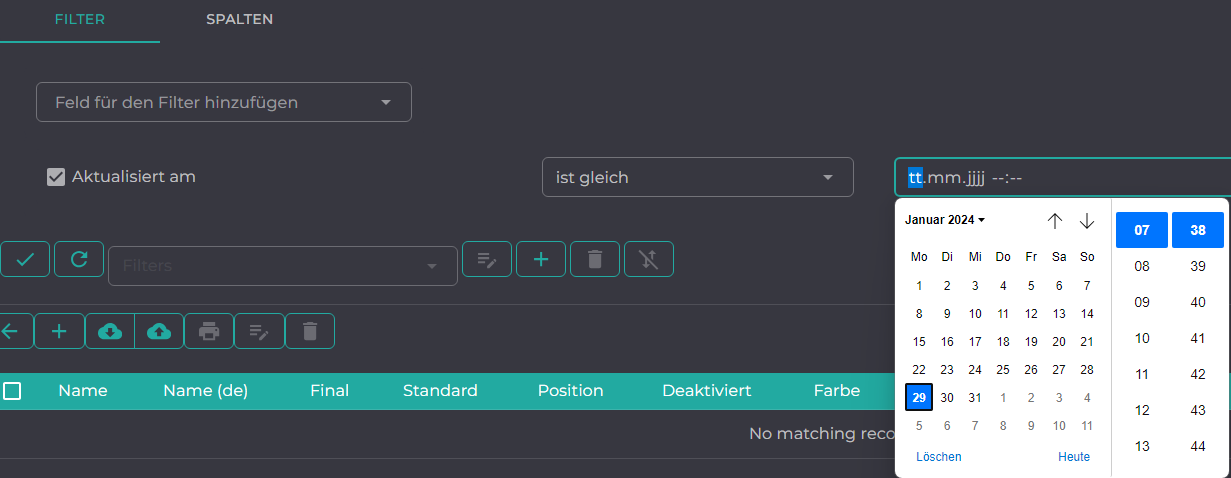
Hierzu nutzen Sie
- Für eine Filterung eines einzelnen Tages "ist gleich"
- Für die Filterung nach einem Zeitraum von / bis erstellen Sie zwei Filter mit "ist gleich oder größer" und "ist gleich oder kleiner"
¶ Filter als Standard setzen
Sie können einen Standardfilter für eine Maske setzen und diesen für alle Anwender freigeben. Stellen Sie sich hierzu Ihren individuellen Filter zusammen und klicken Sie das Plus-Symbol. Sie können nun einen Namen für den Filter vergeben und diesen wahlweise als neuen Filter für Sie oder als Filter für alle Benutzer abspeichern.
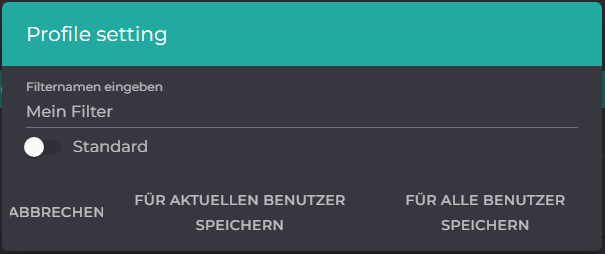
Um einen Standardfilter für eine Maske festzulegen und diesen für alle Benutzer freizugeben, können Sie folgende Schritte befolgen:
Stellen Sie Ihren individuellen Filter zusammen, indem Sie die gewünschten Filterbedingungen auswählen.
Klicken Sie auf das Plus-Symbol, um einen neuen Filter zu erstellen.
Geben Sie einen Namen für den Filter ein.
Wählen Sie die Option aus, den Filter entweder als neuen Filter für Sie persönlich oder als Filter für alle Benutzer zu speichern.
Durch diese Schritte können Sie einen benutzerdefinierten Filter erstellen und je nach Bedarf entweder für sich selbst oder für alle Benutzer der Anwendung freigeben.
| Icon | Beschreibung |
|---|---|
 |
Der Filter wurde für den aktuellen Anwender gespeichert. |
 |
Hier bei handelt es sich um einen globalen Filter, der für alle Anwender Gültigkeit hat. |
 |
Aufbereiten |
 |
Einen Filter abspeichern |
 |
Löschen eines Filters |
 |
Zurücksetzen der Sortierung |
¶ Daten neu laden
Über den Button  können Sie die Daten für das Fenster noch einmal neu laden.
¶ Filter über Kopfzeile
Entdecken Sie die Flexibilität unserer Filterfunktionen direkt in der Tabellenkopfzeile:
- Ein einfacher Klick in die Kopfzeile öffnet ein intuitives Filtermenü.
- Alternativ nutzen Sie das markante Filtersymbol links in der Kopfzeile für sofortigen Zugriff auf die Filteroptionen.

Durch das Aktivieren der Filterfunktion in der Kopfzeile verwandelt sich jede Spaltenüberschrift in einen dynamischen Auswahlfilter. Dies ermöglicht es Ihnen, Ihre Daten schnell und präzise zu durchsuchen und zu analysieren.
So suchen Sie nach Werten in den Spalten:
Spaltenauswahl:
Klicken Sie in die Kopfzeile der Spalte(n), in der Sie nach bestimmten Werten suchen möchten. Das Filtermenü öffnet sich.
Filtereingabe:
Geben Sie im Eingabefeld des Filtermenüs den gewünschten Suchbegriff oder Wert ein. Die Tabelle wird nach einem Klick auf das Häkchen Symbol gefiltert und zeigt nur noch die Zeilen an, die Ihren Suchkriterien entsprechen.
| Eingabe | Ausgabe |
|---|---|
| PEDESTAL | Liefert als Rückgabe alle Zeilen die PEDESTAL enthalten. Groß-/Klein Schreibung wird nicht beachtet. |
| pedestal | Liefert als Rückgabe alle Zeilen die pedestal enthalten. Groß-/Klein Schreibung wird nicht beachtet. |
| stal | Liefert als Rückgabe alle Zeilen die stal enthalten. Groß-/Klein Schreibung wird nicht beachtet. |
| pedtal | Sucht den angegebenen Wert, gibt allerdings keine Rückgabe, da keine Daten gefunden werden. |
Wichtige Hinweise und Tipps:
Teilsuche:
In den meisten Fällen unterstützt die Filterfunktion eine Teilsuche. Das bedeutet, dass Sie nicht den vollständigen Wert eingeben müssen. Es reicht oft, einen Teil des Wertes einzugeben, um passende Ergebnisse zu erhalten.
Groß- und Kleinschreibung:
Die Filterfunktion kann zwischen Groß- und Kleinschreibung unterscheiden. Achten Sie daher auf die korrekte Schreibweise.
Mehrere Filter:
Sie können mehrere Filter gleichzeitig anwenden, indem Sie in verschiedenen Spalten Filterkriterien eingeben. Dies ermöglicht eine sehr feine und genaue Suche.
Filteroptionen:
Das Filtermenü bietet oft zusätzliche Optionen, wie z.B. "Enthält", "Beginnt mit", "Endet mit", "Gleich", "Ungleich" usw. Nutzen Sie diese Optionen, um Ihre Suche zu verfeinern.
Datentypen:
Die Filterfunktion passt sich oft automatisch an den Datentyp der Spalte an. Bei Datumsspalten erhalten Sie z.B. Datumsfilteroptionen, bei Zahlen numerische Filteroptionen.
Filter löschen:
Um einen Filter zu entfernen, klicken Sie erneut in die Kopfzeile der Spalte und löschen Sie den eingegebenen Suchbegriff oder wählen Sie die Option "Filter löschen".
Spezielle Zeichen:
Wenn Ihre Daten spezielle Zeichen enthalten, wie z.B. Sonderzeichen oder Anführungszeichen, kann es erforderlich sein, diese in der Filtereingabe entsprechend zu berücksichtigen.
Durch einen Klick auf das Häkchen Symbol wird der Filter aktiviert.
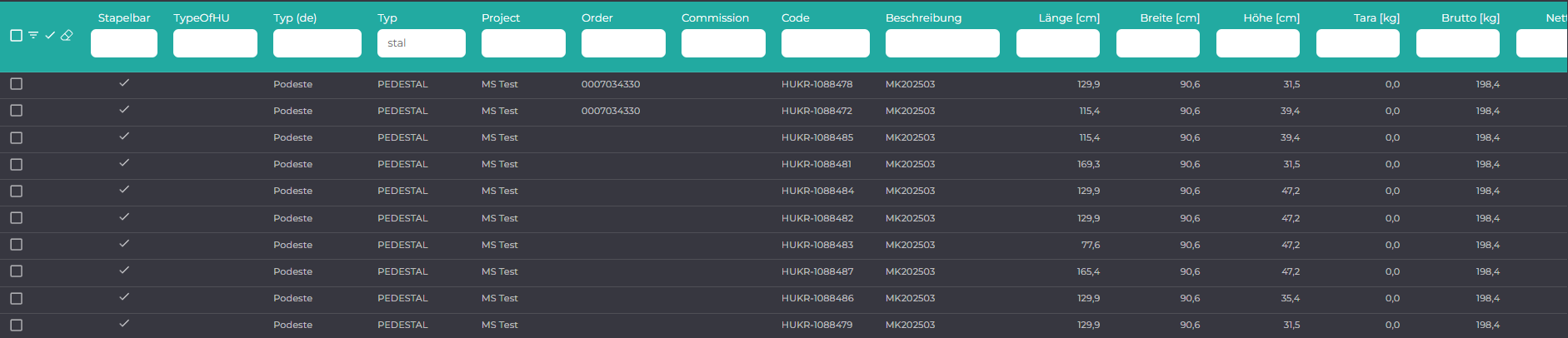
Grenzen Sie Ihre Ergebnisse noch weiter ein, indem Sie zusätzliche Filter hinzufügen.
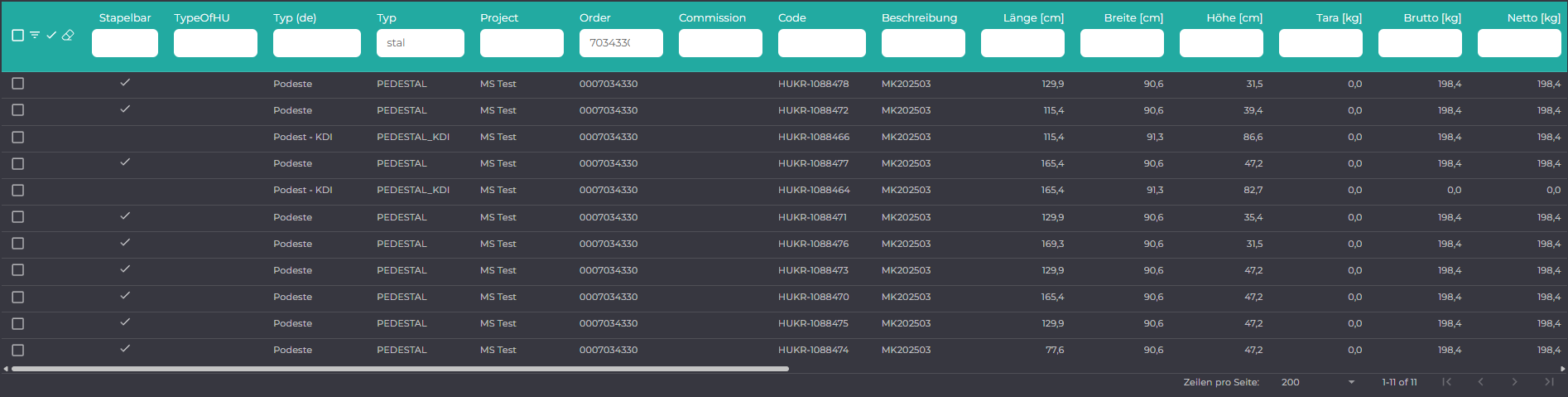
Bitte beachten Sie, dass mehrere Filter immer durch UND miteinander verknüpft werden.
Mit einem einfachen Klick auf das Filtersymbol können Sie die Filteransicht jederzeit wieder schließen.
Bitte beachten Sie, dass nach Eingabe von Filterkriterien und schließen des Filters der gewählte Filter erhalten bleibt..
¶ Filter löschen
Das Radiergummi-Symbol ermöglicht es Ihnen, Ihre Filtereingaben mit einem Klick zu löschen und sofort einen neuen Filter zu erstellen.
¶ Filter ausblenden
Mit dem Trichter-Symbol können Sie die Filterfunktionen ein- und ausblenden.
Ein Hinweis: Selbst im ausgeblendeten Zustand bleiben Ihre gesetzten Filter wirksam und bestimmen die angezeigten Daten.
¶ Video: Die Filterung im X-SCS
X-SCS - Filterung leicht gemacht
Eine Erklärung zur Filterung von Datensätzen im X-SCS.
¶ Spaltenauswahl
Das X-SCS bietet Ihnen die Möglichkeit, die Spalten in jeder Maske an Ihre individuellen Bedürfnisse anzupassen. Verwenden Sie hierfür bitte das Symbol für den Pfeil nach unten oder den Pfeil nach oben, das sich oben rechts in der jeweiligen Maske befindet. Wechseln Sie anschließend von "Filter" auf "Spalten".
Nun können Sie jede benötigte Spalte aus dem linken Kästchen in das rechte Kästchen verschieben und somit die Reihenfolge und die Anzahl der dargestellten Spalten beeinflussen.
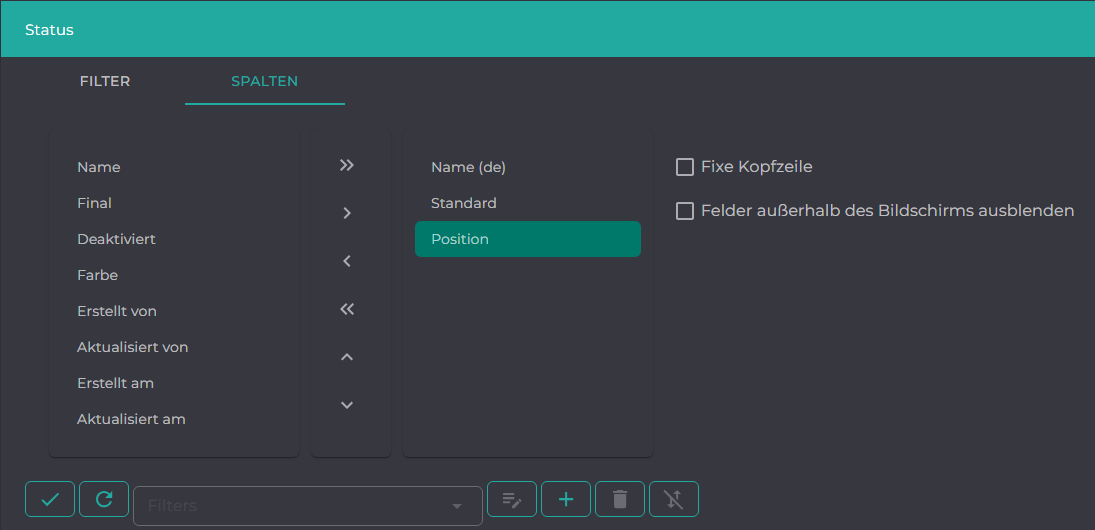
Nutzen Sie bitte die folgenden Symbole:

alle Spalten hinzufügen
einzelne Spalte hinzufügen
einzelne Spalte löschen
alle Spalten löschen
Spalte eines nach oben verschieben
Spalte eines nach unten verschieben
Anschließend aktivieren Sie bitte Ihre Auswahl durch Anklicken des Häkchens. Dadurch werden nur die gewünschten Spalten in der von Ihnen gewählten Reihenfolge in der Maske angezeigt.
¶ Felder außerhalb des Bildschirms ausblenden
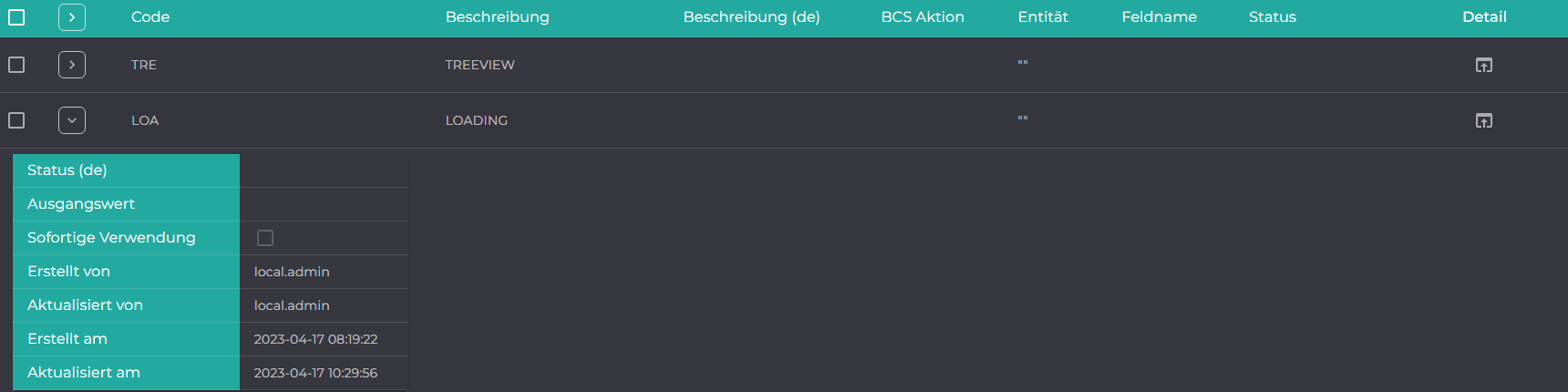
Felder, die sich außerhalb der Anzeige des Browsers befinden, werden nicht angezeigt. Sie können jedoch durch ein Pfeil-Symbol am linken Rand der jeweiligen Zeile dargestellt werden. Die Daten werden in tabellarischer Form aufgelistet.
Eine weitere Möglichkeit, diese Felder anzuzeigen, finden Sie in Ihren Benutzereinstellungen. Eine Änderung hier führt zu einer Voreinstellung für alle Masken des X-SCS.
¶ Fixe Kopfzeile
Die Kopfzeile der Maske, also die Spaltenüberschriften, werden fix angezeigt und verschwinden beim Scrollen nicht aus der Ansicht.
Eine weitere Möglichkeit hierzu finden Sie in Ihren Benutzereinstellungen. Eine Änderung hier führt zu einer Voreinstellung für alle Masken des X-SCS.
¶ Video: Einstellungen in der Maske (Teil 1)
X-SCS - Was finde ich unter dem Reiter Spalten?
Spaltenauswahl, fixe Kopfzeile, Felder ausserhalb des Bildschirms ausblenden.
¶ Sortierung einer Tabelle
Durch einen Klick auf die jeweilige Überschrift werden die angezeigten Daten sortiert. Beim ersten Klick erfolgt eine aufsteigende Sortierung, beim zweiten Klick eine absteigende.
Um die Sortierung zu entfernen, klicken Sie erneut auf die Überschrift.
| Überschrift | Beschreibung |
|---|---|
 |
Spalte ist unsortiert |
 |
Spalte ist aufsteigend sortiert |
 |
Spalte ist absteigend sortiert |
¶ Beschreibung einer Funktionsleiste
Jede Eingabemaske ist mit einer Funktionsleiste ausgestattet. Über den Mouse-Over-Effekt wird die jeweilige Funktion der Buttons angezeigt.

Anmerkung: Es kann vorkommen, dass einige der in der Anleitung gezeigten Symbole bei Ihnen nicht angezeigt werden. Dies liegt daran, dass bestimmte Symbole abhängig von Berechtigungen sind und Sie möglicherweise nicht die erforderlichen Rechte besitzen, um sie zu sehen.
¶ Anzahl der Zeilen
Sie können die Anzahl der anzuzeigenden Zeilen in einer Maske beeinflussen, indem Sie unterhalb der angezeigten Daten die Voreinstellung für diese ändern.
Eine kleinere Anzahl von Zeilen, die gleichzeitig angezeigt werden, kann die Geschwindigkeit des Systems positiv beeinflussen.
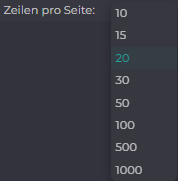
Eine weitere Möglichkeit hierzu finden Sie in Ihren Benutzereinstellungen. Eine Änderung hier führt zu einer Voreinstellung für alle Masken des X-SCS.
¶ Video: Einstellungen in der Maske (Teil 2)
X-SCS - Sortierung von Spalten, die Funktionsleiste, Anzahl anzuzeigender Zeilen!
Wie sortiere ich eine Spalte, was ist die Funktionsleiste, wie ändere ich die Anzahl der Zeilen?
¶ Masken
Das X-SCS ist so strukturiert, dass Sie nach dem Öffnen einer Maske zunächst zur Übersicht gelangen. Hier können Sie mithilfe der Filterung einen oder mehrere Datensätze auswählen und bearbeiten.
¶ Die Übersichts Maske (Tabellenansicht)
Die tabellerarische Übersicht der Daten ist der der Ausgangspunkt für Ihre Suche nach Daten, Änderung an bestehnden Daten oder der kompletten Neuanlage von Daten.
Die Arbeitsweise ist in allen Übersichts Masken identisch. Einzig das Menü und die damit verbundenen Funktionen weichen voneinander ab. Diese sind nachfolgend in den einzelnen Maskenbeschreibungen ersichtlich.

Sie können einzelne Datensätze oder alle Sätze der Maske auswählen. Setzen Sie hierzu im ersten Feld ein Häkchen für die jeweilige Zeile oder selektieren Sie alle Zeilen durch Setzen einen Häkchens in der Überschriften Zeile.
Wechseln Sie in die Detail Ansicht indem Sie einen Doppelklick auf eine Zeile machen oder am Zeilenende das Symbol Detail klicken.
¶ Wechsel in den Detailbereich (Detailmaske)
Den Detailbereich zur Datenerfassung erreichen Sie über zwei Wege:
- Doppelklicken Sie eine Zeile der Übersicht
- Klicken Sie in einer Zeile der Übersicht das Symbol
 rechts in der Zeile.
¶ Video: Grundlagen Masken (Teil 1)
X-SCS - Auswahlmaske und Wechsel ins Detail
Wie öffne ich die Auswahlmaske, wie wähle ich einen Datensatz aus und öffne das Detail?
¶ Responsive Design
Responsive Design ist ein Ansatz im Webdesign, der dafür sorgt, dass eine Website auf verschiedenen Geräten und Bildschirmgrößen gut aussieht und benutzerfreundlich bleibt. Das Ziel ist es, eine optimale Darstellung und Benutzererfahrung zu bieten, unabhängig davon, ob die Website auf einem Smartphone, Tablet, Laptop oder Desktop-Computer betrachtet wird.
Layout: Mehrspaltige Layouts (z.B. zwei- oder viewspaltig) sind üblich, mit mehr Raum für Inhalte und Widgets.
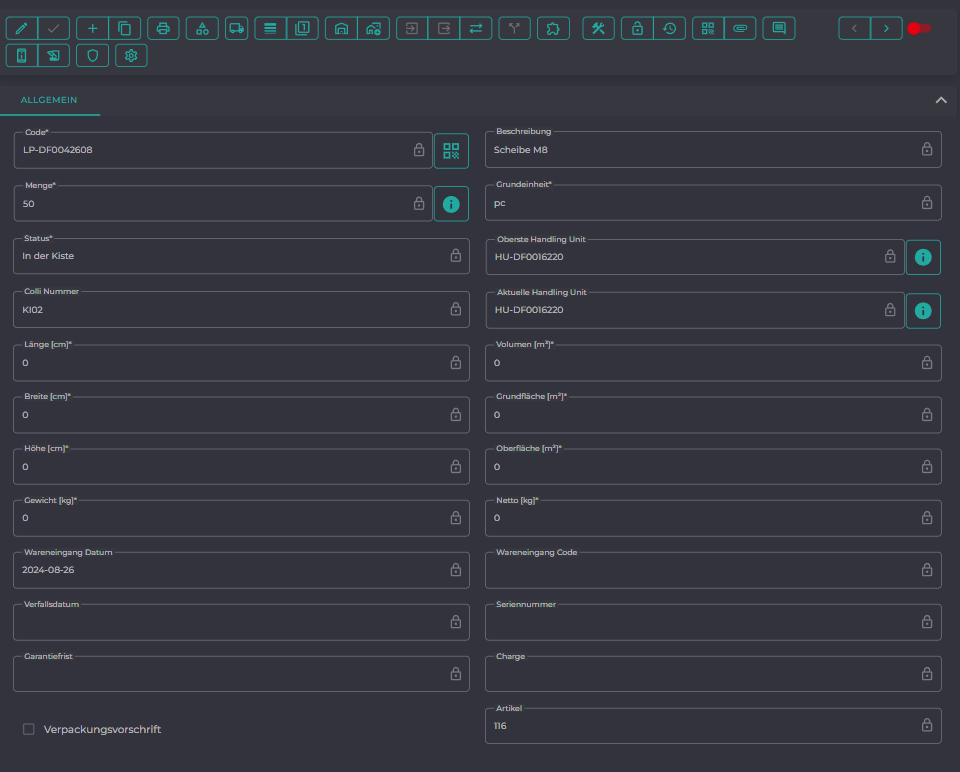
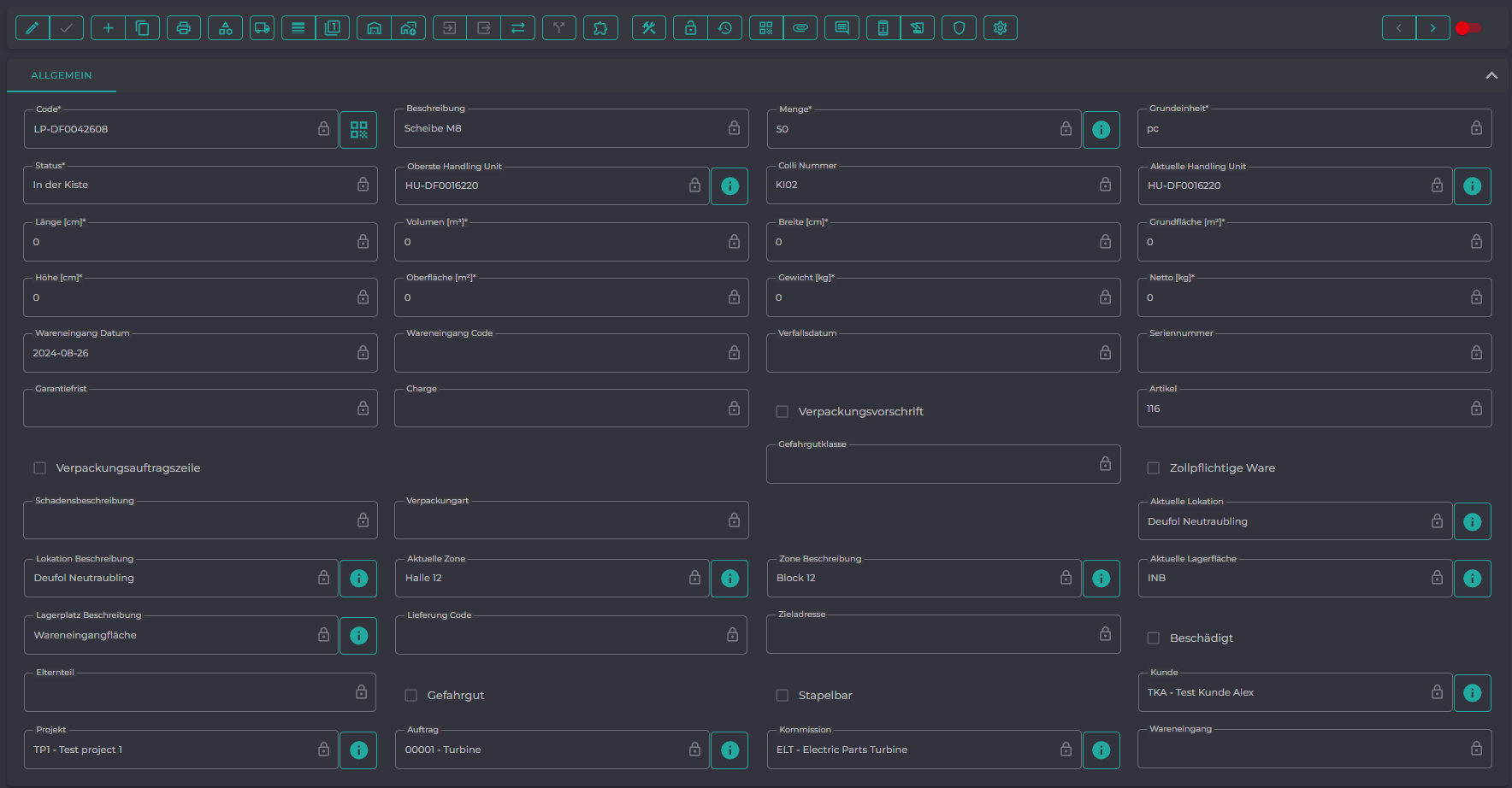
Insgesamt stellt Responsive Design sicher, dass eine Website universell zugänglich und benutzerfreundlich ist, egal auf welchem Gerät sie betrachtet wird.
¶ Anzeige von zusätzlichen Feldern
In einigen Masken sind standardmäßig bestimmte Felder ausgeblendet.

Dies erkennen Sie an dem roten Symbol  rechts oben in der Maske.
Durch einen Klick auf dieses Symbol können Sie diese Felder ein- oder ausblenden.

¶ Übersetzen von Eingabefeldern
Um die Mehrsprachigkeit unseres X-SCS sicherzustellen, kann jedes Eingabefeld innerhalb einer Maske in verschiedene Sprachen übersetzt werden.
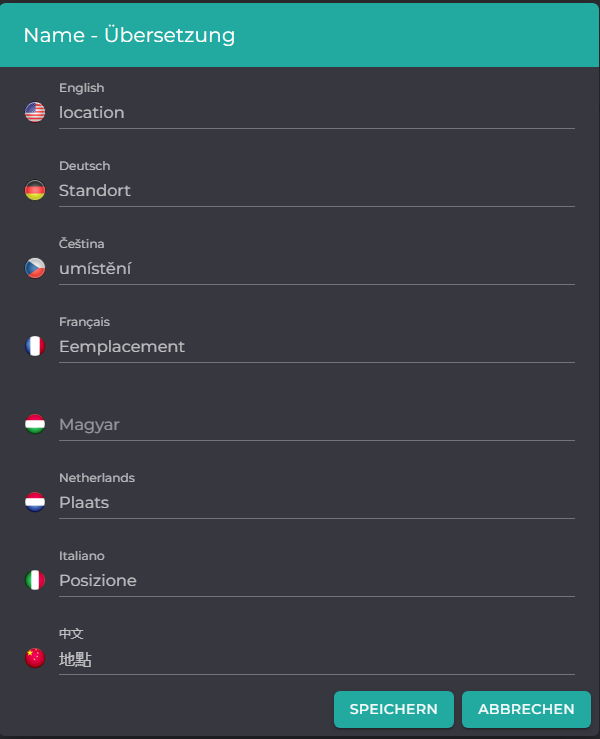
Sie erreichen diese Übersetzungsmöglichkeit mit der Ihnen zugeordneten Rolle eines Administrators über das Icon  .
.
¶ Übersetzen von Texten
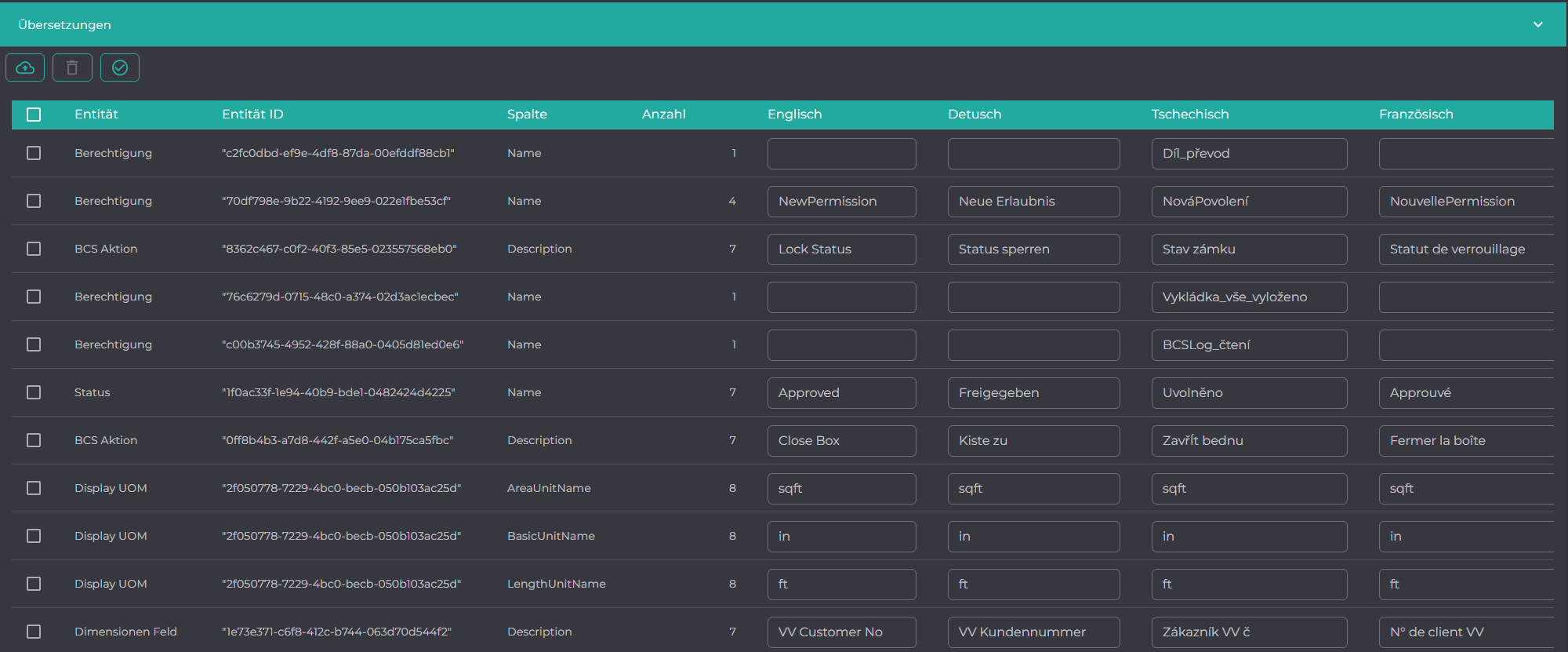
Zusätzlich zur Übersetzung von Eingabefeldern, kann jeder weitere Text innerhalb des X-SCS in weitere Sprachen übersetzt werden. Dies umfasst:
Meldungstexte
Fehlermeldungen
Überschriften
etc.
¶ Administrationsrechte / KeyUser
Ein mit den entsprechenden Rechten ausgestatteter Anwender kann, innerhalb eines gewissen Rahmens, Änderungen am System vornehmen.
Es wird jedoch darauf hingewiesen, dass jede Änderung zu einem nicht gewünschten Verhalten der Anwendung führen kann.
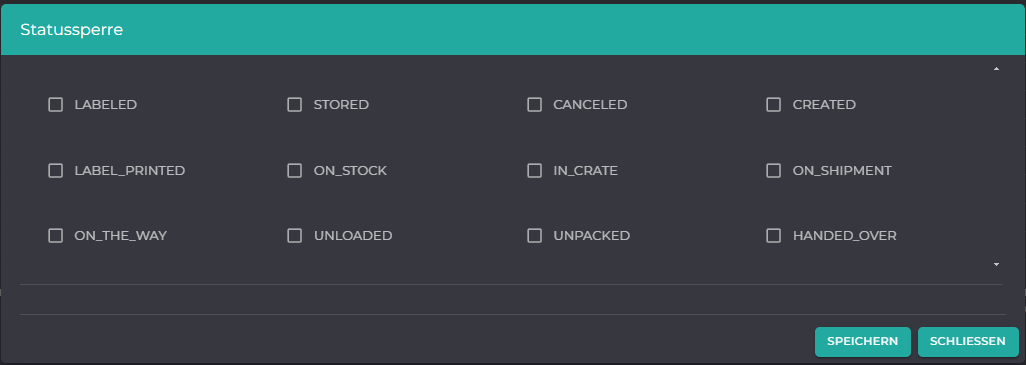
¶ Statussperre
Als Statussperre bezeichnet eine Funktion, durch die der Status eines bestimmten Objekts in einem System gesperrt wird. Dies bedeutet, dass das Objekt nicht weiter verwendet oder verarbeitet werden kann, bis bestimmte Bedingungen erfüllt oder Probleme behoben sind. Diese Funktion ist entscheidend für die Kontrolle und das Management von Objekten, insbesondere in Situationen, in denen zusätzliche Prüfungen oder Klärungen erforderlich sind.
¶ Mehrfach-Änderung
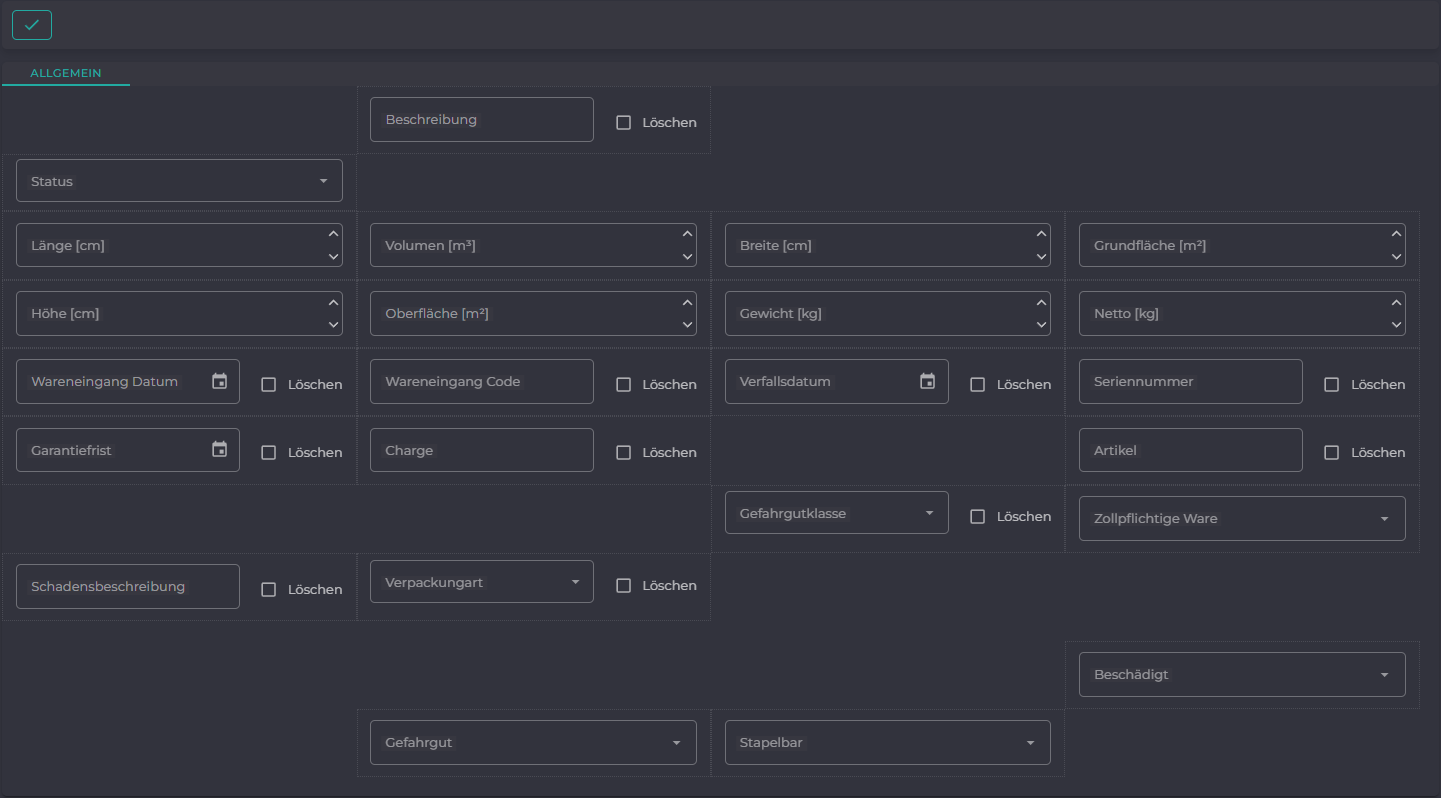
Die Funktion der Mehrfachänderung ermöglicht es, mehrere Datensätze gleichzeitig zu bearbeiten und zu aktualisieren. Diese Funktionalität ist besonders nützlich, wenn eine identische Änderung auf eine große Anzahl von Datensätzen angewendet werden muss. Dies kann beispielsweise erforderlich sein, wenn Daten angepasst, Kommentare hinzugefügt oder Statusänderungen vorgenommen werden müssen.
Durch die Nutzung der Mehrfachänderung wird die Effizienz des Arbeitsprozesses erheblich gesteigert, da die Notwendigkeit entfällt, jeden Datensatz einzeln zu bearbeiten. Dadurch werden nicht nur Zeit und Ressourcen gespart, sondern auch die Fehlerquote minimiert, die bei manuellen Eingaben entstehen kann. Automatisierte Änderungen über eine Vielzahl von Datensätzen hinweg gewährleisten eine konsistente und genaue Anwendung der gewünschten Modifikationen.
Um die Mehrfachänderung effektiv zu nutzen, ist es wichtig, vor der Durchführung sicherzustellen, dass die ausgewählten Datensätze tatsächlich die gleichen Änderungen erfordern und dass keine unbeabsichtigten Auswirkungen auftreten. Eine sorgfältige Planung und Überprüfung der Änderungen kann helfen, unerwünschte Ergebnisse zu vermeiden und die Integrität der Daten zu wahren.
¶ Userverwaltung
Neue User können über den Helpdesk (IT Help) hinzugefügt werden.
Berechtigungen zur Arbeit mit X-SCS ändert ebenfalls Helpdesk oder Key User. Die hierzu vorgefertigten Rollen (Berechtigungen) können hierbei nicht verändert werden. Dies ist Aufgabe der Consultanten und bedarf ggf. Rücksprache mit den anderen Standorten / Kunden.
Ebenfalls werden über die Userverwaltung die Scankärtchen für den jeweiligen Mitarbeiter erstellt. Hierzu ist ein entsprechender Report im System vorhanden.
¶ Verpackungsvorschriften
Eine Verpackungsvorschrift legt fest, welche Teile oder Kisten wie verpackt werden dürfen.
Eine Verpackungsvorschrift kann verschiedene Typen beinhalten.
Kein
Dies bedeutet, es ist keine Verpackungsvorschrift festgelegt.
Dimension
Es darf nur für die ausgewählte Dimension (Auftrag) verpackt werden.
Strikt
Es darf nur eine vorab konkretisierte Liste von Losteilen, Handling Units verpackt werden.
Weitere Informationen zu Verpackungsvorschriften finden Sie unter Verpackungsvorschriften.
¶ Info-Symbol
In bestimmten Masken werden Sie hinter einzelnen Feldern ein Info-Symbol finden. Sie können sich mit einem MouseOver weitere Informationen zu diesem Feld anzeigen lassen.
Ein MouseClick auf das Symbol öffnet eine Maske mit den Detaildaten zu dem gewählten Feld.
¶ QR-Code Symbol
In einzelnen Masken findet sich hinter dem Feld Code ein Symbol. Hierüber ist es möglich, sich direkt den zugehörigen QR-Code anzeigen zu lassen oder diesen zu drucken.
¶ DropDown Boxen
In vielen Masken finden sich Drop-Down Boxen, über die Sie bereits eine voreingestellte Auswahl an Einträgen angeboten bekommen. Wählen Sie hier den passenden Eintrag aus.
Es existieren auch Boxen, in denen Sie mehr als nur einen Eintrag wählen können. Sie erkennen diese Boxen daran, dass sie eine Auswahlbox links neben dem Eintrag haben.
¶ Feldinhalt kopieren
Gehen Sie mit der Maus über die einzelnen Felder im Detail. Das Feld, über das Sie die Maus bewegen, verändert sich und es erscheint das Copy Symbol. Klicken Sie dieses an, um den Feldinhalt in den Zwischenspeicher zu kopieren. Sie können den Inhalt anschließend in das von Ihnen gewünschte Feld kopieren.
¶ Datums-Felder
Ein Datumsfeld erkennen Sie an dem Kalender Symbol recht im Feld. Sie können innerhalb dieser Felder den Text händisch erfassen oder durch einen Klick auf den Kalender hierin auswählen und setzen.
¶ Slider
Ebenfalls finden sich in vielen Eingabefeldern sogenannte Slider am rechten Rand des Feldes. Hierüber können Sie über einen Mausklick bestimmte Werte wie z.B. das Gewicht setzen.
Dies geht aber auch genauso durch Eingabe von Text.
¶ Auswahlboxen
Sie können verschiedene Eigenschaften innerhalb einer Entität durch das Setzen einer Auswahlbox bestimmen.
z.B. „Gefahrgut“
¶ Felder berechnen
Manche Masken beinhalten Funktionalitäten, wie dass berechnen von Feldern. Diese sind meist durch das Anklicken von Auswahlboxen anwählbar.
z.B. „Brutto berechnen“
¶ Status Farben
Die Darstellung verschiedener Status in einer Tabelle, die farblich gekennzeichnet sind, ist eine effektive Methode, um Informationen schnell und intuitiv zu vermitteln. Diese Methode nutzt Farben, um den Zustand oder Status eines Elements darzustellen, was visuell leicht zu erfassen ist.
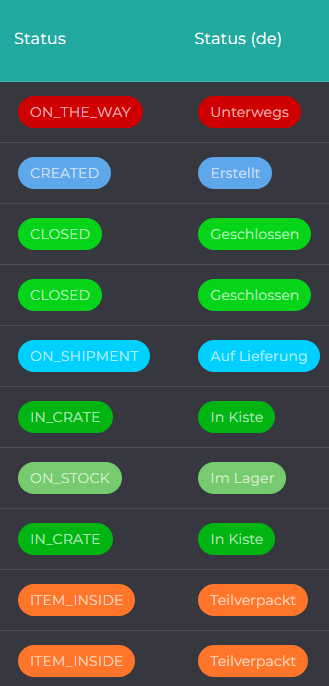
Sie können die Farbe für einen Status in der Maske Status setzen oder ändern.
¶ Zweck
Schnelle Erkennung: Farben helfen, den Status eines Elements auf einen Blick zu erkennen.
Visuelle Unterscheidung: Verschiedene Farben ermöglichen es, zwischen verschiedenen Status einfach zu unterscheiden.
¶ Vorteile
Effizienz: Benutzer können Informationen schneller verarbeiten und Entscheidungen schneller treffen.
Klarheit: Reduziert die Notwendigkeit, detaillierte Textbeschreibungen zu lesen.
Benutzerfreundlichkeit: Erhöht die Benutzerfreundlichkeit der Anzeige.
¶ Fazit
Die farbliche Kennzeichnung von Status in einer Tabelle ist eine effektive Methode, um Informationen schnell und klar zu kommunizieren. Durch eine durchdachte Farbauswahl und eine klare Erklärung der Bedeutungen können Benutzer den Status verschiedener Elemente auf einen Blick verstehen und entsprechend reagieren.
¶ Inhalt
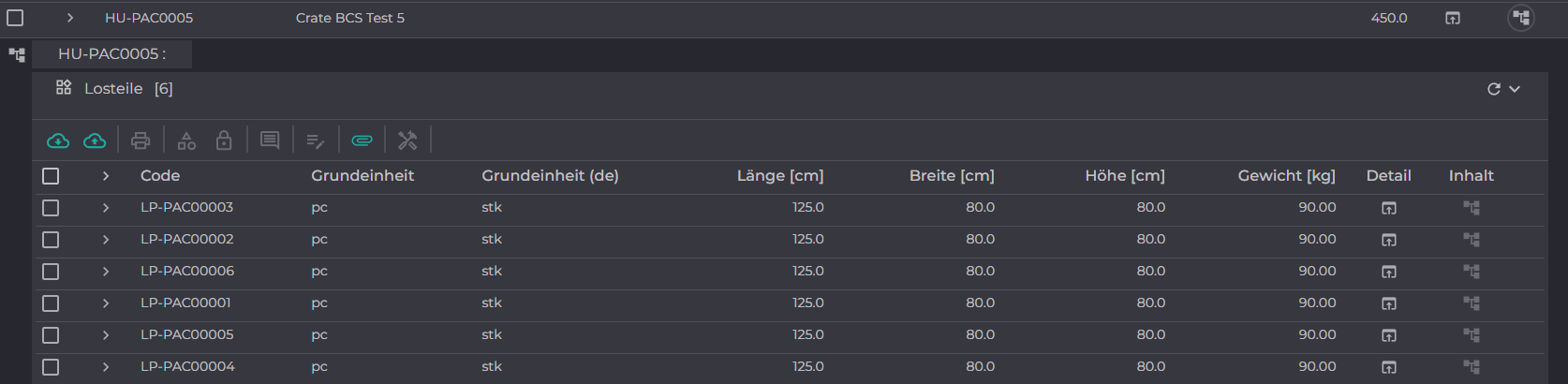
In der Zeile mit der Übersicht Daten wird rechts ein Button angezeigt. Über diesen Button kann der Nutzer den weiteren Inhalt einsehen.
Beispiel: Handling Unit zeigt Kiste in Kiste oder verpackte Losteile!
¶ Weitere Felder
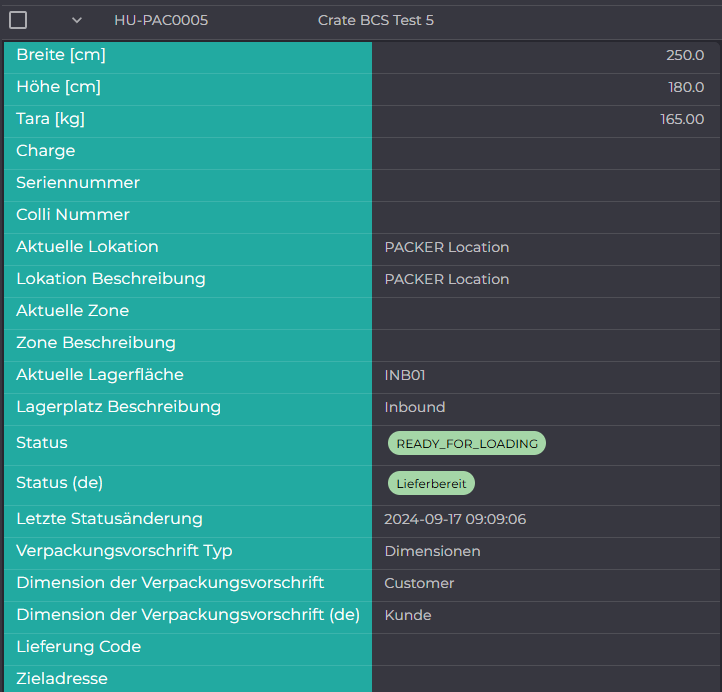
In der Zeile mit der Übersicht Daten werden nicht alle Informationen direkt angezeigt. Der Nutzer hat die Möglichkeit, über einen Button ">" zusätzliche Details einzublenden. Diese erweiterten Daten werden anschließend in einer übersichtlichen Tabelle, unterhalb der Zeile, dargestellt.
¶ Bildvergrößerung beim Doppelklick
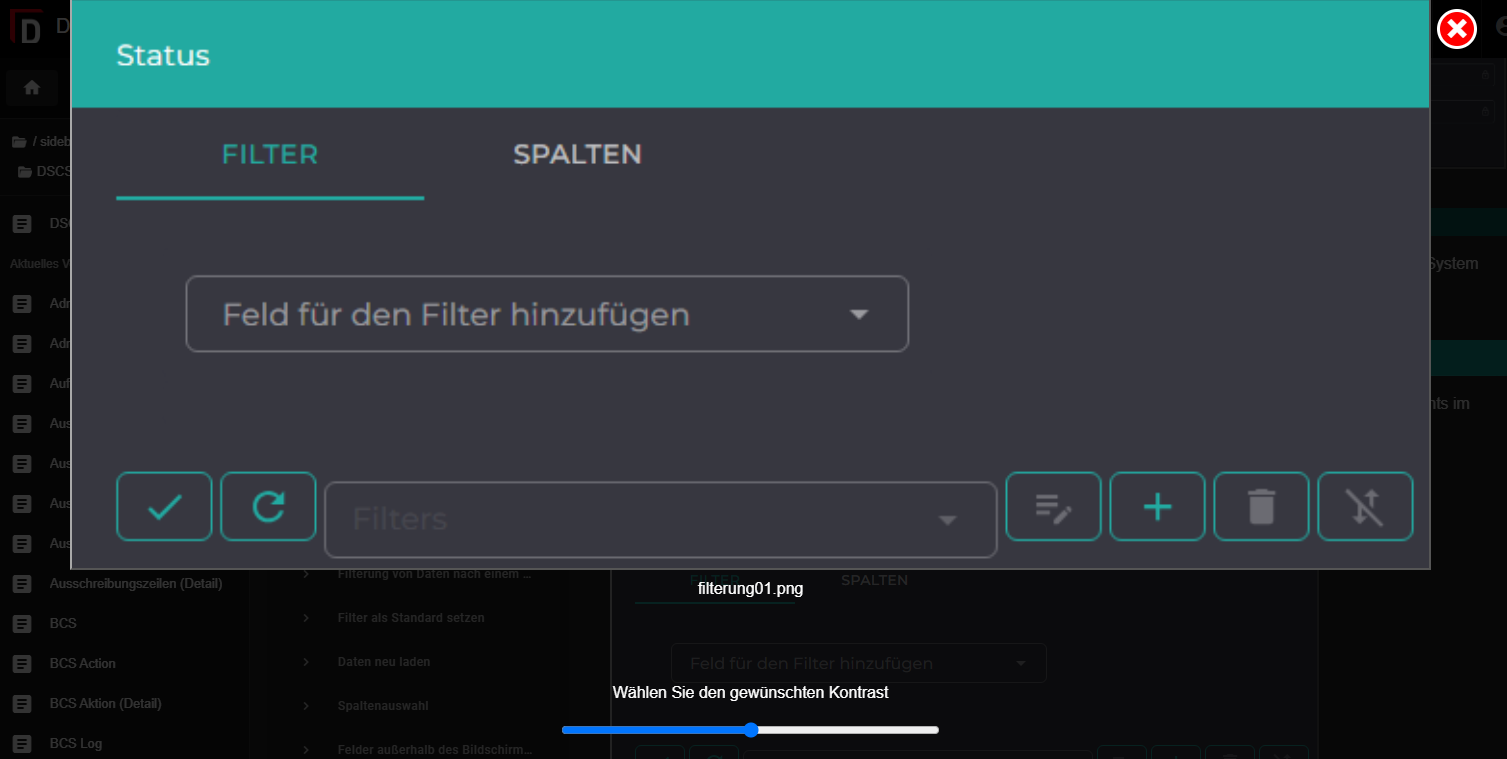
Diese Funktion ermöglicht es Benutzern, ein Bild durch Doppelklicken auf das Bild in einem modalen Fenster anzuzeigen. Das modale Fenster zeigt das Bild in vergrößerter Form an und bietet die Möglichkeit, den Kontrast des Bildes über einen Schieberegler anzupassen.
¶ Funktionen
-
Doppelklick-Interaktion:
Wenn der Benutzer auf ein Bild doppelt klickt, wird ein modales Fenster geöffnet, das das Bild in voller Größe anzeigt. -
Modales Fenster:
Das modale Fenster hat einen halbtransparenten Hintergrund, der das Bild in den Vordergrund rückt.
Das Bild wird zentriert im Fenster angezeigt. -
Schieberegler zur Kontrasteinstellung:
Unter dem Bild befindet sich ein Schieberegler, der es dem Benutzer ermöglicht, den Kontrast des Bildes in Echtzeit anzupassen.
Der Schieberegler hat einen Bereich von 0% bis 200%, wobei 100% der Standardwert ist. -
Schließen des Modals:
Das modale Fenster kann durch Klicken auf einen Schließen-Button oder durch Klicken außerhalb des Bildes geschlossen werden.
¶ Benutzeranleitung
-
Doppelklicken:
Doppelklicken Sie auf ein beliebiges Bild auf der Webseite, um es in einem größeren Format anzuzeigen. -
Kontrast anpassen:
Bewegen Sie den Schieberegler unter dem Bild, um den Kontrast des Bildes nach ihren Wünschen anzupassen. -
Schließen:
Klicken Sie auf das „X“-Symbol oder außerhalb des Bildes, um das modale Fenster zu schließen.
¶ Neue Programmversion
Sofern eine aktualisierte Version von X-SCS zur Verfügung steht, wird Ihnen dies durch eine Meldung am rechten unteren Rand der Anwendung mitgeteilt. Diese Benachrichtigung stellt sicher, dass Sie immer auf dem neuesten Stand sind und von den neuesten Funktionen und Verbesserungen profitieren können.

Um Ihr X-SCS auf die neueste Version zu aktualisieren, klicken Sie bitte einmal auf die entsprechende Meldung.
