Lokationen (Detail)
Zunächst muss die Lokation erfasst werden. Wenn sich die Stabdorte/Lagerorte unterscheiden (z. B. Straße xx, Straße yy), können verschiedene Lokationen angelegt werden.
¶ Übersicht
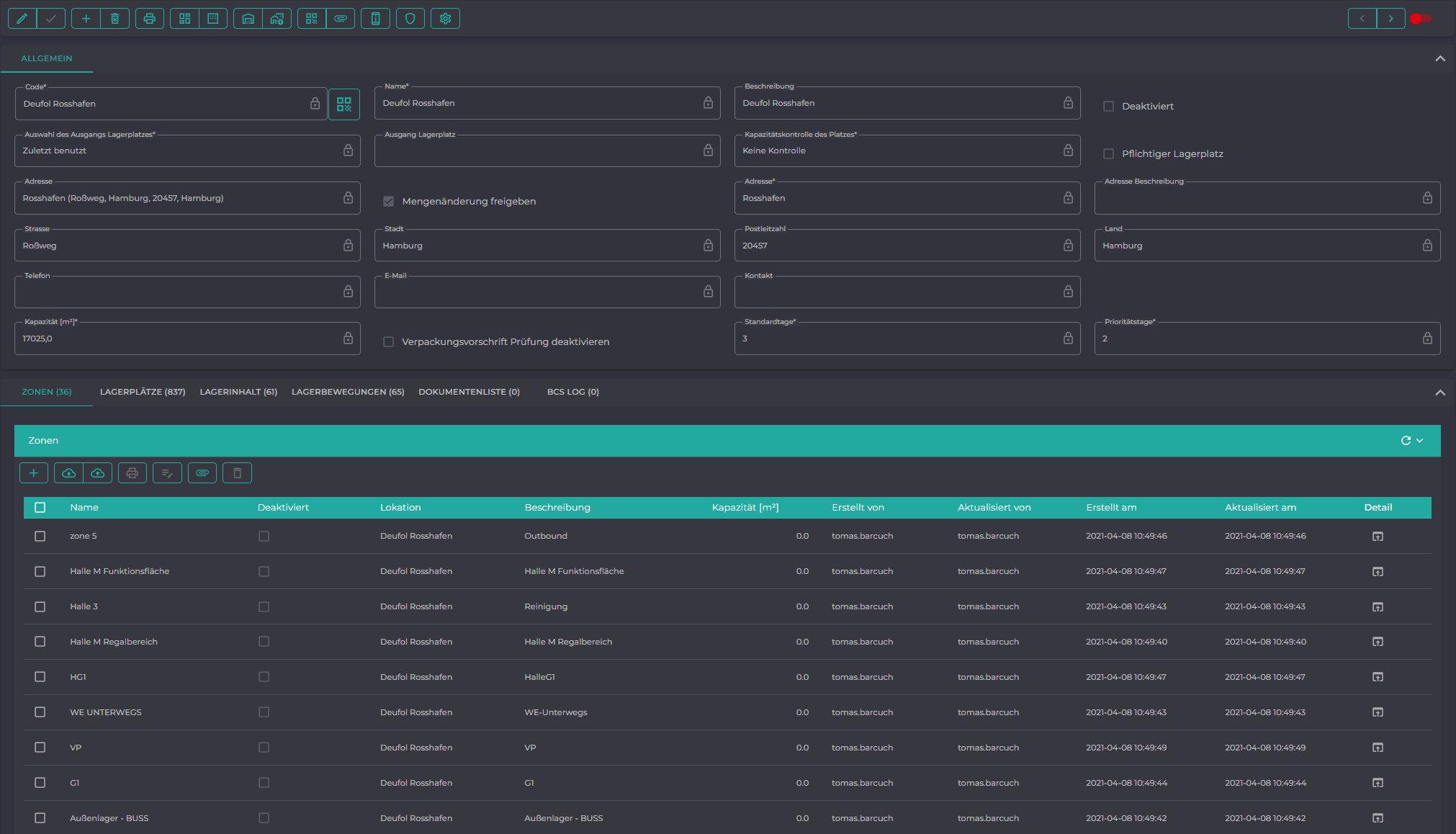
Wenn Sie aus dem Tabellenbereich heraus zugreifen, gelangen Sie zur Detailmaske. Hier haben Sie die Möglichkeit, vorhandene Daten zu ändern oder fehlende Daten anzulegen.
¶ Die Menüleiste
Die Menüleiste enthält alle für den aktuellen Anwender nutzbaren Menü-Funktionen, wie z.B. Anlegen oder Ändern eines Datensatzes.

| Icon | Beschreibung |
|---|---|
 |
Neue Lokation erstellen |
 |
|
 |
Adressen |
 |
Lagerinhalt |
 |
Lagerbewegungen |
 |
BCS Log |
 |
Rechte |
 |
Layout Customization |
¶ Sprungmarken
Sprungmarken ermöglichen es, direkt zu bestimmten Abschnitten zu navigieren. Dies verbessert die Benutzerfreundlichkeit, da man schnell und einfach relevante Inhalte finden kann, ohne mühsames Scrollen.
Klicken Sie hierzu auf die gewünschte Zeile.
QR Code
BCS Log
Business Unit Berechtigungen
Layout Customizion
Adressen
Lagerinhalt
Lagerbewegungen
¶ QR Code
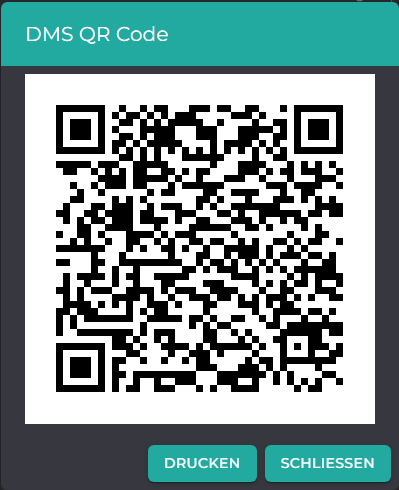
Ein QR-Code (Quick Response Code) ist eine Art zweidimensionaler Barcode, der Informationen in Form von schwarzen Quadraten auf einem weißen Hintergrund codiert. Dieser Code wurde entwickelt, um Informationen schnell und effizient zu erfassen und zu dekodieren, indem er von einem QR-Code-Scanner oder einer Smartphone-Kamera gelesen wird. QR-Codes sind besonders nützlich, um Daten zu Losteilen und anderen Objekten zu speichern und zu verwalten.
¶ BCS Log
Ein BCS-Log (Business Control System Log) dient dazu, alle Aktionen und Ereignisse im Zusammenhang mit den Lokationen systematisch zu verfolgen und aufzuzeichnen. Dieses Protokoll ist ein essentielles Werkzeug für die Überwachung, Analyse und Verwaltung von Lokationen und bietet eine umfassende Dokumentation aller relevanten Vorgänge und Statusänderungen innerhalb des Systems.
Beispiel: Angenommen, ein Lokationen zeigt plötzlich einen ungewöhnlichen Status an, und es gibt Berichte über Verzögerungen. Sie können das BCS-Log verwenden, um zurückzuverfolgen, welche Änderungen oder Ereignisse in der letzten Zeit stattgefunden haben. Durch die Analyse der Protokolleinträge finden Sie möglicherweise heraus, dass eine fehlerhafte Systemaktion zu dem Problem geführt hat.

¶ Business Unit Berechtigungen
Weisen Sie der HandlingUnit die entsprechenden Rechte zu. Stellen Sie sicher, dass für jede HandlingUnit die entsprechenden Rechte (keine, lesen, lesen/schreiben) geprüft und zugewiesen werden. Testen Sie abschließend die Zugriffsrechte, um sicherzustellen, dass der Benutzer die HandlingUnit ordnungsgemäß sehen und bearbeiten kann.

¶ Layout
Das Layout bezieht sich auf die visuelle Anordnung von Elementen und Informationen innerhalb eines Formulars.
Das Layout soll sicherstellen, dass die Benutzer die Informationen leicht finden und die Funktionen der Maske intuitiv nutzen können.
Ein effektives Layout minimiert die Zeit, die Benutzer benötigen, um bestimmte Aktionen auszuführen, indem es die wichtigsten Elemente prominent platziert und eine logische Reihenfolge gewährleistet.
Die Anordnung von Eingabefeldern und Formularelementen sollte logisch sein und den natürlichen Arbeitsablauf des Benutzers unterstützen.
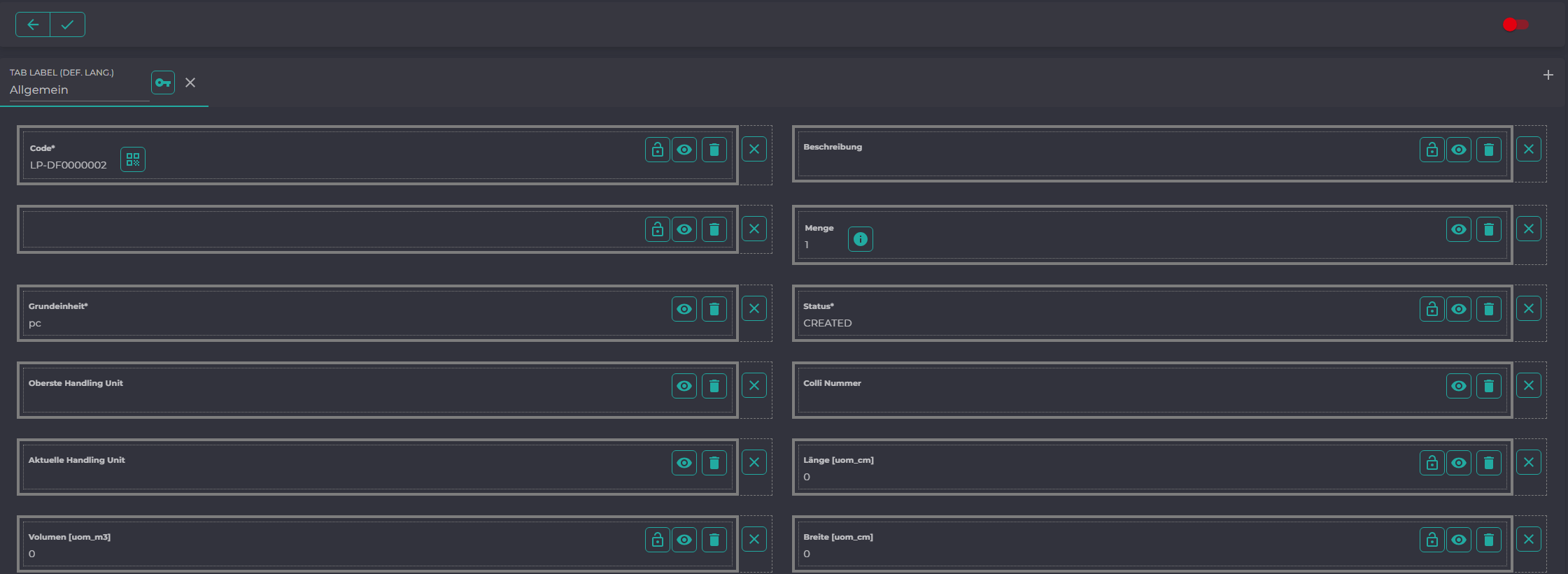
Verschieben Sie Elemente innerhalb der Maske via drag & drop, um die Maske Ihren Wünschen entsprechend anzupassen.

| Icon | Beschreibung |
|---|---|
 |
Editierbar |
 |
Standardfeld |
 |
Löschen |
 |
benutzerdefiniertes Feld |
Fügen Sie ein neues Feld über den Button "Add Drop Zone" hinzu.
Sie können Dummyfelder, die später als leere Position in der Maske angezeigt werden, einfügen.

Löschen Sie Felder aus der Maskenansicht, um nur für Sie relevante Felder anzuzeigen. Nutzen Sie hierzu das Icon .
Oder Sie können über das Icon ein Feld aus der Tabelle auswählen und anzeigen lassen.
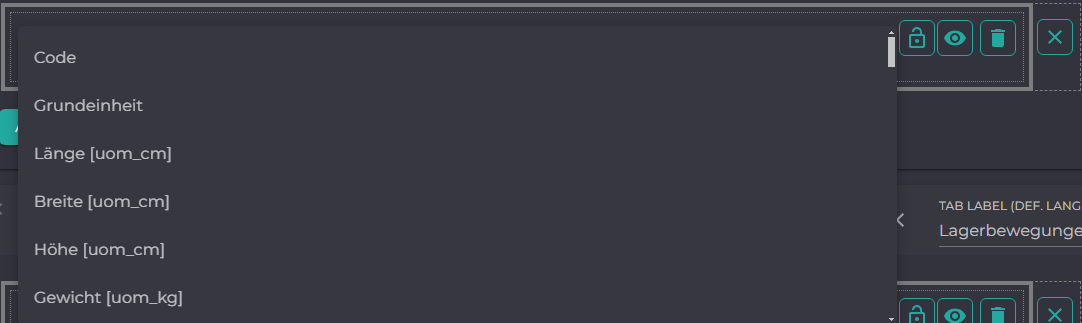
¶ Fußzeile
Im unteren Bereich der Maske haben Sie direkten Zugriff auf weitere, der Lokation zugeordnete Daten (Tabellen).

Löschen Sie Tabellen aus der Maskenansicht, um nur für Sie relevante Tabellen anzuzeigen. Nutzen Sie hierzu das Icon .
Oder Sie können über das Icon eine Tabelle auswählen und anzeigen lassen.
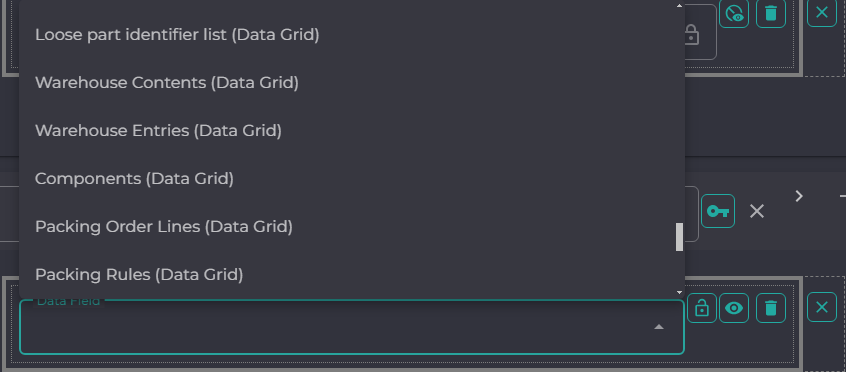
Fügen Sie eine neue Tabelle über den Button "Add Drop Zone" hinzu. Wählen Sie hierzu das gewünschte Data Grid aus.
¶ Zonen
Weisen Sie der Lokation eine oder mehrere Zonen zu.
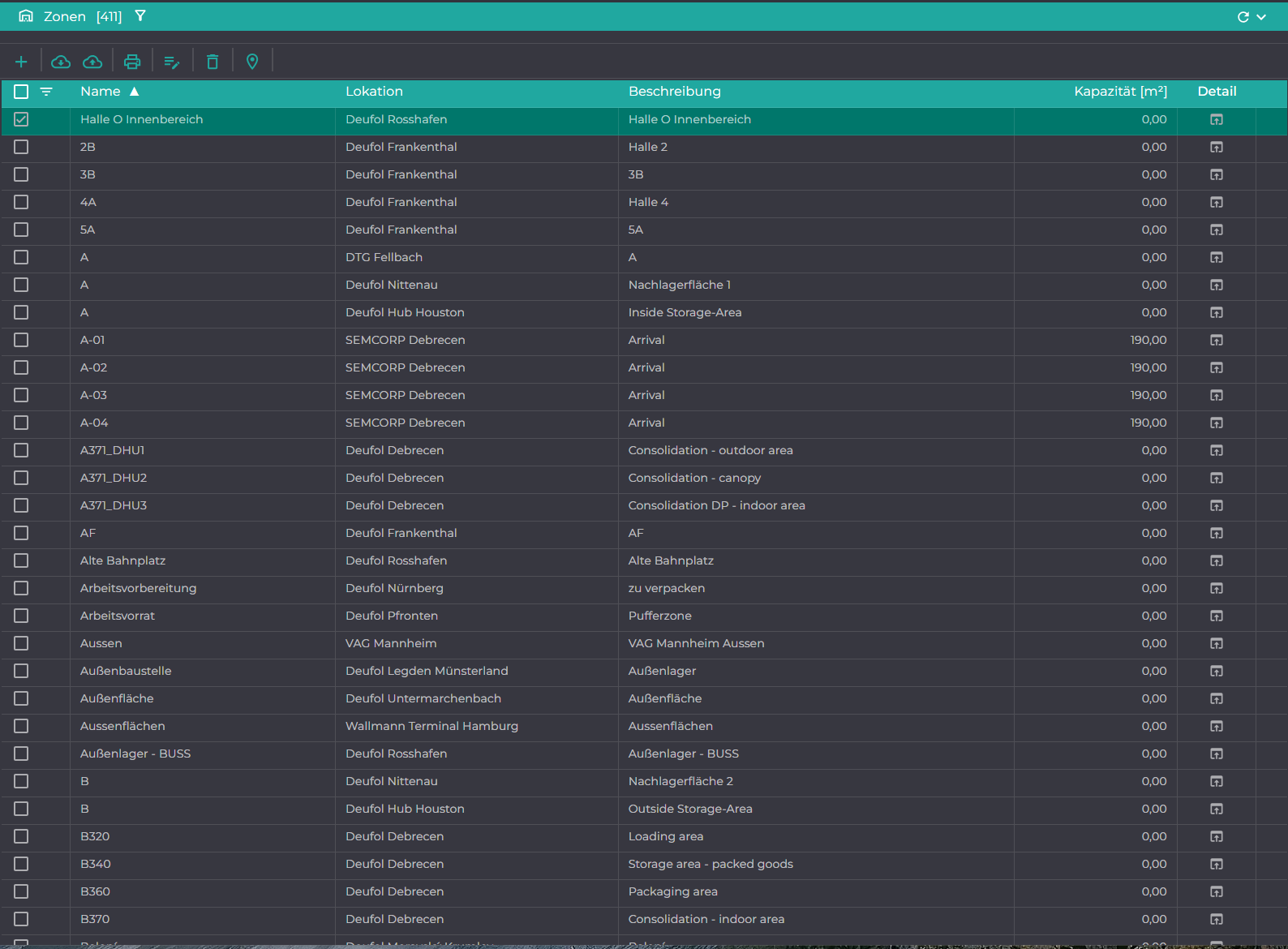
Weitere Informationen finden Sie unter Zonen.
¶ Adressen
Öffnen Sie die Maske mit der der Lokation zugewiesenen Adresse.
¶ Lagerplätze
Weisen Sie der Lokation einen oder mehrere Lagerplätze zu.
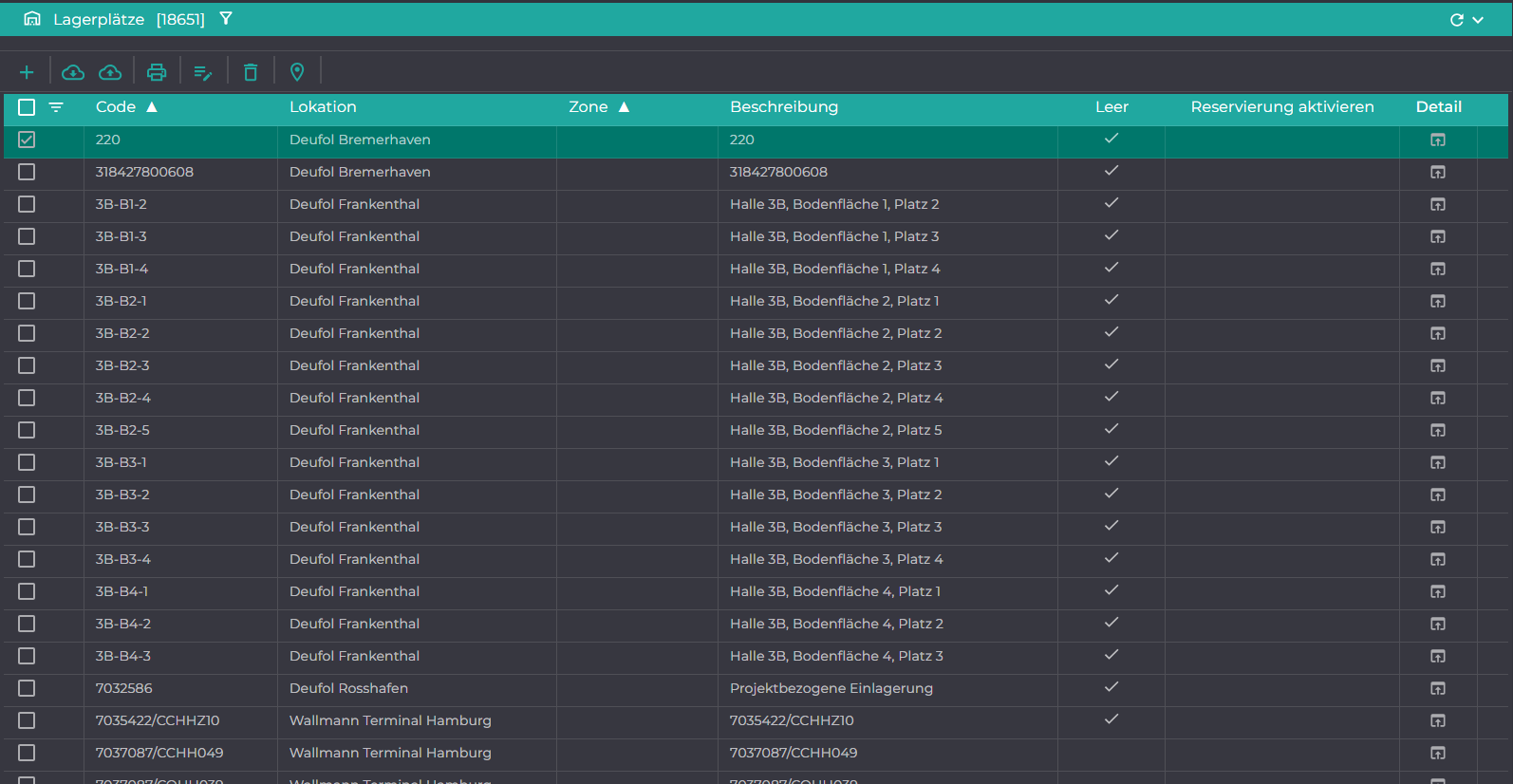
Weitere Informationen finden Sie unter Lagerplätze.
¶ Lagerinhalt
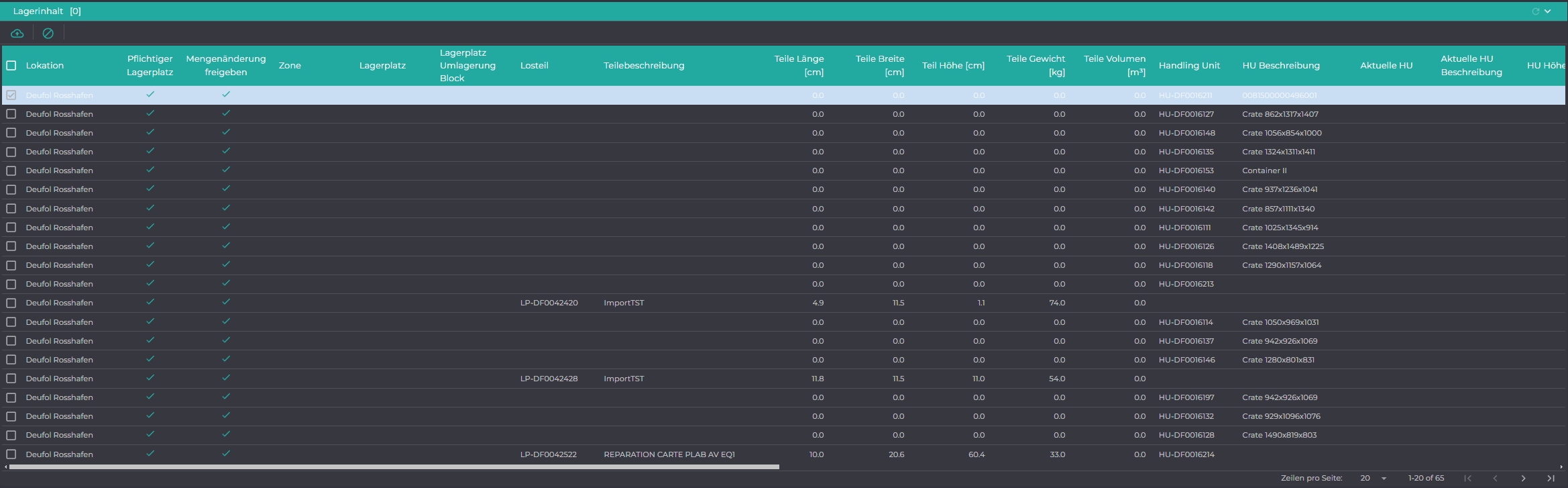
Über diese Maske können Sie den Lagerinhalt an Ihrer Lokation sehen.
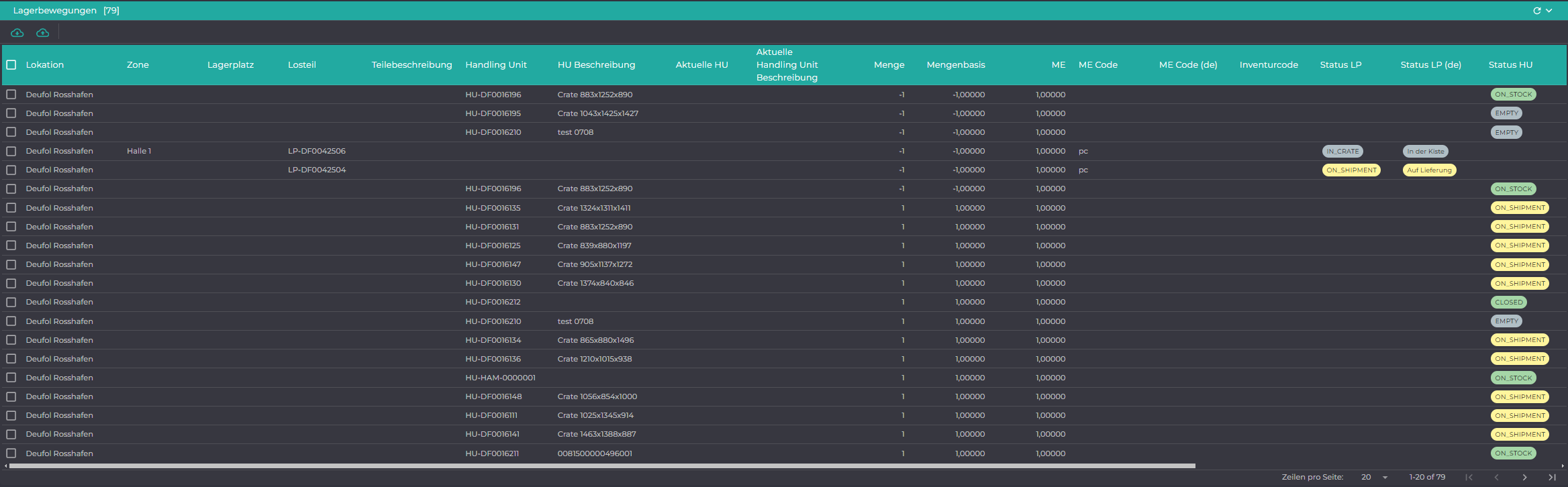
¶ Lagerbewegungen
Diese Maske stellt alle Lagerbewegungen am Ihrem Standrt dar.