
Komponenten (Tabellenansicht)
Eine Komponente umfasst verschiedene Elemente, die für Verpackungs- und Logistikprozesse von Bedeutung sind. Dazu gehören:
Packmittel:
Materialien, die direkt zum Verpacken der Waren verwendet werden, wie Kisten, Kartons, Flaschen oder Beutel.
Packstoffe:
Rohstoffe oder Materialien, aus denen die Packmittel hergestellt werden, wie Papier, Kunststoff, Glas oder Metall.
Packhilfsmittel:
Zusätzliche Materialien, die den Verpackungsprozess unterstützen, wie Klebeband, Etiketten, Polstermaterial oder Verschlussmittel.
Weitere Komponenten (Teile) eines Losteils:
Einzelne Teile oder Einheiten, die zusammen ein vollständiges Losteil bilden, und die separat verwaltet oder verarbeitet werden können.
Diese Komponenten sind essenziell für die Sicherstellung eines reibungslosen Verpackungs- und Versandprozesses und tragen zur Effizienz und Sicherheit in der Logistikkette bei.
¶ Übersicht
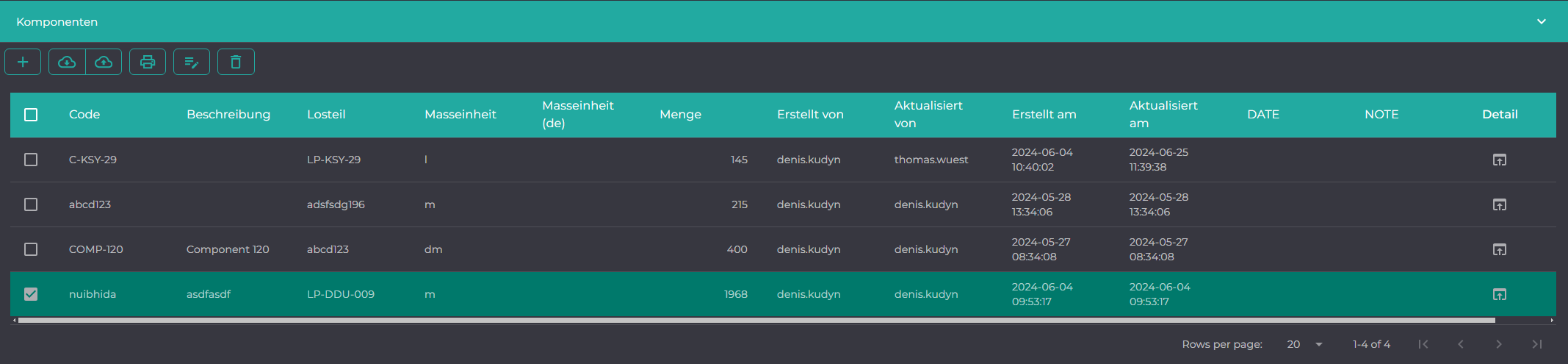
Hier befinden Sie sich in der Übersicht über alle Komponenten.
¶ Die Menüleiste
Die Menüleiste umfasst sämtliche Funktionen, die für den aktuellen Benutzer verfügbar sind, darunter das Erstellen oder Bearbeiten eines Datensatzes.

| Icon | Beschreibung |
|---|---|
 |
Anlegen einer neuen Komponente |
 |
Komponente kopieren |
 |
Import von Komponenten aus einer Datei |
 |
Export von Komponenten in eine Datei |
 |
Aufruf der Druckauswahl |
 |
Dimensionen |
 |
Mehrfache Änderung |
 |
Berechtigungen |
 |
Datensatz löschen |
 |
Dem Teil zuordnen |
 |
Zuordnung zu einem Losteil trennen |
¶ Komponente kopieren
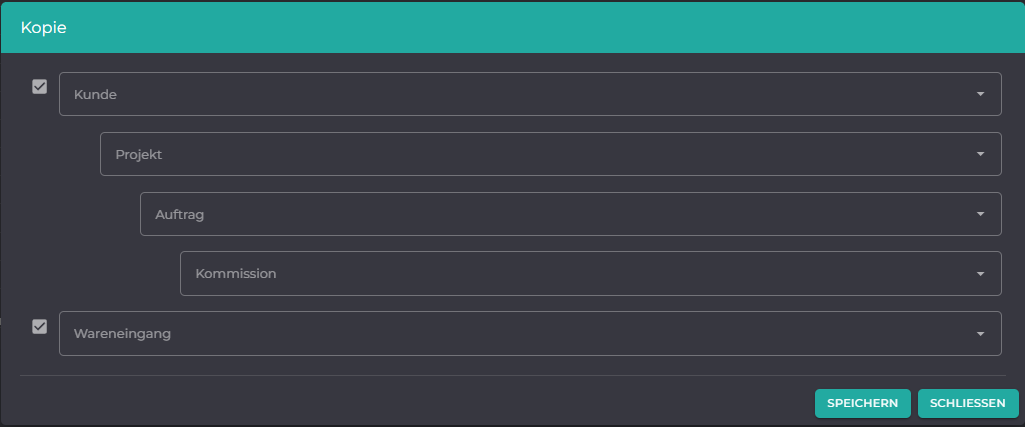
Wählen Sie zunächst die erforderlichen Parameter in der bereitgestellten Maske aus. Diese Parameter sind entscheidend, da sie die spezifischen Eigenschaften und Anforderungen der neuen Komponente definieren. Stellen Sie sicher, dass alle relevanten Felder ausgefüllt sind, um eine reibungslose Verarbeitung zu gewährleisten. Nachdem Sie die Parameter sorgfältig ausgewählt haben, bestätigen Sie Ihre Eingaben, indem Sie auf die Schaltfläche "Speichern" klicken.
Durch das Speichern wird die zuvor ausgewählte Komponente dupliziert, wobei eine neue Komponente erstellt wird. Diese neue Komponente erhält einen eindeutigen Code, der es von anderen Produkten unterscheidet. Gleichzeitig werden die von Ihnen festgelegten Parameter übernommen und angewendet, wodurch die neue Komponente alle gewünschten Spezifikationen erfüllt.
¶ Dimensionen
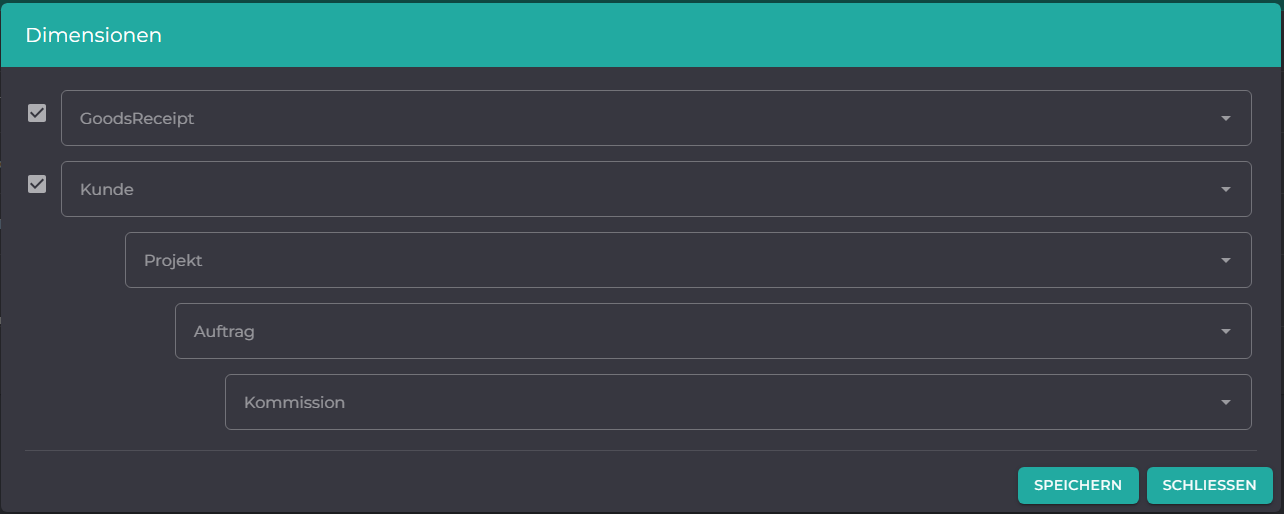
Weisen Sie der Komponente die entsprechenden Dimensionen zu. Stellen Sie sicher, dass für jeden Bereich (Kunde, Projekt, Auftrag, Dimension) die entsprechenden Dimensionen geprüft und zugewiesen werden. Testen Sie abschließend die Änderungen, um sicherzustellen, dass der Benutzer die Koponenten ordnungsgemäß sehen und bearbeiten kann.
¶ Mehrfachänderung
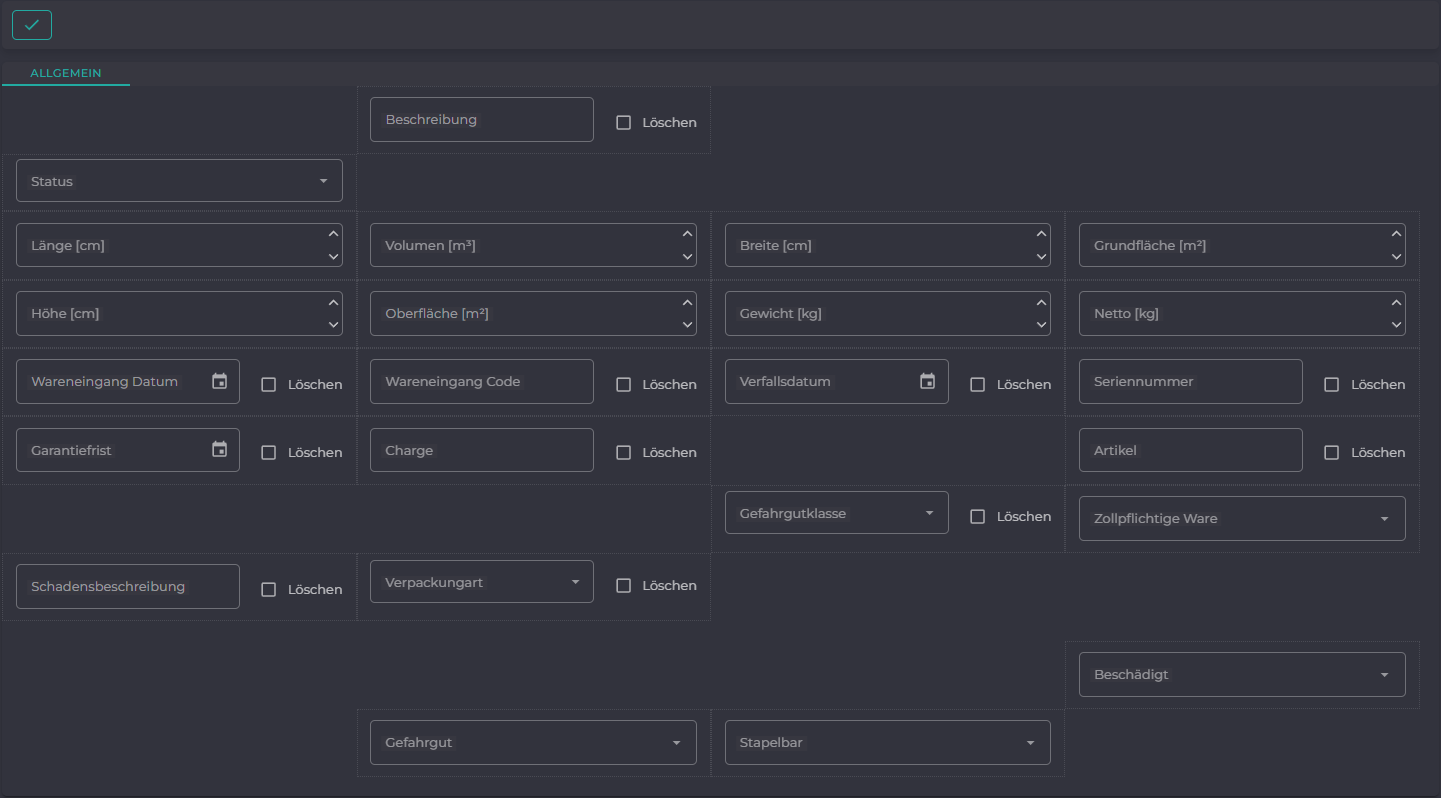
Die Funktion der Mehrfachänderung ermöglicht es, mehrere Datensätze gleichzeitig zu bearbeiten und zu aktualisieren. Diese Funktionalität ist besonders nützlich, wenn eine identische Änderung auf eine große Anzahl von Datensätzen angewendet werden muss. Dies kann beispielsweise erforderlich sein, wenn Daten angepasst, Kommentare hinzugefügt oder Statusänderungen vorgenommen werden müssen.
Durch die Nutzung der Mehrfachänderung wird die Effizienz des Arbeitsprozesses erheblich gesteigert, da die Notwendigkeit entfällt, jeden Datensatz einzeln zu bearbeiten. Dadurch werden nicht nur Zeit und Ressourcen gespart, sondern auch die Fehlerquote minimiert, die bei manuellen Eingaben entstehen kann. Automatisierte Änderungen über eine Vielzahl von Datensätzen hinweg gewährleisten eine konsistente und genaue Anwendung der gewünschten Modifikationen.
Um die Mehrfachänderung effektiv zu nutzen, ist es wichtig, vor der Durchführung sicherzustellen, dass die ausgewählten Datensätze tatsächlich die gleichen Änderungen erfordern und dass keine unbeabsichtigten Auswirkungen auftreten. Eine sorgfältige Planung und Überprüfung der Änderungen kann helfen, unerwünschte Ergebnisse zu vermeiden und die Integrität der Daten zu wahren.
¶ Berechtigungen
Weisen Sie der Komponenten die entsprechenden Rechte zu. Stellen Sie sicher, dass für jede Komponente die entsprechenden Rechte (keine, lesen, lesen/schreiben) geprüft und zugewiesen werden. Testen Sie abschließend die Zugriffsrechte, um sicherzustellen, dass der Benutzer die Komponente ordnungsgemäß sehen und bearbeiten kann.

¶ Löschen
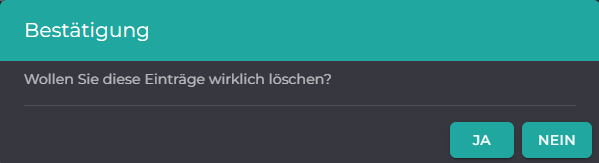
Um eine oder mehrere Komponenten zu löschen, markieren Sie diese bitte und klicken Sie das Icon . Nach Bestätigung der Abfrage werden die Komponenten entfernt.
¶ Dem Teil zuordnen
¶ Neuem Losteil zuorndnen
Weisen Sie eine Komponente einem neuen Losteil zu. Hierbei öffnet sich die Eingabe Maske der Losteile. Erfassen Sie alle notwendigen Daten zum Losteil und speichern Sie dieses.
Mit der Speicherung ist die Zuordnung zur Komponente automatisch gesetzt.
¶ Vorhandenem Losteil zuordnen
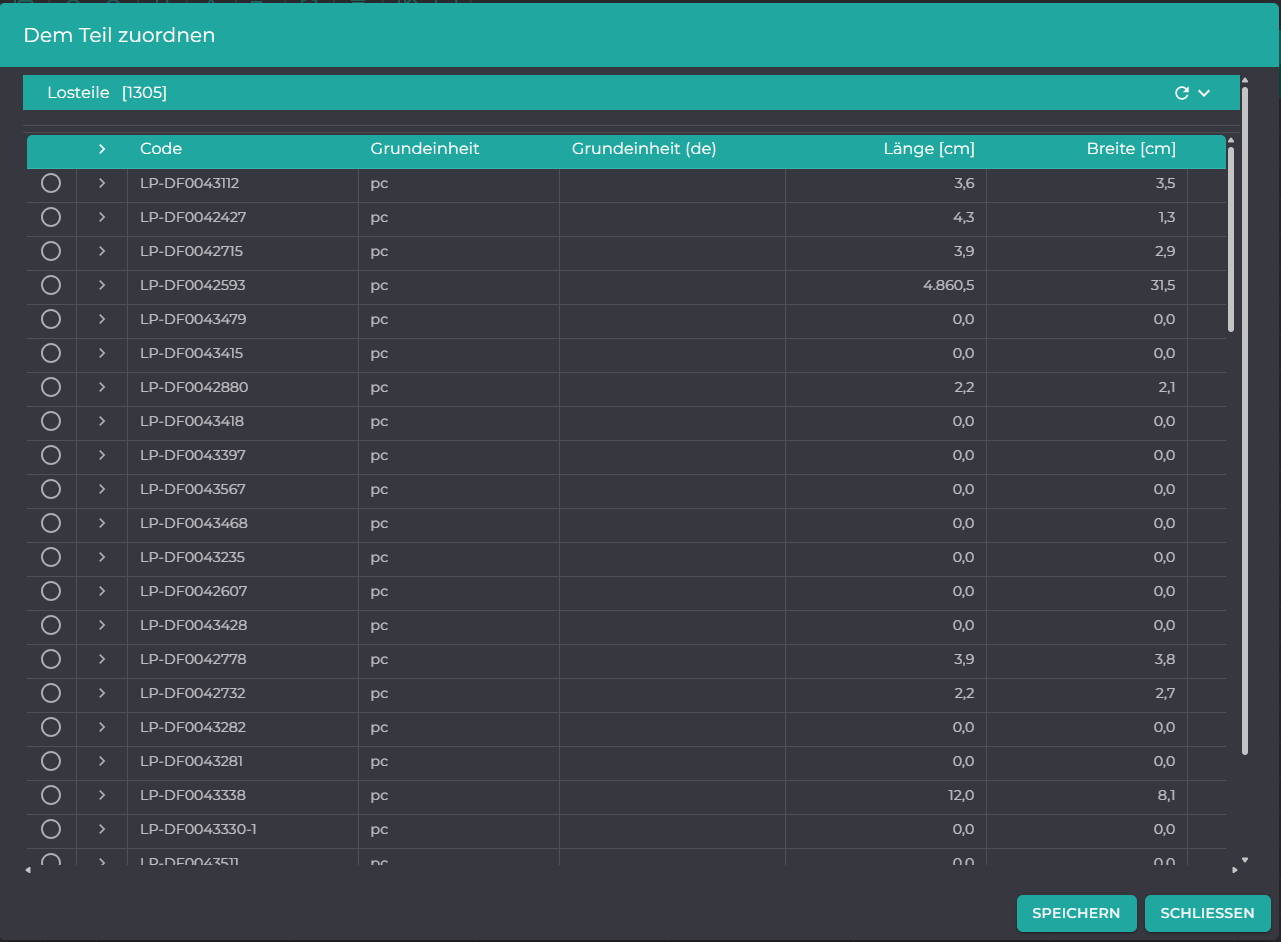
Wählen Sie aus der Liste der Losteile das Losteil, welches Sie der Komponente zuordnen möchten.
Bestätigen Sie Ihre Auswahl mit "Speichern".
¶ Zuordnung zu einem Losteil löschen
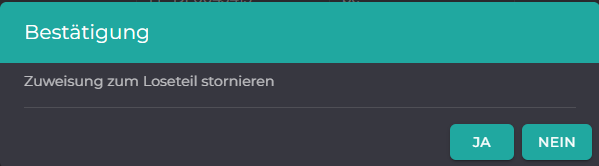
Um eine oder mehrere Komponenten zu löschen, markieren Sie diese bitte und klicken Sie das Icon . Nach Bestätigung der Abfrage werden die Komponenten entfernt.
¶ Import / Export von Daten
Weitere Informationen finden Sie in der Allgemeinen Import-/Exportbeschreibung.
¶ Komponenten drucken
Weitere Informationen finden Sie in der allgemeinen Beschreibung zum Druck.
