BCS Parser (Detail)
Ein "Scan-Parser" ist ein Softwarewerkzeug oder Programm, das verwendet wird, um Daten oder Informationen zu analysieren, die durch einen Scanvorgang erfasst wurden, und sie in eine strukturierte Form zu parsen oder zu zerlegen. Dieser Prozess der Zerlegung ermöglicht es, die erfassten Daten zu interpretieren und für weitere Verarbeitungsschritte oder Anwendungen zugänglich zu machen.
Wenn Barcodes oder QR-Codes gescannt werden, kann ein Scan-Parser eingesetzt werden, um die verschlüsselten Informationen in diesen Codes zu extrahieren und zu interpretieren.
Insgesamt ermöglicht ein Scan-Parser die effiziente Verarbeitung von gescannten Daten, indem er sie in eine strukturierte Form bringt, die für weitere Verarbeitungsschritte oder Anwendungen geeignet ist.
¶ Übersicht
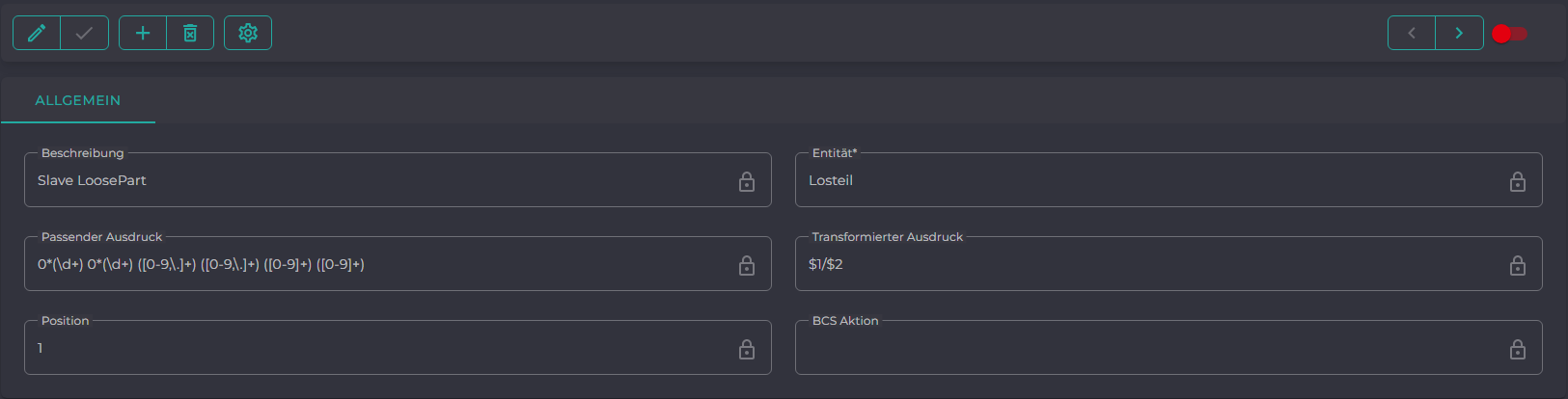
¶ Die Menüleiste
Die Menüleiste umfasst sämtliche Funktionen, die für den aktuellen Benutzer verfügbar sind, darunter das Erstellen oder Bearbeiten eines Datensatzes.

| Icon | Beschreibung |
|---|---|
 |
Aufbereiten |
 |
Speichern |
 |
Neuen BCS Parser anlegen |
 |
Löschen |
 |
Layout Customization |
¶ Beispiel zum Ausdruck
Der reguläre Ausdruck 0*(\d+) 0*(\d+) ([0-9,.]+) ([0-9,.]+) ([0-9]+) ([0-9]+) ist ein Muster, das verwendet wird, um eine Zeichenfolge zu analysieren und bestimmte Teile davon zu extrahieren.
Hier ist eine Aufschlüsselung der Bedeutung:
- 0*(\d+):
- 0* bedeutet "null oder mehr Nullen".
- (\d+) bedeutet "eine oder mehr Ziffern (0-9)", wobei die Klammern den gefangenen Teil darstellen, den man später abrufen kann.
- 0*(\d+):
- Dasselbe wie oben, also "null oder mehr Nullen" gefolgt von "einer oder mehr Ziffern", ebenfalls in einer gefangenen Gruppe.
- ([0-9,.]+):
- [0-9,.] bedeutet "eine Ziffer (0-9), ein Komma oder ein Punkt".
- plus (+) bedeutet "eine oder mehr dieser Zeichen", und die Klammern bedeuten, dass dieser Teil ebenfalls erfasst wird.
- ([0-9,.]+):
- Dasselbe wie der vorherige Punkt, "eine oder mehr Ziffern, Kommas oder Punkte", in einer gefangenen Gruppe.
- ([0-9]+):
- [0-9] bedeutet "eine Ziffer (0-9)".
- plus (+) bedeutet "eine oder mehr dieser Ziffern", und die Klammern bedeuten, dass dieser Teil ebenfalls erfasst wird.
- ([0-9]+):
- Dasselbe wie der vorherige Punkt, "eine oder mehr Ziffern", in einer gefangenen Gruppe.
Zusammengefasst sucht dieser reguläre Ausdruck nach einer Zeichenfolge, die aus zwei Zahlen besteht, die optional mit führenden Nullen versehen sein können, gefolgt von zwei Zahlen, die Ziffern, Kommas oder Punkte enthalten können, und endet mit zwei Zahlen, die nur aus Ziffern bestehen. Alle sechs Teile werden erfasst und können später einzeln verwendet werden.
¶ Beispiel
Für die Zeichenfolge '00123 00456 1.234,56 78,90 123 456' würde der Ausdruck folgendes erfassen:
'00123' -> '123'
'00456' -> '456'
'1.234,56' -> '1.234,56'
'78,90' -> '78,90'
'123' -> '123'
'456' -> '456'
Die führenden Nullen bei den ersten beiden erfassten Zahlen werden entfernt.
¶ Layout Customizion
Das Layout bezieht sich auf die visuelle Anordnung von Elementen und Informationen innerhalb eines Formulars.
Das Layout soll sicherstellen, dass die Benutzer die Informationen leicht finden und die Funktionen der Maske intuitiv nutzen können.
Ein effektives Layout minimiert die Zeit, die Benutzer benötigen, um bestimmte Aktionen auszuführen, indem es die wichtigsten Elemente prominent platziert und eine logische Reihenfolge gewährleistet.
Die Anordnung von Eingabefeldern und Formularelementen sollte logisch sein und den natürlichen Arbeitsablauf des Benutzers unterstützen.
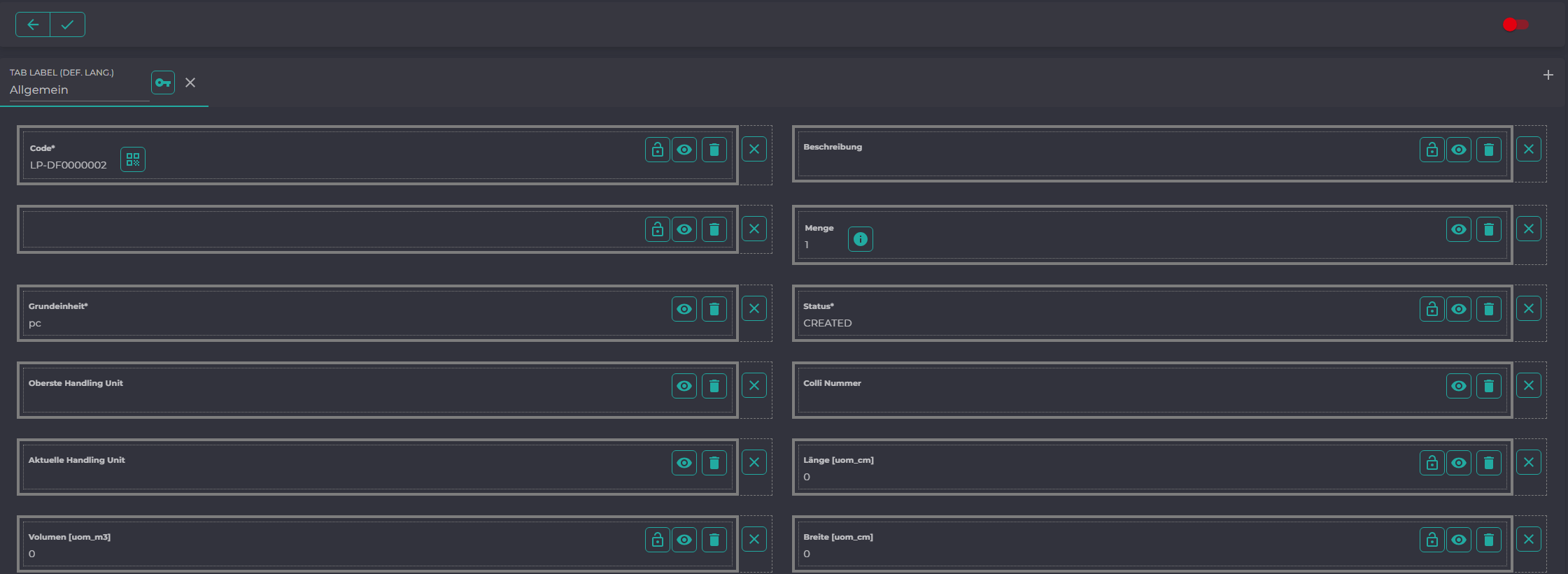
Verschieben Sie Elemente innerhalb der Maske via drag & drop, um die Maske Ihren Wünschen entsprechend anzupassen.

| Icon | Beschreibung |
|---|---|
 |
Editierbar |
 |
Standardfeld |
 |
Löschen |
 |
benutzerdefiniertes Feld |
Fügen Sie ein neues Feld über den Button "Add Drop Zone" hinzu.

Sie können Dummyfelder, die später als leere Position in der Maske angezeigt werden, einfügen.

Löschen Sie Felder aus der Maskenansicht, um nur für Sie relevante Felder anzuzeigen. Nutzen Sie hierzu das Icon .
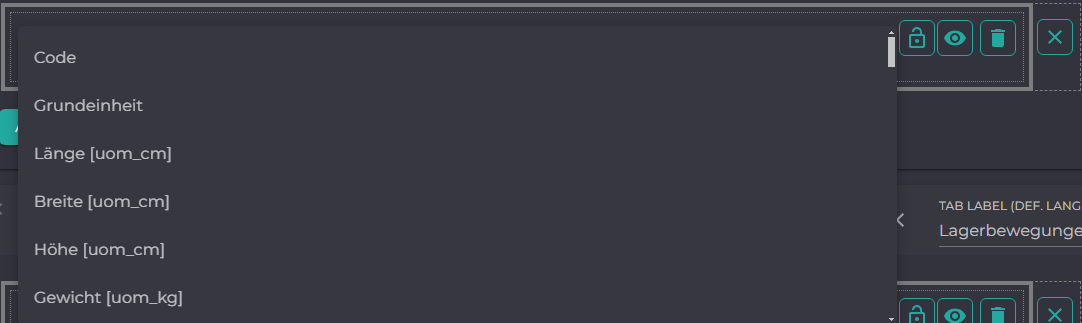
Oder Sie können über das Icon ein Feld aus der Tabelle auswählen und anzeigen lassen.
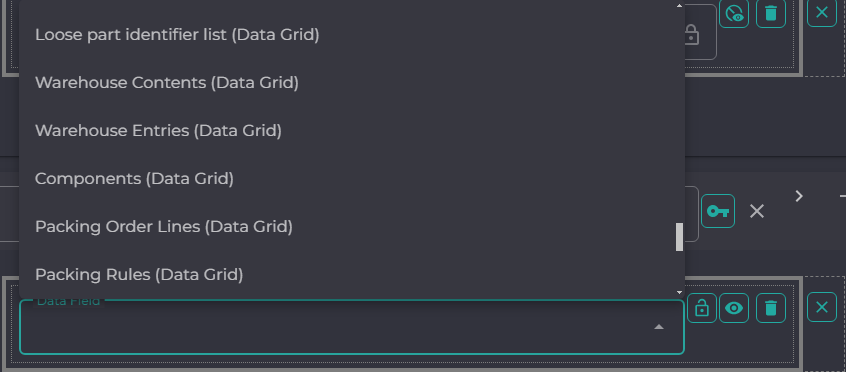
¶ Fußzeile
Im unteren Bereich der Maske haben Sie direkten Zugriff auf weitere, dem BCS Parser zugeordnete Daten (Tabellen).

Löschen Sie Tabellen aus der Maskenansicht, um nur für Sie relevante Tabellen anzuzeigen. Nutzen Sie hierzu das Icon .
Oder Sie können über das Icon eine Tabelle auswählen und anzeigen lassen.
Fügen Sie eine neue Tabelle über den Button "Add Drop Zone" hinzu. Wählen Sie hierzu das gewünschte Data Grid aus.