Ausschreibungen (Detail)
Eine Ausschreibung ist eine öffentliche oder eingeschränkte, schriftliche Aufforderung, Angebote für die in der Ausschreibung genannten Lieferungen oder Leistungen abzugeben.
¶ Übersicht
Legen Sie hier eine neue Ausschreibung an. Zur Neuanlage müssen Sie lediglich die Beschreibung der Auschreibung eintragen.

¶ Die Menuleiste
Die Menüleiste umfasst sämtliche Funktionen, die für den aktuellen Benutzer verfügbar sind, darunter das Erstellen oder Bearbeiten eines Datensatzes.

| Icon | Beschreibung |
|---|---|
 |
Editieren |
 |
Eingaben speichern |
 |
Neue Ausschreibung anlegen |
 |
Ausschreibung drucken |
 |
Dimensionen |
 |
Zeilen nach Containergröße hinzufügen |
 |
Ausschreibungszeilen |
 |
Ausschreibungsschritte |
 |
Status sperren |
 |
Status Historie |
 |
Kommentare |
 |
Berechtigungen |
 |
Layout |
¶ Dimensionen
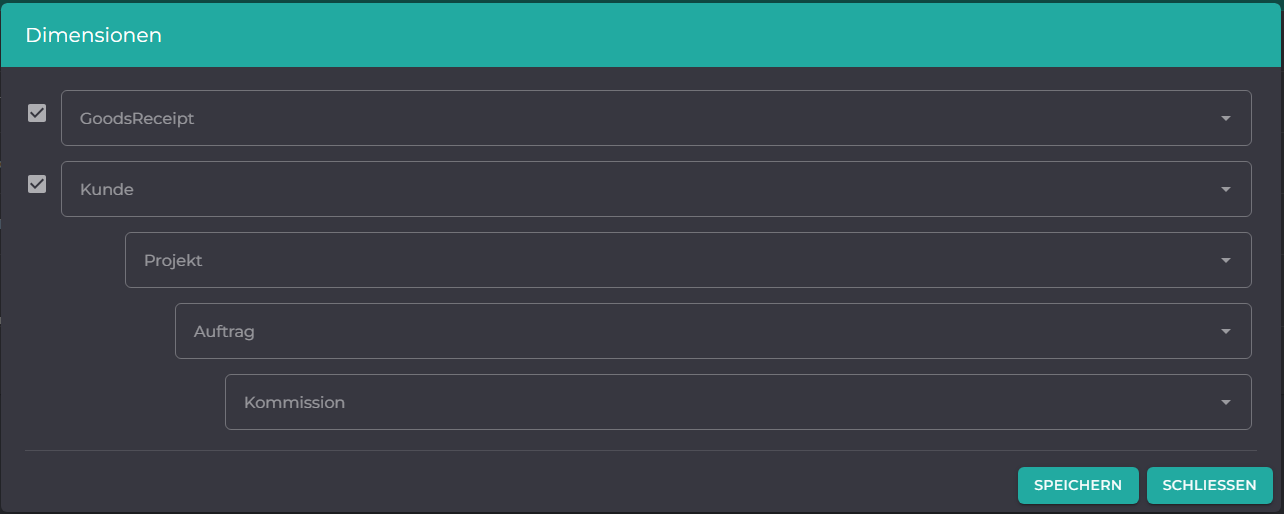
Weisen Sie der Ausschreibung die entsprechenden Dimensionen zu. Stellen Sie sicher, dass für jeden Bereich (Kunde, Projekt, Auftrag, Dimension) die entsprechenden Dimensionen geprüft und zugewiesen werden. Testen Sie abschließend die Änderungen, um sicherzustellen, dass der Benutzer die Ausschreibung ordnungsgemäß sehen und bearbeiten kann.
¶ Zeilen nach Containergröße hinzufügen
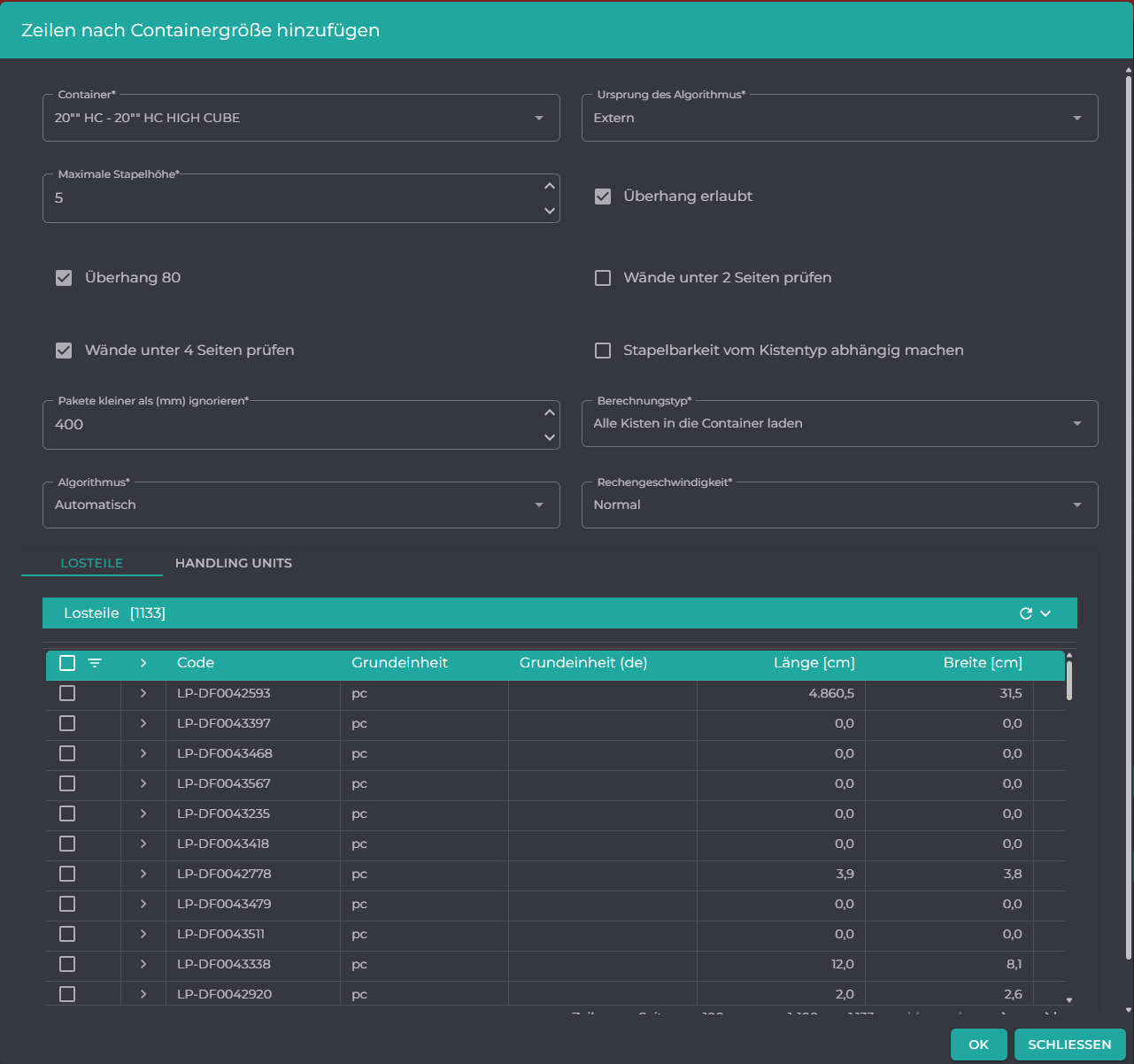
Im ersten Schritt erfassen Sie im oberen Teil der Maske die Daten zum Container.
Als zweiten Schritt wählen Sie aus dem unteren Teil der Maske die verpackenden Losteile oder HandlingUnits aus.
¶ Ausschreibungsschritte
In dieser Ansicht sind alle Schritte einer Ausschreibung detailliert aufgeführt, unabhängig davon, ob sie gerade geplant, in Bearbeitung oder bereits abgeschlossen sind. Dadurch erhalten Sie eine klare Übersicht über den gesamten Ablauf der Ausschreibung und können den Status jedes Schritts nachvollziehen.

¶ Ausschreibungszeilen
In dieser Ansicht sind alle Zeilen einer Ausschreibung detailliert aufgeführt, unabhängig davon, ob sie gerade geplant, in Bearbeitung oder bereits abgeschlossen sind. Dadurch erhalten Sie eine klare Übersicht über den gesamten Ablauf der Ausschreibung.

¶ Status sperren
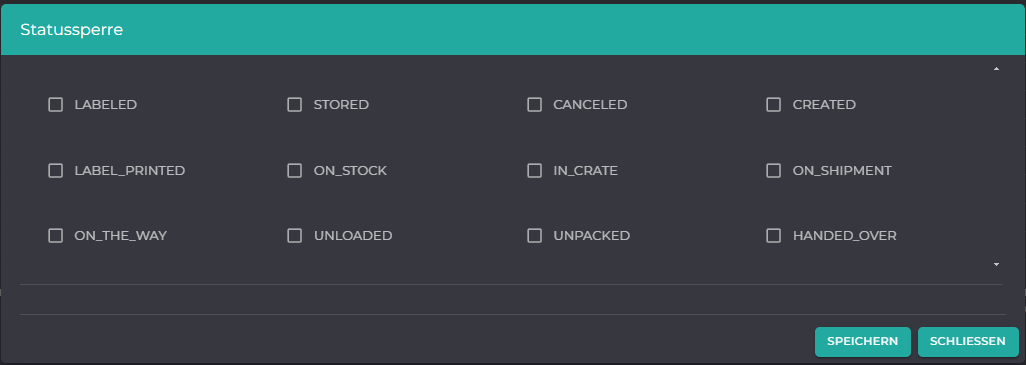
Sperren Sie einen oder mehrere Status für eine Ausschreibung.
Eine Statussperre für eine Ausschreibung bezeichnet eine Funktion, durch die der Status einer bestimmten Ausschreibung in einem System gesperrt wird, um sicherzustellen, dass es nicht verwendet oder weiterverarbeitet werden kann, bis bestimmte Bedingungen erfüllt oder Probleme behoben sind.
¶ Status Historie
Die Statushistorie ist eine detaillierte Aufzeichnung aller vergangenen Statusänderungen eines Objekts, eines Prozesses oder einer Transaktion über die Zeit hinweg. Diese Historie bietet einen umfassenden Überblick über die Entwicklung und den Verlauf der Statusänderungen und ist ein wesentliches Werkzeug für die Nachverfolgung und Analyse von Abläufen innerhalb eines Systems.

Wahlweise können Sie dies auch über den Tab Statushistorie im unteren Teil des Fensters einsehen.
¶ Kommentare
Zu jeder Ausschreibung kann ein kurzer Kommentar hinterlegt werden. Diese Funktion ermöglicht es, spezifische Anmerkungen oder Informationen direkt mit der jeweiligen Ausschreibung zu verknüpfen. Solche Kommentare können beispielsweise Hinweise auf besondere Anforderungen, aktuelle Probleme, durchgeführte Tests oder andere relevante Informationen enthalten.
Das Hinzufügen eines Kommentars ist nützlich, um den Kommunikationsfluss zu verbessern und sicherzustellen, dass alle Beteiligten über den aktuellen Status oder besondere Merkmale des Losteils informiert sind. Dies ist besonders hilfreich, wenn die Ausschreibung verschiedene Abteilungen durchläuft oder mehrere Personen daran arbeiten. Die Kommentare bieten eine wertvolle Dokumentation und Nachverfolgbarkeit, die bei der Entscheidungsfindung und Fehleranalyse unterstützt.
Stellen Sie sicher, dass die Kommentare präzise und informativ sind, um Missverständnisse zu vermeiden und die Effizienz in der Verarbeitung der Ausschreibung zu steigern.

Weitere Informationen finden Sie unter Kommentare.
¶ Berechtigungen
Weisen Sie der Ausschreibung die entsprechenden Rechte zu. Stellen Sie sicher, dass für jede Ausschreibung die entsprechenden Rechte (keine, lesen, lesen/schreiben) geprüft und zugewiesen werden. Testen Sie abschließend die Zugriffsrechte, um sicherzustellen, dass der Benutzer die Ausschreibung ordnungsgemäß sehen und bearbeiten kann.

¶ Layout Customizion
Das Layout bezieht sich auf die visuelle Anordnung von Elementen und Informationen innerhalb eines Formulars.
Das Layout soll sicherstellen, dass die Benutzer die Informationen leicht finden und die Funktionen der Maske intuitiv nutzen können.
Ein effektives Layout minimiert die Zeit, die Benutzer benötigen, um bestimmte Aktionen auszuführen, indem es die wichtigsten Elemente prominent platziert und eine logische Reihenfolge gewährleistet.
Die Anordnung von Eingabefeldern und Formularelementen sollte logisch sein und den natürlichen Arbeitsablauf des Benutzers unterstützen.
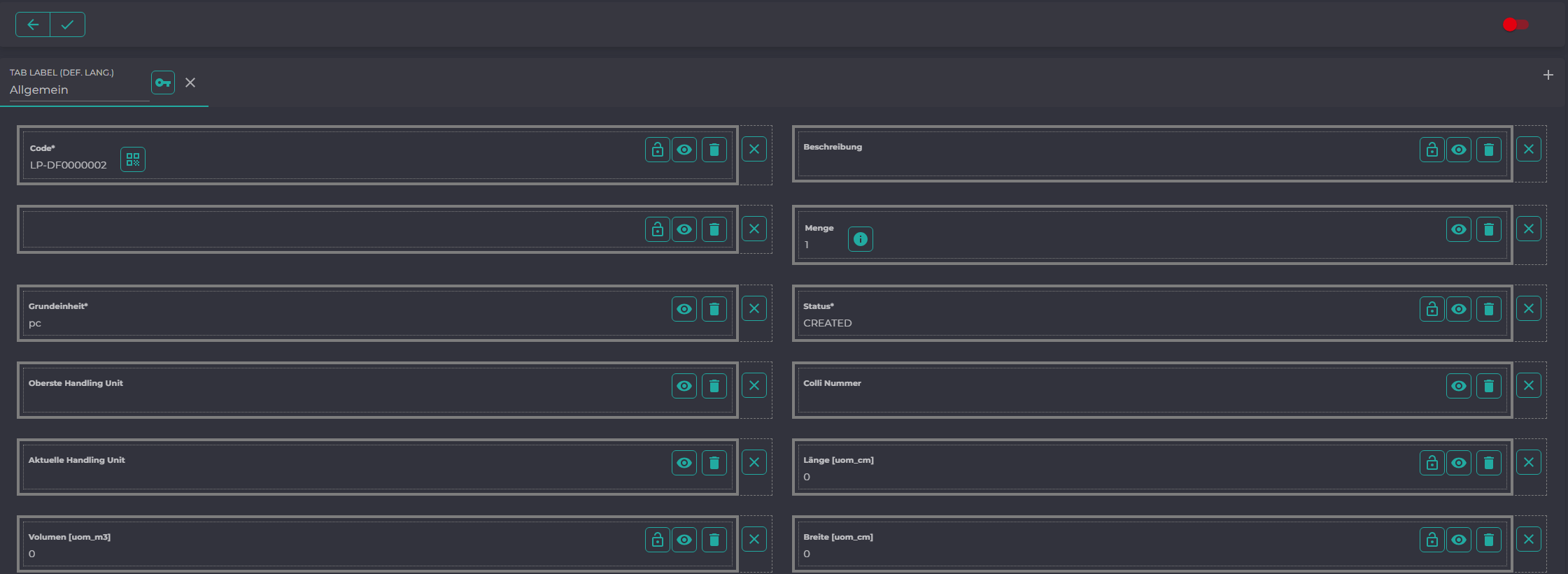
Verschieben Sie Elemente innerhalb der Maske via drag & drop, um die Maske Ihren Wünschen entsprechend anzupassen.

| Icon | Beschreibung |
|---|---|
 |
Editierbar |
 |
Standardfeld |
 |
Löschen |
 |
benutzerdefiniertes Feld |
Fügen Sie ein neues Feld über den Button "Add Drop Zone" hinzu.

Sie können Dummyfelder, die später als leere Position in der Maske angezeigt werden, einfügen.

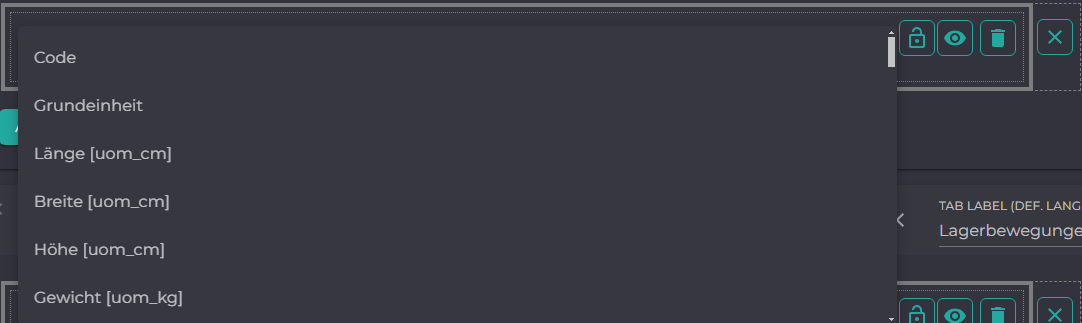
Löschen Sie Felder aus der Maskenansicht, um nur für Sie relevante Felder anzuzeigen. Nutzen Sie hierzu das Icon .
Oder Sie können über das Icon ein Feld aus der Tabelle auswählen und anzeigen lassen.