Dienstleistungen (Detail)
Eine Dienstleistung kann aus verschiedenen Entitäten (Losteil, HandlingUnit, Verpackungs Auftrag oder Verladung) heraus erstellt werden werden. Dabei beinhaltet eine Dienstleistung einen zusätzlichen oder speziellen Aufwand, der erbracht werden muss.
Eine Dienstleistung umfasst immer einen Sonderwunsch den Kunden. Hierzu gehören Tätigkeiten, wie Markierungen, Entsorgungen, Öffnen und Entpacken von Kisten, Sortierarbeiten, etc.
Die für den Standort notwendigen Dienstleistungen werden in den Einstellungen definiert und sind jederzeit erweiterbar.
¶ Übersicht
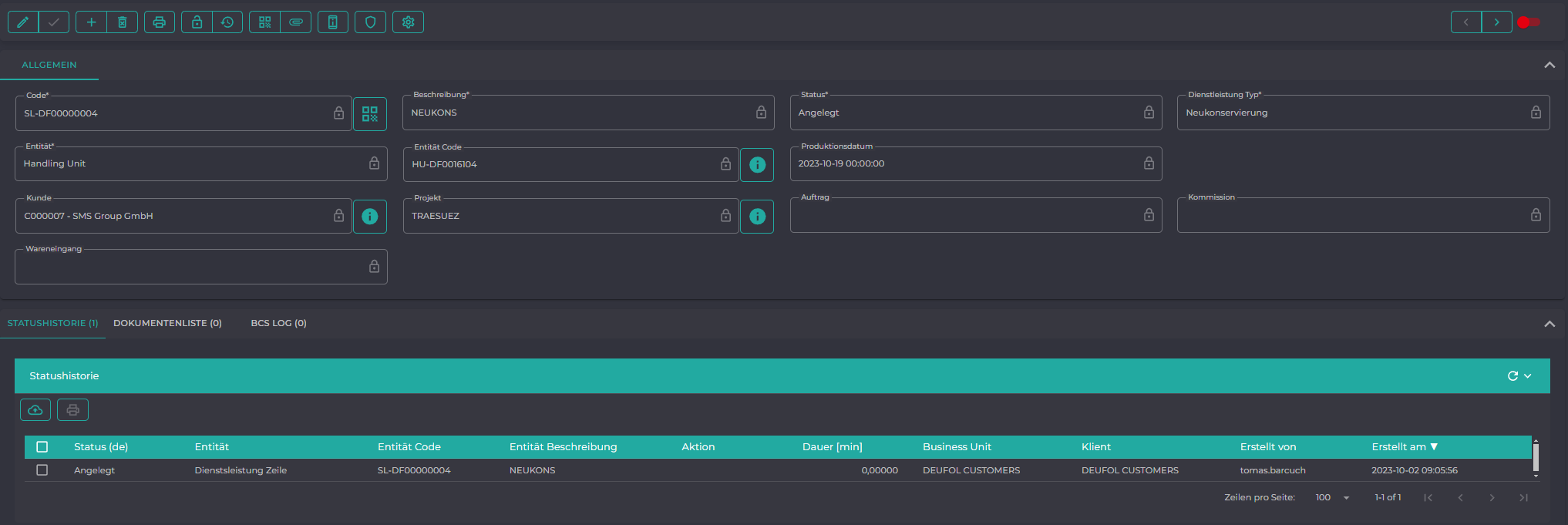
Geben Sie alle zur Dienstleistung erforderlichen Daten ein und klicken Sie auf Speichern.
¶ Die Menüleiste
Die Menüleiste umfasst sämtliche Funktionen, die für den aktuellen Benutzer verfügbar sind, darunter das Erstellen oder Bearbeiten eines Datensatzes.

| Icon | Beschreibung |
|---|---|
 |
Zurück zum vorherigen Fenster |
 |
Aufbereiten |
 |
Speichern |
 |
Anlegen einer neuen Dienstleistung |
 |
Löschen |
 |
Aufruf der Druckauswahl |
 |
Dimensionen |
 |
Status sperren |
 |
Status Historie |
 |
QR Code |
 |
Dokumentenliste |
 |
BCS Log |
 |
Rechte |
 |
Layout |
¶ Sprungmarken
Sprungmarken ermöglichen es, direkt zu bestimmten Abschnitten zu navigieren. Dies verbessert die Benutzerfreundlichkeit, da man schnell und einfach relevante Inhalte finden kann, ohne mühsames Scrollen.
Klicken Sie hierzu auf die gewünschte Zeile.
Zuordnung von Dimensionen
Status sperren
Status Historie
QR Code
Dokumentenliste
BCS Log
Business Unit Berechtigungen
Layout Customizion
¶ Zuordnung von Dimensionen
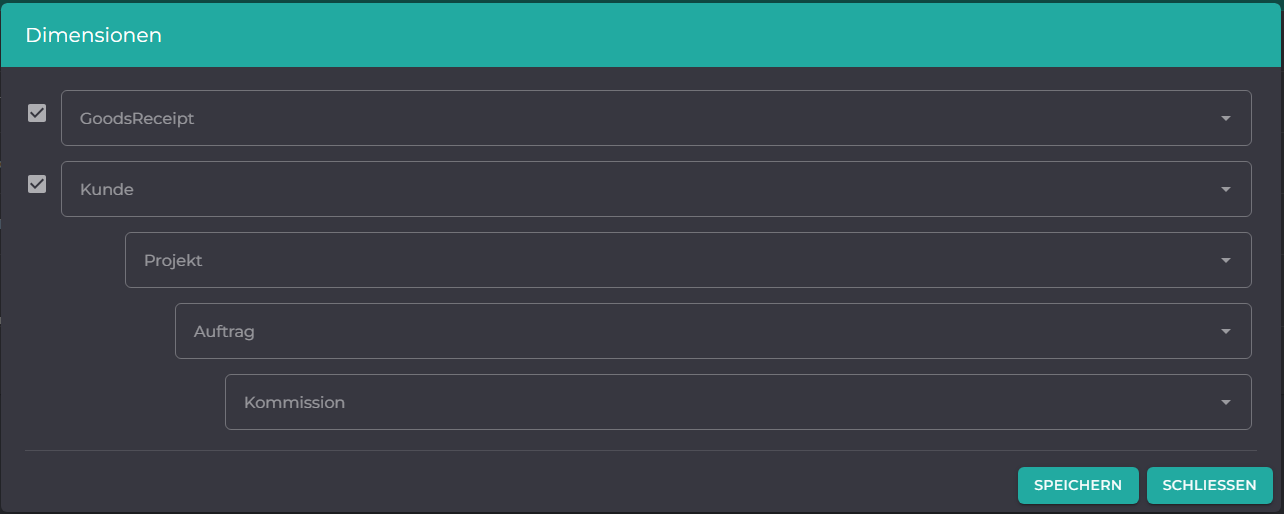
Weisen Sie der Dienstleistung die entsprechenden Dimensionen zu. Stellen Sie sicher, dass für jeden Bereich (Kunde, Projekt, Auftrag, Dimension) die entsprechenden Dimensionen geprüft und zugewiesen werden. Testen Sie abschließend die Änderungen, um sicherzustellen, dass der Benutzer die Dienstleistung ordnungsgemäß sehen und bearbeiten kann.
¶ Status sperren
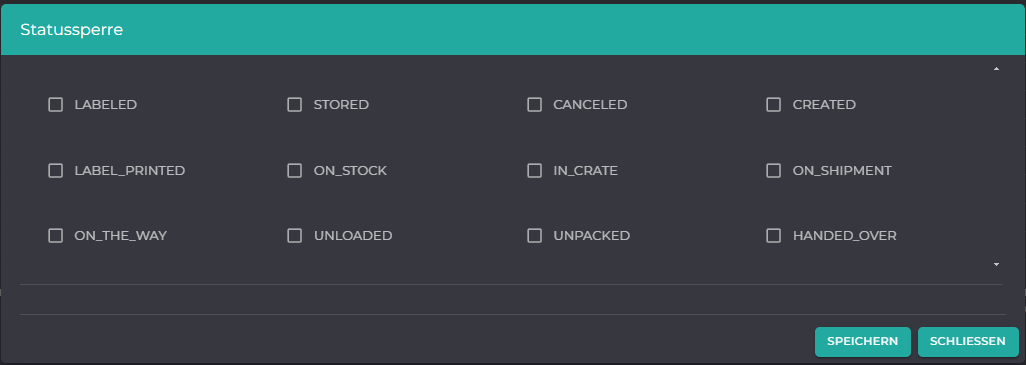
Sperren Sie einen oder mehrere Status für eine Dienstleistung.
Eine Statussperre für eine Dienstleistung bezeichnet eine Funktion, durch die der Status einer bestimmten Dienstleistung in einem System gesperrt wird, um sicherzustellen, dass es nicht verwendet oder weiterverarbeitet werden kann, bis bestimmte Bedingungen erfüllt oder Probleme behoben sind.
¶ Status Historie
Die Statushistorie ist eine Aufzeichnung aller vergangenen Statusänderungen eines Objekts, eines Prozesses oder einer Transaktion über die Zeit hinweg.

¶ QR Code
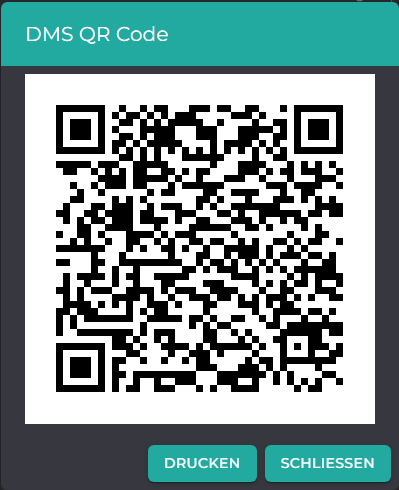
Ein QR-Code (Quick Response Code) ist eine Art zweidimensionaler Barcode, der Informationen über die Verladung in Form von schwarzen Quadraten auf einem weißen Hintergrund codiert.
¶ Dokumentenliste
Die Dokumentenliste enthält alle Dokumente (Fotos, Anleitungen usw.), die Sie der Dienstleistung hinzufügen möchten. Sie kann auch zur Schadensprotokollierung durch Fotos verwendet werden.
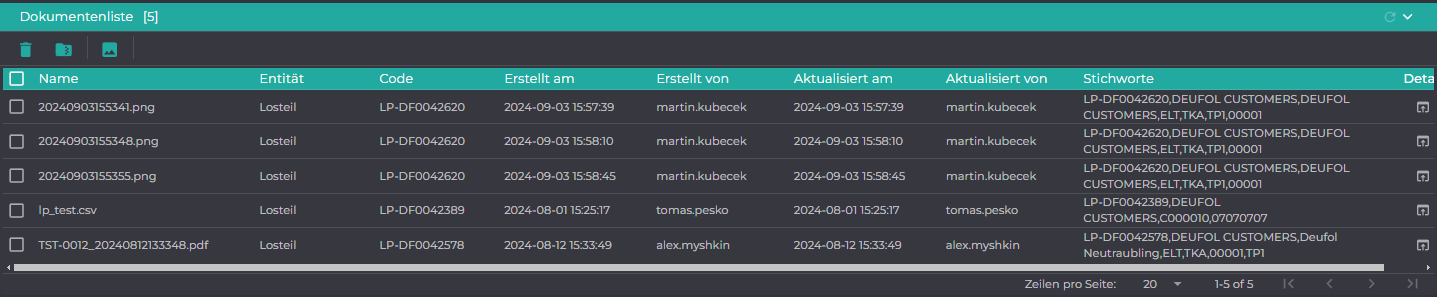
Ziehen Sie die entsprechenden Dokumente per Drag-and-Drop in die Maske oder laden Sie ein Dokument über die Upload-Funktion hoch.
¶ BCS Log
Ein BCS-Log dient dazu, alle Aktionen und Ereignisse im Zusammenhang mit den Verladungen zu verfolgen und aufzuzeichnen. Es hilft dabei, Probleme oder Fehler im System zu identifizieren, zu untersuchen und zu beheben, indem alle relevanten Ereignisse protokolliert werden.

¶ Business Unit Berechtigungen
Weisen Sie der Dienstleistung die entsprechenden Rechte zu. Stellen Sie sicher, dass für jede Dienstleistung die entsprechenden Rechte (keine, lesen, lesen/schreiben) geprüft und zugewiesen werden. Testen Sie abschließend die Zugriffsrechte, um sicherzustellen, dass der Benutzer die Dienstleistung ordnungsgemäß sehen und bearbeiten kann.

¶ Layout
Das Layout bezieht sich auf die visuelle Anordnung von Elementen und Informationen innerhalb eines Formulars.
Das Layout soll sicherstellen, dass die Benutzer die Informationen leicht finden und die Funktionen der Maske intuitiv nutzen können.
Ein effektives Layout minimiert die Zeit, die Benutzer benötigen, um bestimmte Aktionen auszuführen, indem es die wichtigsten Elemente prominent platziert und eine logische Reihenfolge gewährleistet.
Die Anordnung von Eingabefeldern und Formularelementen sollte logisch sein und den natürlichen Arbeitsablauf des Benutzers unterstützen.
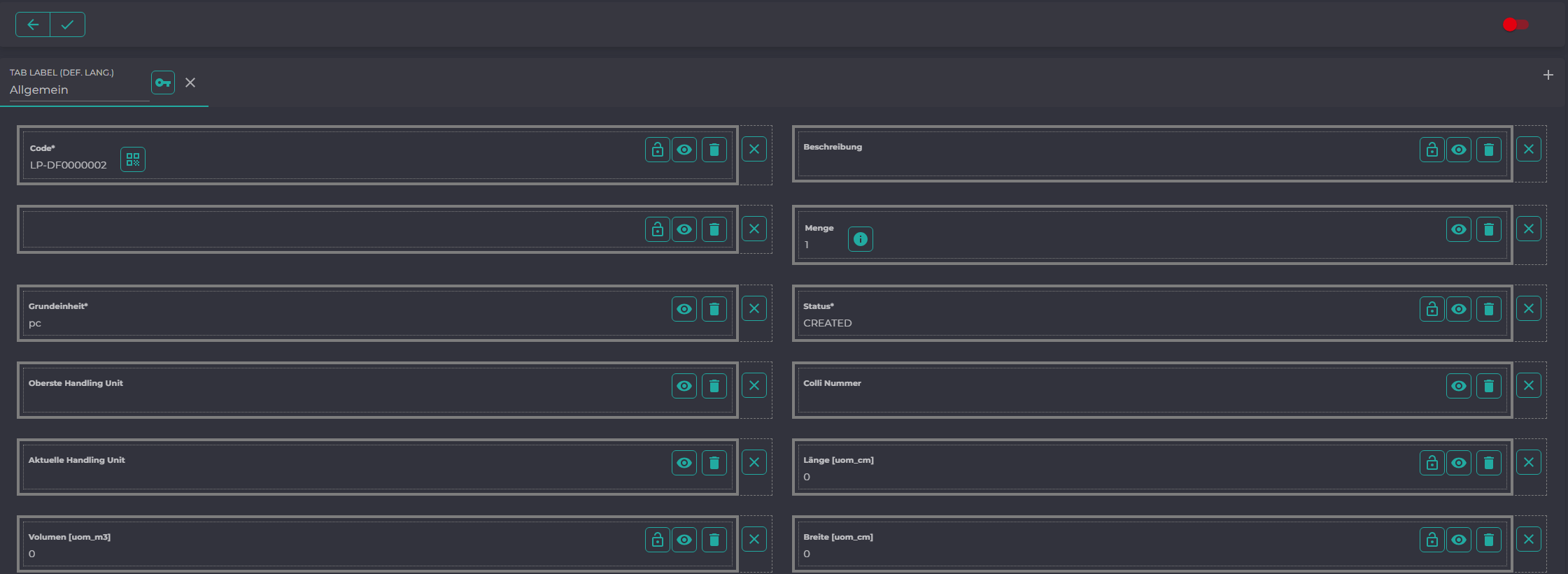
Verschieben Sie Elemente innerhalb der Maske via drag & drop, um die Maske Ihren Wünschen entsprechend anzupassen.

| Icon | Beschreibung |
|---|---|
 |
Editierbar |
 |
Standardfeld |
 |
Löschen |
 |
benutzerdefiniertes Feld |
Fügen Sie ein neues Feld über den Button "Add Drop Zone" hinzu.

Sie können Dummyfelder, die später als leere Position in der Maske angezeigt werden, einfügen.

Löschen Sie Felder aus der Maskenansicht, um nur für Sie relevante Felder anzuzeigen. Nutzen Sie hierzu das Icon .
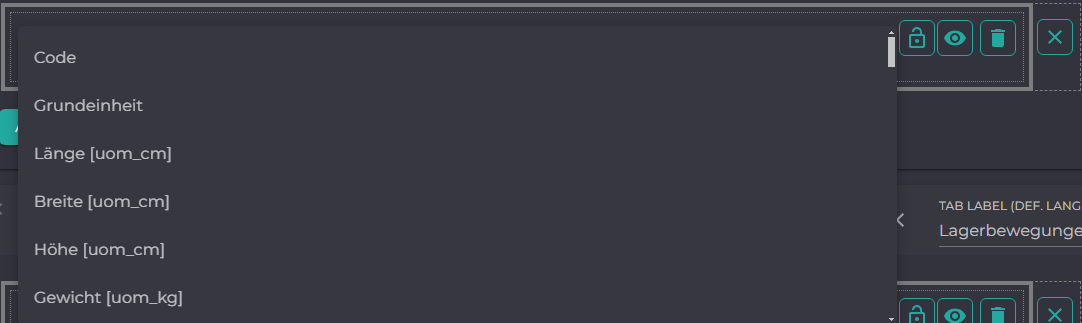
Oder Sie können über das Icon ein Feld aus der Tabelle auswählen und anzeigen lassen.
¶ Fußzeile
Im unteren Bereich der Maske haben Sie direkten Zugriff auf weitere, der Dienstleistung zugeordnete Daten (Tabellen).

Löschen Sie Tabellen aus der Maskenansicht, um nur für Sie relevante Tabellen anzuzeigen. Nutzen Sie hierzu das Icon .
Oder Sie können über das Icon eine Tabelle auswählen und anzeigen lassen.
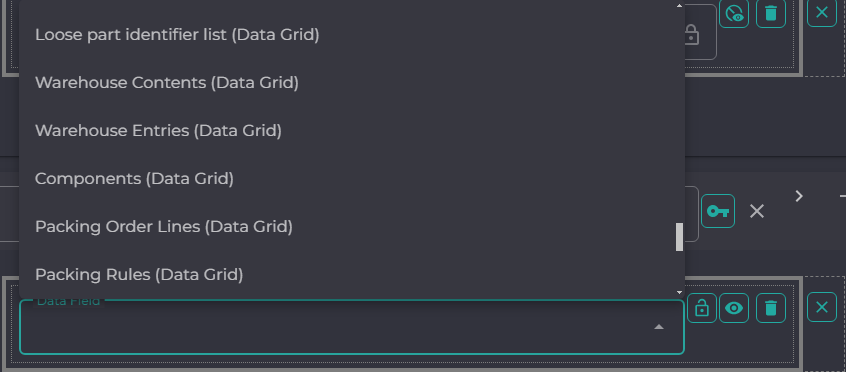
Fügen Sie eine neue Tabelle über den Button "Add Drop Zone" hinzu. Wählen Sie hierzu das gewünschte Data Grid aus.