Lagerinventur (Detail)
Ändern Sie hier bestehende Daten für eine Inventur oder legen Sie eine neue Inventur an.
¶ Übersicht
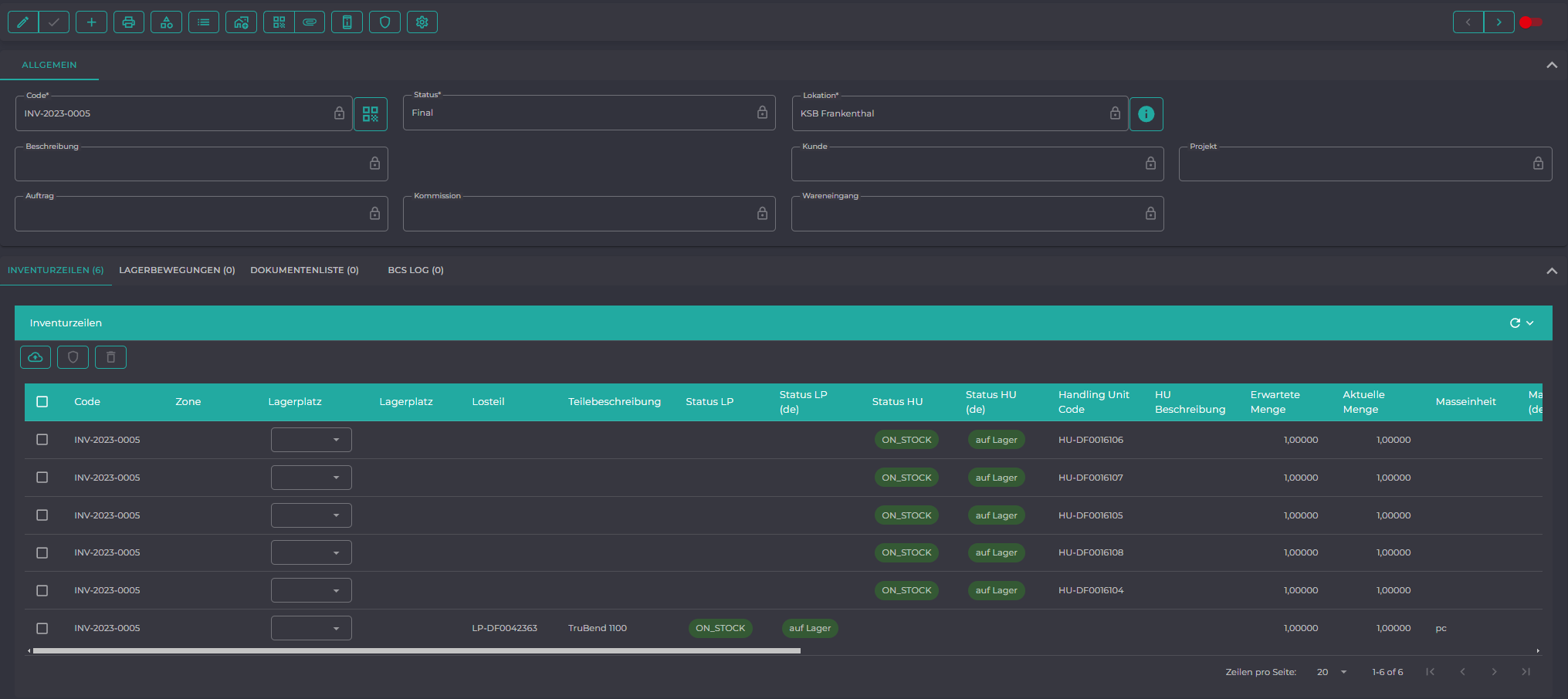
Wenn Sie aus dem Tabellenbereich heraus zugreifen, gelangen Sie zur Detailmaske. Hier haben Sie die Möglichkeit, vorhandene Daten zu ändern oder fehlende Daten anzulegen.
¶ Die Menüleiste
Die Menüleiste enthält alle für den aktuellen Anwender nutzbaren Menü-Funktionen, wie z.B. Anlegen oder Ändern eines Datensatzes.

| Icon | Beschreibung |
|---|---|
 |
Aufbereiten |
 |
Speichern |
 |
Neu |
 |
|
 |
Dimensionen |
 |
QR Code |
 |
Dokumentenliste |
 |
BCS Log |
 |
Berechtigungen |
 |
Layout Customization |
 |
Inventurzeilen |
 |
Lagerbewegungen |
¶ Sprungmarken
Sprungmarken ermöglichen es, direkt zu bestimmten Abschnitten zu navigieren. Dies verbessert die Benutzerfreundlichkeit, da man schnell und einfach relevante Inhalte finden kann, ohne mühsames Scrollen.
Klicken Sie hierzu auf die gewünschte Zeile.
Zuordnung von Dimensionen
Dokumentenliste
BCS Log
Business Unit Berechtigungen
Layout Customizion
Inventurzeilen
Lagerbewegungen
¶ Zuordnung von Dimensionen
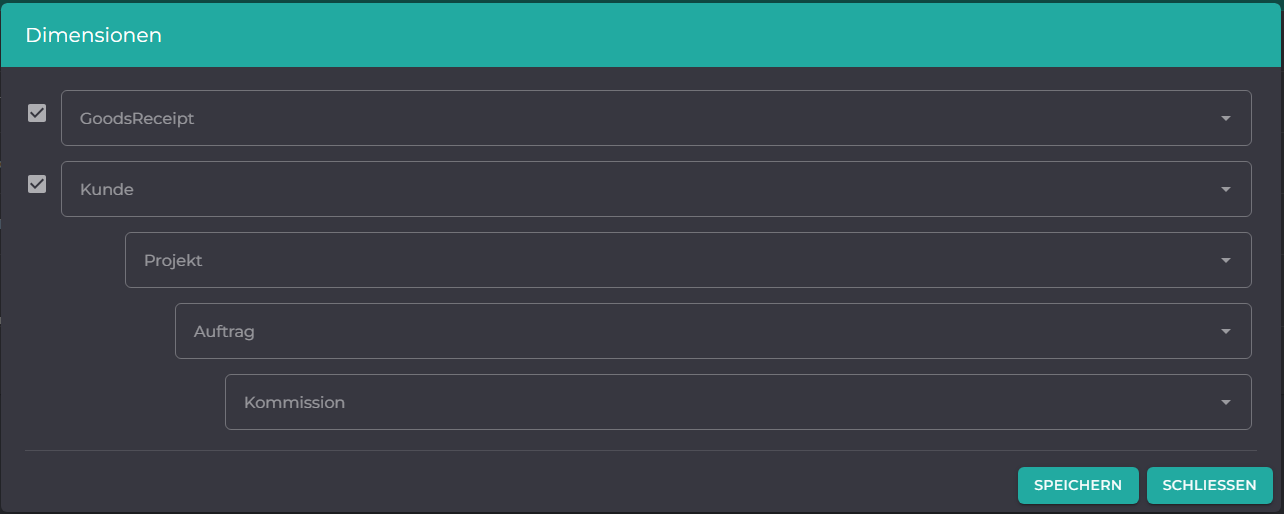
Weisen Sie der Inventur die entsprechenden Dimensionen zu. Stellen Sie sicher, dass für jeden Bereich (Kunde, Projekt, Auftrag, Dimension) die entsprechenden Dimensionen geprüft und zugewiesen werden. Testen Sie abschließend die Änderungen, um sicherzustellen, dass der Benutzer die Inventur ordnungsgemäß sehen und bearbeiten kann.
¶ Dokumentenliste
Die Dokumentenliste beinhaltet alle relevanten Dokumente, die Sie der Inventur zuordnen möchten. Diese Dokumente können verschiedene Arten von Informationen enthalten, wie beispielsweise Fotos, Anleitungen, technische Spezifikationen, Prüfberichte oder andere unterstützende Materialien. Durch die Zuordnung dieser Dokumente zur Inventur wird sichergestellt, dass alle notwendigen Informationen zentral verfügbar sind und leicht abgerufen werden können.
Diese Funktion ist besonders hilfreich, um die Transparenz und Nachvollziehbarkeit der Prozesse zu erhöhen. Beispielsweise können Produktionsmitarbeiter oder Qualitätssicherungsteams schnell auf Anleitungen zugreifen, um spezifische Anforderungen zu verstehen und sicherzustellen, dass die Produkte den geforderten Standards entsprechen. Fotos können verwendet werden, um visuelle Überprüfungen zu erleichtern oder als Beweismittel für bestimmte Zustände oder Konformitäten zu dienen.
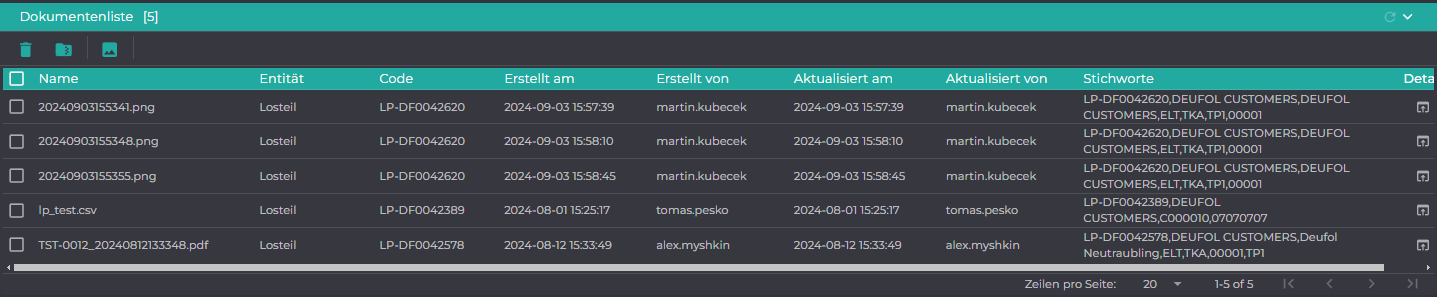
Ziehen Sie die entsprechenden Dokumente per Drag-and-Drop in die Maske oder laden Sie ein Dokument über die Upload-Funktion hoch.
¶ BCS Log
Ein BCS-Log (Business Control System Log) dient dazu, alle Aktionen und Ereignisse im Zusammenhang mit den Inventuren systematisch zu verfolgen und aufzuzeichnen. Dieses Protokoll ist ein essentielles Werkzeug für die Überwachung, Analyse und Verwaltung von Inventuren und bietet eine umfassende Dokumentation aller relevanten Vorgänge und Statusänderungen innerhalb des Systems.
Beispiel: Angenommen, eine Inventur zeigt plötzlich einen ungewöhnlichen Status an, und es gibt Berichte über Verzögerungen. Sie können das BCS-Log verwenden, um zurückzuverfolgen, welche Änderungen oder Ereignisse in der letzten Zeit stattgefunden haben. Durch die Analyse der Protokolleinträge finden Sie möglicherweise heraus, dass eine falsche Umlagerung oder eine fehlerhafte Systemaktion zu dem Problem geführt hat.

¶ Business Unit Berechtigungen
Weisen Sie der HandlingUnit die entsprechenden Rechte zu. Stellen Sie sicher, dass für jede HandlingUnit die entsprechenden Rechte (keine, lesen, lesen/schreiben) geprüft und zugewiesen werden. Testen Sie abschließend die Zugriffsrechte, um sicherzustellen, dass der Benutzer die HandlingUnit ordnungsgemäß sehen und bearbeiten kann.

¶ Layout
Das Layout bezieht sich auf die visuelle Anordnung von Elementen und Informationen innerhalb eines Formulars.
Das Layout soll sicherstellen, dass die Benutzer die Informationen leicht finden und die Funktionen der Maske intuitiv nutzen können.
Ein effektives Layout minimiert die Zeit, die Benutzer benötigen, um bestimmte Aktionen auszuführen, indem es die wichtigsten Elemente prominent platziert und eine logische Reihenfolge gewährleistet.
Die Anordnung von Eingabefeldern und Formularelementen sollte logisch sein und den natürlichen Arbeitsablauf des Benutzers unterstützen.
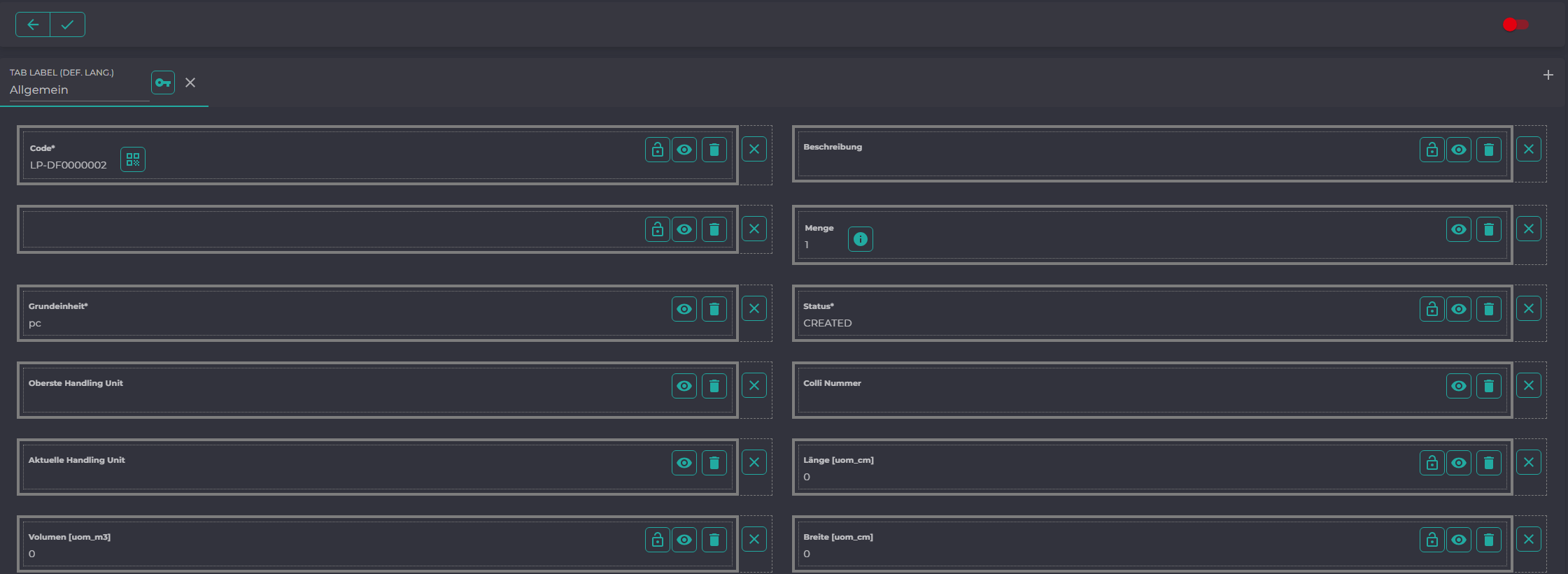
Verschieben Sie Elemente innerhalb der Maske via drag & drop, um die Maske Ihren Wünschen entsprechend anzupassen.

| Icon | Beschreibung |
|---|---|
 |
Editierbar |
 |
Standardfeld |
 |
Löschen |
 |
benutzerdefiniertes Feld |
Fügen Sie ein neues Feld über den Button "Add Drop Zone" hinzu.

Sie können Dummyfelder, die später als leere Position in der Maske angezeigt werden, einfügen.

Löschen Sie Felder aus der Maskenansicht, um nur für Sie relevante Felder anzuzeigen. Nutzen Sie hierzu das Icon .
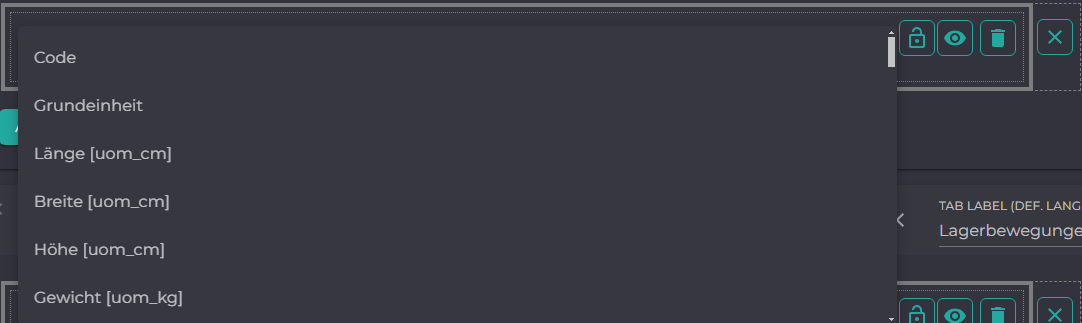
Oder Sie können über das Icon ein Feld aus der Tabelle auswählen und anzeigen lassen.
¶ Fußzeile
Im unteren Bereich der Maske haben Sie direkten Zugriff auf weitere, der Lagerinventur zugeordnete Daten (Tabellen).

Löschen Sie Tabellen aus der Maskenansicht, um nur für Sie relevante Tabellen anzuzeigen. Nutzen Sie hierzu das Icon .
Oder Sie können über das Icon eine Tabelle auswählen und anzeigen lassen.
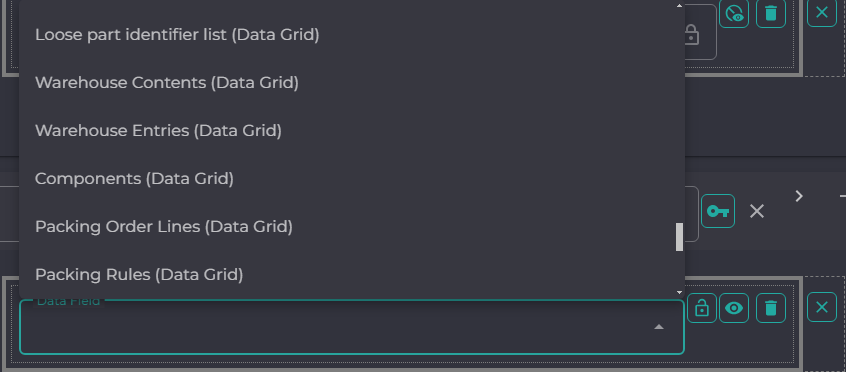
Fügen Sie eine neue Tabelle über den Button "Add Drop Zone" hinzu. Wählen Sie hierzu das gewünschte Data Grid aus.
¶ Inventurzeilen
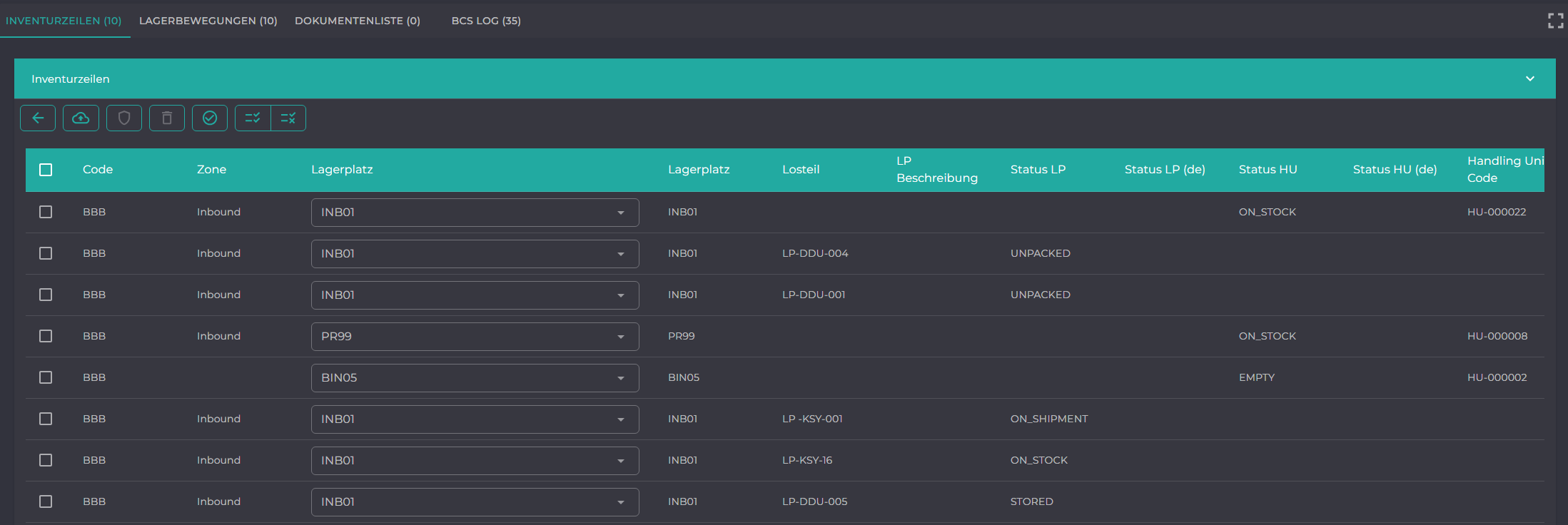
Eine Inventurzeile ist ein Eintrag in der Inventurliste, der spezifische Informationen zu einem einzelnen Artikel oder Produkt innerhalb eines Inventars enthält. Bei der Durchführung einer Inventur, also der Bestandsaufnahme von Waren, Materialien oder Vermögenswerten, werden alle relevanten Daten in Inventurzeilen dokumentiert.
¶ Lagerbewegungen
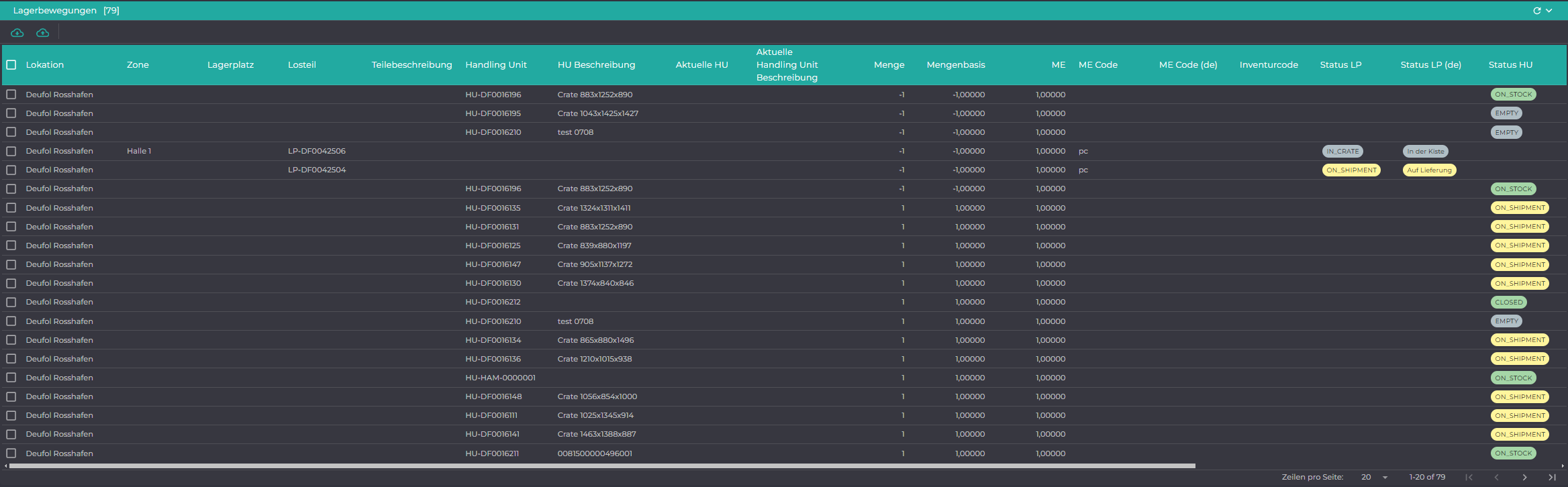
Lagerbewegungen beziehen sich auf die physische Bewegung von Waren, Produkten oder Materialien innerhalb eines Lagers oder zwischen verschiedenen Lagern. Bei Losteilen umfasst dies alle Aktivitäten, bei denen Teile von einem Lagerort zum anderen verlagert, umgelagert oder anderweitig bewegt werden. Diese Bewegungen sind ein wesentlicher Bestandteil der Lagerverwaltung und beeinflussen die Effizienz, Genauigkeit und Nachverfolgbarkeit der Bestandsführung.