¶
Business Units (Detail)
Über einen Klick auf Mehrfache Änderung oder Anlegen gelangen Sie in den Detailbereich zu Ihrer vorherigen Auswahl.
¶ Reiter Allgemein
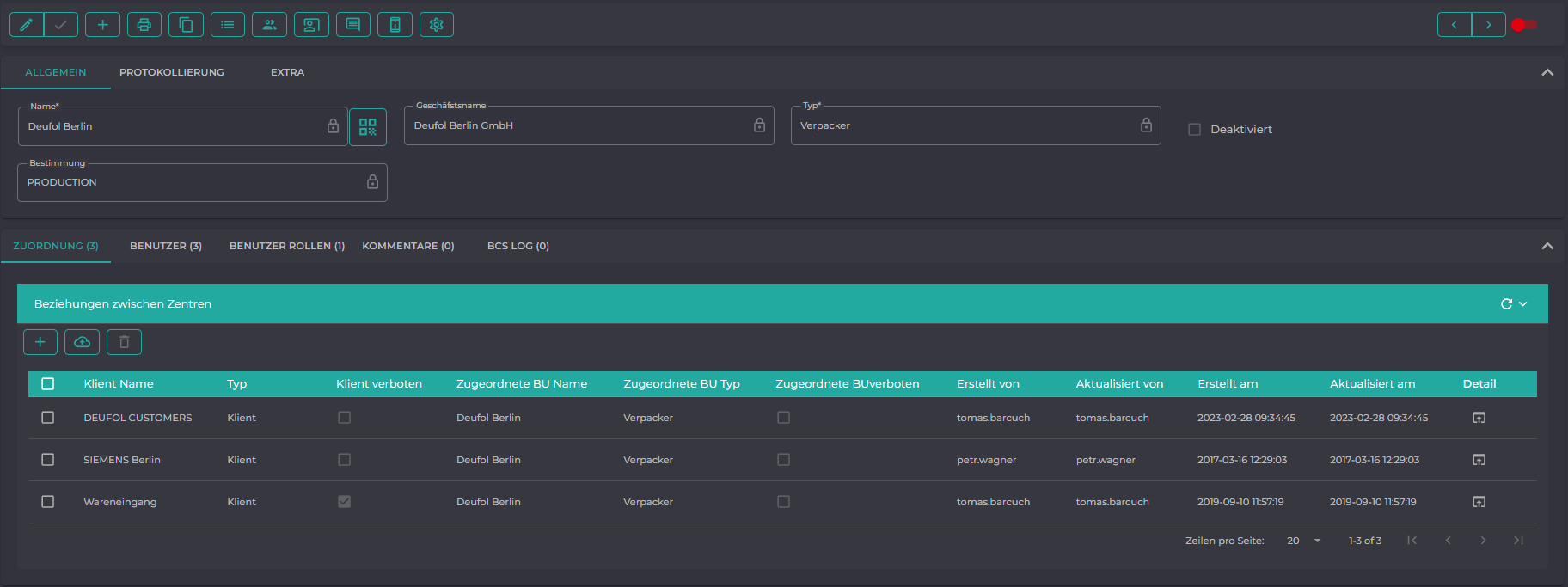
Der Reiter Allgemein ermöglicht die Erfassung und Änderung von allgemeinen Daten und der Zuordnung einer Business Unit zu einem Auftraggeber (Customer) oder einem Klienten.
| Beschreibung | |
|---|---|
| Customer | Business Unit die zum Auftraggeber als Kunde im Verhältnis steht |
| Klient | Klient innerhalb der Business Unit (Eigentümer der Ware und der Daten) |
¶ Reiter Protokollierung
Automatisierte Verarbeitungssysteme müssen so gestaltet werden, dass zu allen Datenverarbeitungsvorgängen systemseitig im Hintergrund bestimmte Transaktionsdaten in Form sogenannter Protokolldaten mitgeschrieben werden. Hierbei sind zwei Protokollierungsebenen zu unterscheiden.
Erste Ebene ist die sog. technische Protokollierung von Systemereignissen für Zwecke der ITSicherheit in der IT-Infrastruktur (z.B. auf Basis des § 64 BDSG, Infrastrukturebene). Die Datensicherheit, insbesondere die Anforderungen nach § 64 BDSG sind Bestandteil des Datenschutzes und unterliegen der Kontrolle der Datenschutzaufsicht. Hierzu können auch die entsprechenden Protokolldaten der ersten Ebene herangezogen werden.
Zweite Ebene ist die durch materiell-rechtliche datenschutzrechtliche Vorschriften vorgegebene sog. fachliche Protokollierung (insbesondere § 76 Abs. 1 BDSG, Fachanwendungsebene). Sie dient insbesondere dem Ziel, in dem besonders sensiblen Bereich der Verhütung, Ermittlung, Aufdeckung, Verfolgung und Ahndung von Straftaten bzw. von Ordnungswidrigkeiten eine wirkungsvolle Kontrollmöglichkeit zu implementieren. Darüber hinaus ermöglicht sie den verantwortlichen Stellen die regelmäßig durchzuführende Eigenkontrolle.
Im Ergebnis sollte jeder Protokolldatensatz zu einem Verarbeitungsschritt folgende Angaben enthalten:
- Identifizierungsmerkmal des betreffenden Datums
- Art der Transaktion (zutreffende Bezeichnung der Tätigkeit oder des Ereignisses)
- Datum und Uhrzeit bzw. Zeitstempel
- Personenbezogene Benutzeridentifikation (bei Bedarf weitere Daten, wie z.B. Standortdaten) oder bei automatisierten Verarbeitungsschritten Angabe zu Mechanismus und Regeln, die diese auslösen (z.B. automatisierte Löschroutinen oder Abgleiche)
- Versuchte/fehlgeschlagene Aktionen.
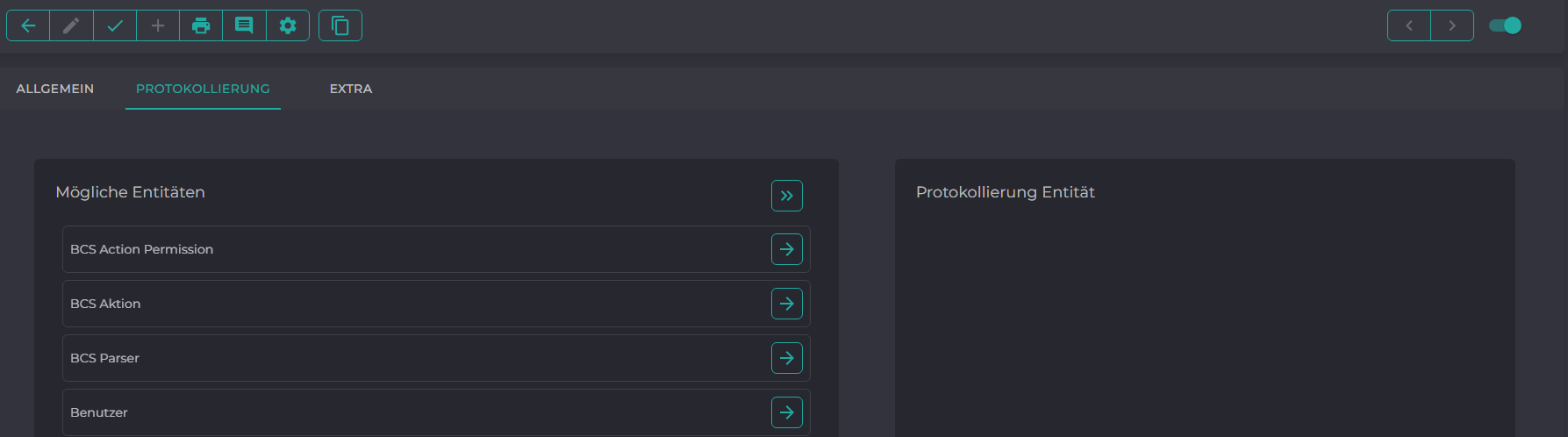
Wählen Sie hier die Entitäten, die innerhalb der Business Unit protokolliert werden sollen.
¶ Reiter Extra
Im Reiter "Extra" können Sie das Verzeichnis für die Berichte der Business Unit festlegen und gegebenenfalls eine vorhandene DMS-Seite (Dokumentenmanagement-System) zuweisen.

¶ Die Menüleiste
Die Menüleiste umfasst sämtliche Funktionen, die für den aktuellen Benutzer verfügbar sind, darunter das Erstellen oder Bearbeiten eines Datensatzes.

| Icon | Beschreibung |
|---|---|
 |
Aufbereiten |
 |
Speichern |
 |
Neu |
 |
Aufruf der Druckauswahl |
 |
Kommentare |
 |
Layout Customization |
 |
Kopieren |
¶ Layout Customizion
Das Layout bezieht sich auf die visuelle Anordnung von Elementen und Informationen innerhalb eines Formulars.
Das Layout soll sicherstellen, dass die Benutzer die Informationen leicht finden und die Funktionen der Maske intuitiv nutzen können.
Ein effektives Layout minimiert die Zeit, die Benutzer benötigen, um bestimmte Aktionen auszuführen, indem es die wichtigsten Elemente prominent platziert und eine logische Reihenfolge gewährleistet.
Die Anordnung von Eingabefeldern und Formularelementen sollte logisch sein und den natürlichen Arbeitsablauf des Benutzers unterstützen.
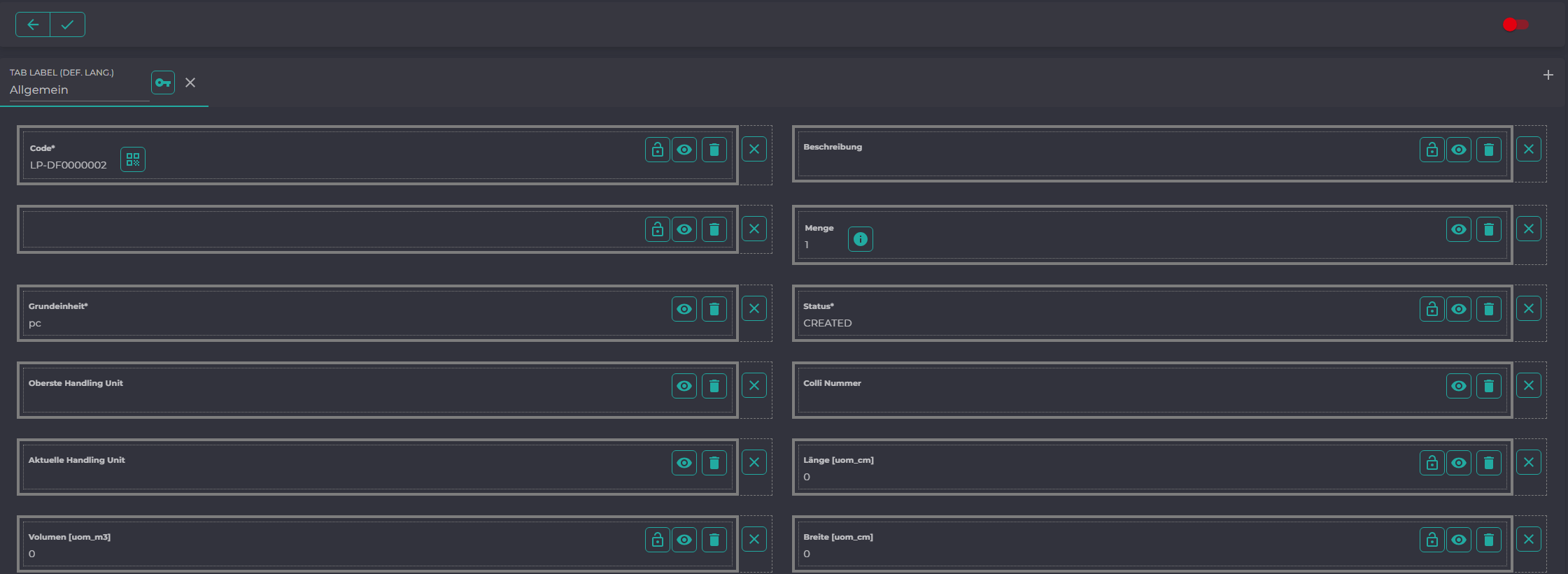
Verschieben Sie Elemente innerhalb der Maske via drag & drop, um die Maske Ihren Wünschen entsprechend anzupassen.

| Icon | Beschreibung |
|---|---|
 |
Editierbar |
 |
Standardfeld |
 |
Löschen |
 |
benutzerdefiniertes Feld |
Fügen Sie ein neues Feld über den Button "Add Drop Zone" hinzu.

Sie können Dummyfelder, die später als leere Position in der Maske angezeigt werden, einfügen.

Löschen Sie Felder aus der Maskenansicht, um nur für Sie relevante Felder anzuzeigen. Nutzen Sie hierzu das Icon .
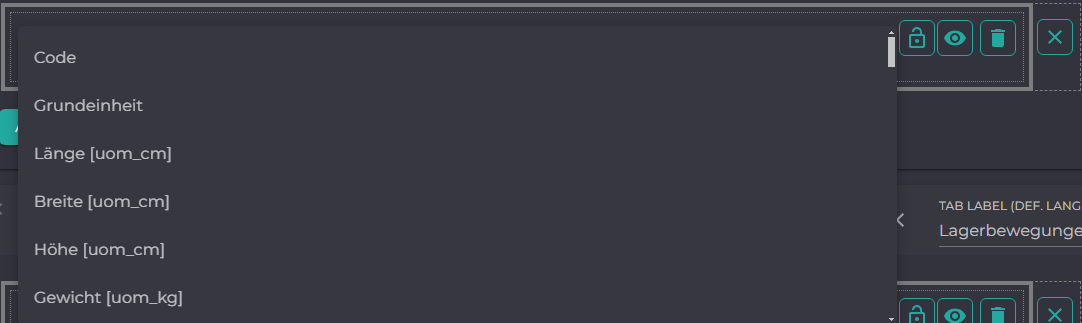
Oder Sie können über das Icon ein Feld aus der Tabelle auswählen und anzeigen lassen.
¶ Fußzeile
Im unteren Bereich der Maske haben Sie direkten Zugriff auf weitere, der Business Unit zugeordneten Daten (Tabellen).

Löschen Sie Tabellen aus der Maskenansicht, um nur für Sie relevante Tabellen anzuzeigen. Nutzen Sie hierzu das Icon .
Oder Sie können über das Icon eine Tabelle auswählen und anzeigen lassen.
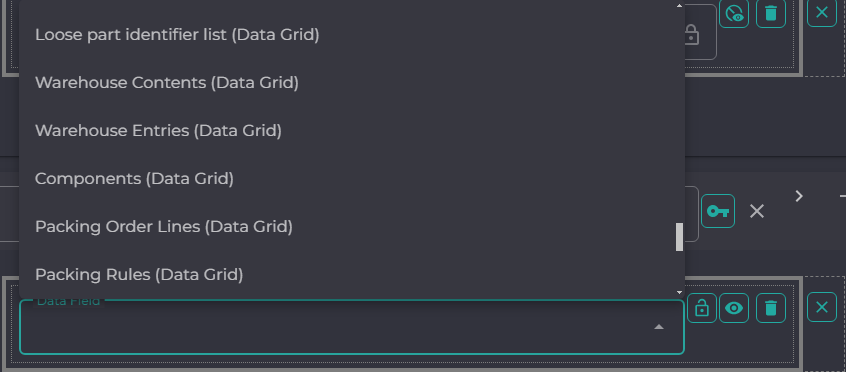
Fügen Sie eine neue Tabelle über den Button "Add Drop Zone" hinzu. Wählen Sie hierzu das gewünschte Data Grid aus.
¶ Zuordnung von Business Unit Relationen
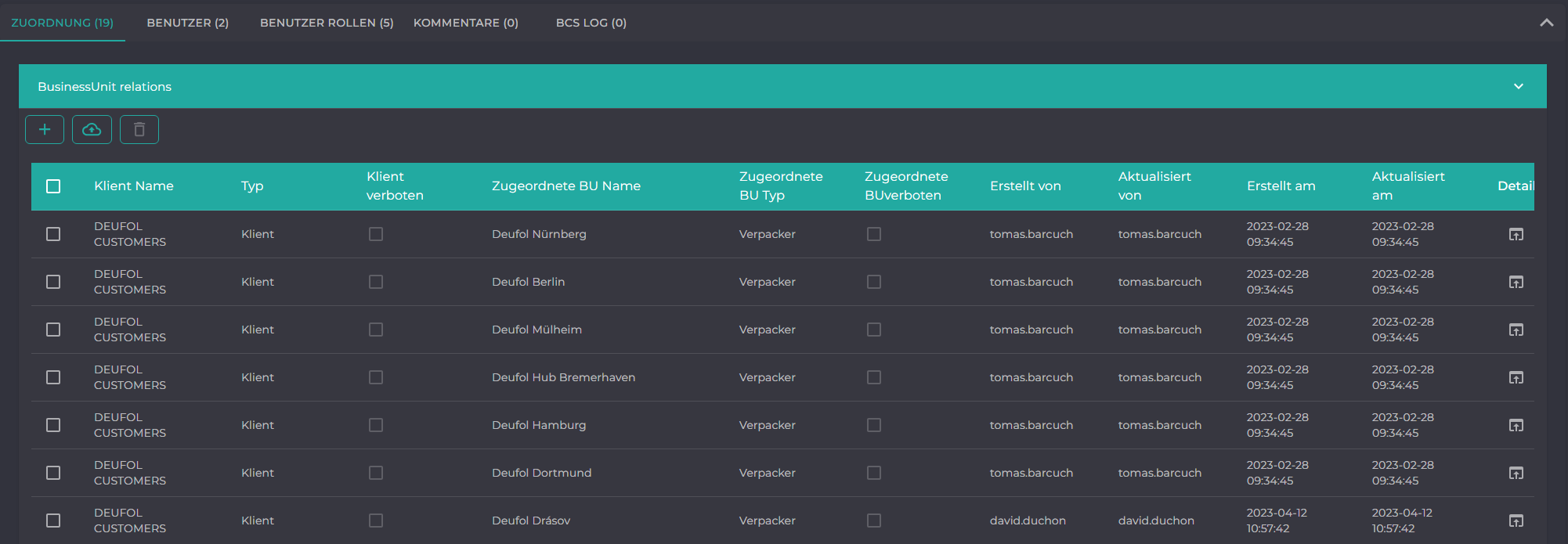
In der Übersicht erscheinen alle bereits zugewiesen Business Unit Relationen.
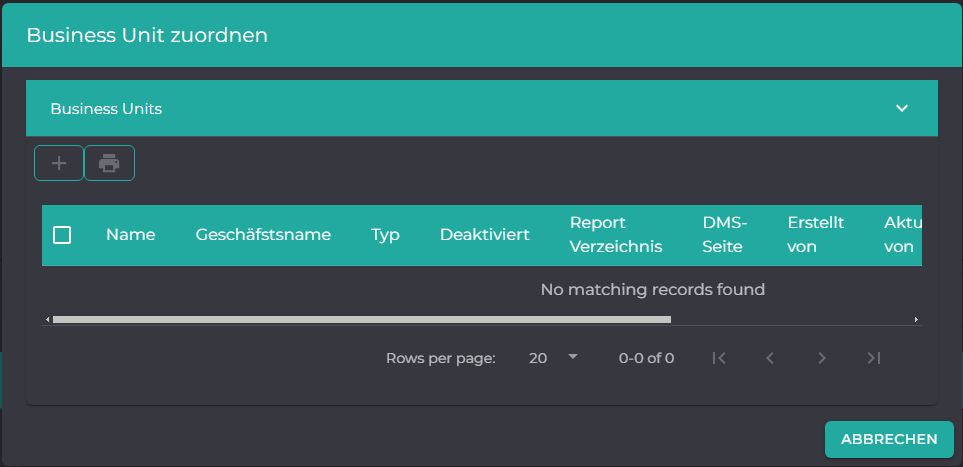
Wählen Sie aus den bereits bestehenden Business Unit Relationen aus und weisen Sie diese zu.
¶ Die Menüleiste
Die Menüleiste umfasst sämtliche Funktionen, die für den aktuellen Benutzer verfügbar sind, darunter das Erstellen oder Bearbeiten eines Datensatzes.

| Icon | Beschreibung |
|---|---|
 |
Zurück zum vorherigen Fenster |
|
Neu |
 |
Import aus einer Datei |
 |
Export in eine Datei |
|
Löschen |
¶ Zuordnen von Benutzern zu einer Business Unit
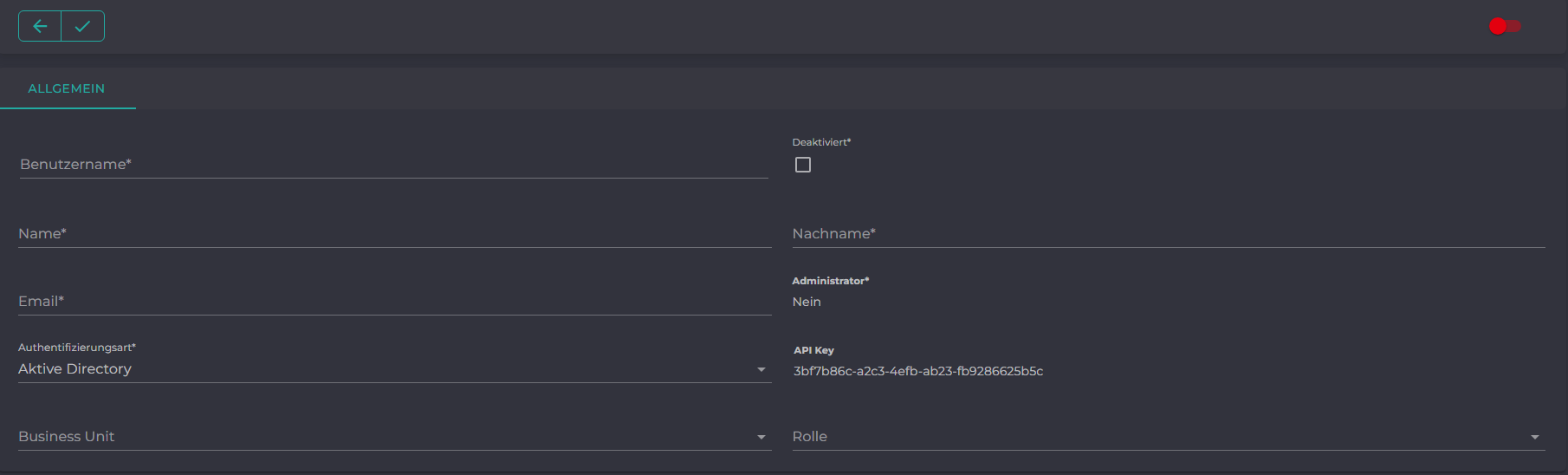
Dieser Dialog ermöglicht es, einem oder mehreren Benutzern eine Business Unit zuzuweisen. Die Benutzer können die ihnen neu zugewiesene Business Unit erst nach der nächsten Anmeldung nutzen.
¶ Die Menüleiste
Die Menüleiste umfasst sämtliche Funktionen, die für den aktuellen Benutzer verfügbar sind, darunter das Erstellen oder Bearbeiten eines Datensatzes.

| Icon | Beschreibung |
|---|---|
|
Zurück zum vorherigen Fenster |
|
Neu |
|
Import von Benutzern aus einer Datei |
|
Export von Benutzern in eine Datei |
|
Aufruf der Druckauswahl |
|
Kommentare |
 |
Mehrfache Änderung |
¶ Zuordnen von Benutzer Rollen zu einer Business Unit
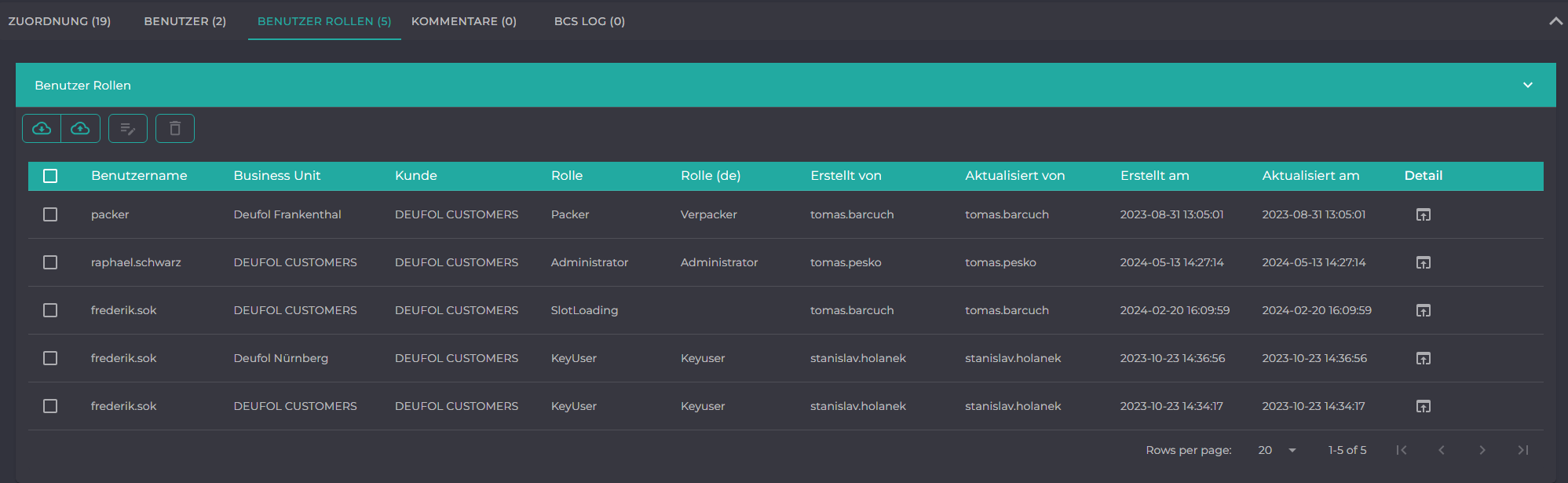
Dieser Dialog ermöglicht es, einem Benutzer eine Rolle für eine Business Unit zuzuweisen. Der Benutzer kann die ihm neu zugewiesene Rolle erst nach der nächsten Anmeldung nutzen.
Jeder Benutzer benötigt zur Arbeit unter D-SCS mindestens eine ihm zugewiesene Rolle.
¶ Die Menüleiste
Die Menüleiste umfasst sämtliche Funktionen, die für den aktuellen Benutzer verfügbar sind, darunter das Erstellen oder Bearbeiten eines Datensatzes.

| Icon | Beschreibung |
|---|---|
|
Zurück zum vorherigen Fenster |
|
Neu |
|
Import von Benutzern aus einer Datei |
|
Export von Benutzern in eine Datei |
|
Mehrfache Änderung |
|
Löschen |
¶ Kommentare
Sie können Kommentare zu Benutzern und Business Units erfassen. Diese werden hier dargestellt.

¶ Die Menüleiste
Die Menüleiste umfasst sämtliche Funktionen, die für den aktuellen Benutzer verfügbar sind, darunter das Erstellen oder Bearbeiten eines Datensatzes.

| Icon | Beschreibung |
|---|---|
|
Zurück zum vorherigen Fenster |
|
Import von Benutzern aus einer Datei |
|
Export von Benutzern in eine Datei |
|
Aufruf der Druckauswahl |
|
Mehrfache Änderung |
 |
Rechte |
|
Löschen |
