
Reports (Detail)
Wenn Sie aus dem Tabellenbereich heraus zugreifen, gelangen Sie zur Detailmaske. Hier haben Sie die Möglichkeit, vorhandene Daten zu ändern oder fehlende Daten anzulegen.
¶ Übersicht
Erfassen oder wählen Sie hier den gewünschten Report.
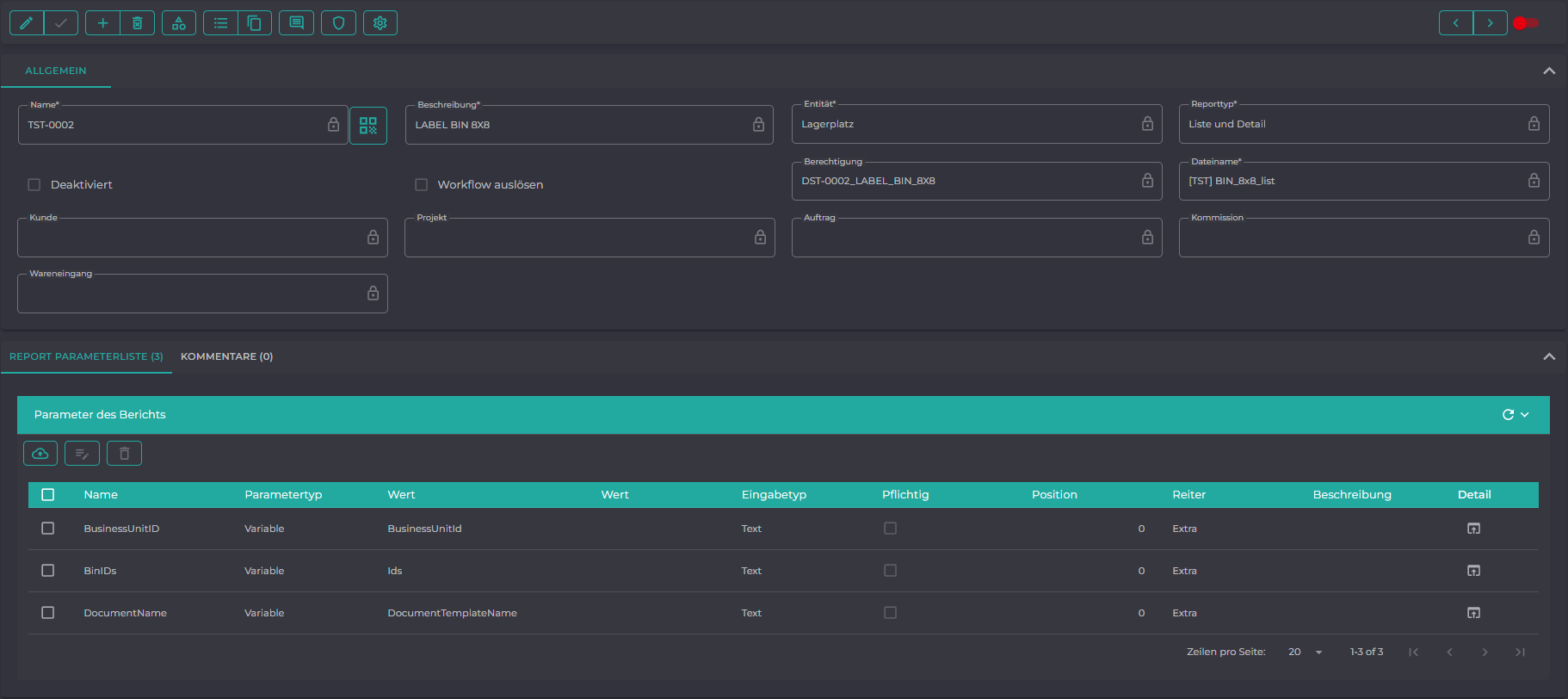
¶ Die Menüleiste
Die Menüleiste enthält alle für den aktuellen Anwender nutzbaren Menü-Funktionen, wie z.B. Anlegen oder Ändern eines Datensatzes.

| Icon | Beschreibung |
|---|---|
 |
Aufbereiten |
 |
Speichern |
 |
Neuanlage |
 |
Löschen |
 |
Dimensionen |
 |
Report Parameterliste |
 |
Kommentar |
 |
Rechte |
 |
Layout |

| Icon | Beschreibung |
|---|---|
 |
Satz vor |
 |
Satz zurück |
¶ Kommentare
Zu jedem Report kann ein kurzer Kommentar hinterlegt werden. Diese Funktion ermöglicht es, spezifische Anmerkungen oder Informationen direkt mit dem jeweiligen Report zu verknüpfen. Solche Kommentare können beispielsweise Hinweise auf besondere Anforderungen, aktuelle Probleme, durchgeführte Tests oder andere relevante Informationen enthalten.
Das Hinzufügen eines Kommentars ist nützlich, um den Kommunikationsfluss zu verbessern und sicherzustellen, dass alle Beteiligten über den aktuellen Status oder besondere Merkmale des Reports informiert sind. Dies ist besonders hilfreich, wenn der Report verschiedene Abteilungen durchläuft oder mehrere Personen daran arbeiten. Die Kommentare bieten eine wertvolle Dokumentation und Nachverfolgbarkeit, die bei der Entscheidungsfindung und Fehleranalyse unterstützt.
Stellen Sie sicher, dass die Kommentare präzise und informativ sind, um Missverständnisse zu vermeiden und die Effizienz in der Verarbeitung der Losteile zu steigern.

Weitere Informationen finden Sie unter Kommentare.
¶ Layout
Das Layout bezieht sich auf die visuelle Anordnung von Elementen und Informationen innerhalb eines Formulars.
Das Layout soll sicherstellen, dass die Benutzer die Informationen leicht finden und die Funktionen der Maske intuitiv nutzen können.
Ein effektives Layout minimiert die Zeit, die Benutzer benötigen, um bestimmte Aktionen auszuführen, indem es die wichtigsten Elemente prominent platziert und eine logische Reihenfolge gewährleistet.
Die Anordnung von Eingabefeldern und Formularelementen sollte logisch sein und den natürlichen Arbeitsablauf des Benutzers unterstützen.
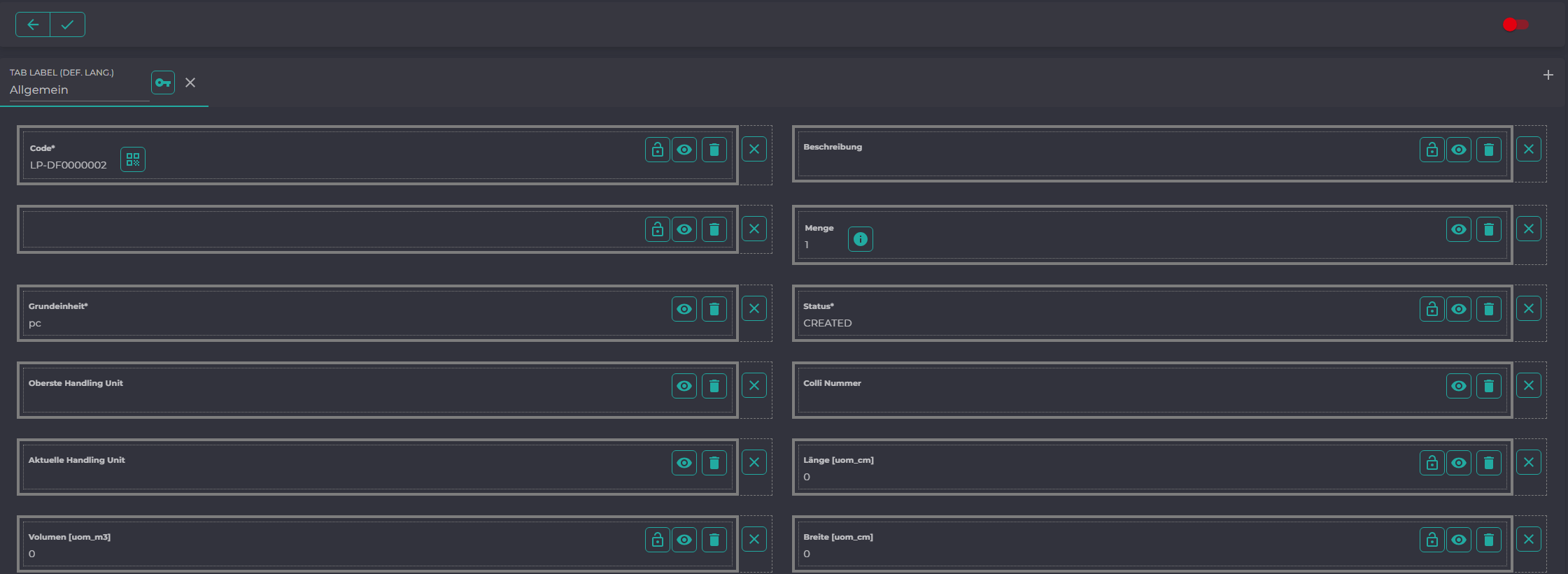
Verschieben Sie Elemente innerhalb der Maske via drag & drop, um die Maske Ihren Wünschen entsprechend anzupassen.

| Icon | Beschreibung |
|---|---|
 |
Editierbar |
 |
Standardfeld |
 |
Löschen |
 |
benutzerdefiniertes Feld |
Fügen Sie ein neues Feld über den Button "Add Drop Zone" hinzu.

Sie können Dummyfelder, die später als leere Position in der Maske angezeigt werden, einfügen.

Löschen Sie Felder aus der Maskenansicht, um nur für Sie relevante Felder anzuzeigen. Nutzen Sie hierzu das Icon  .
.
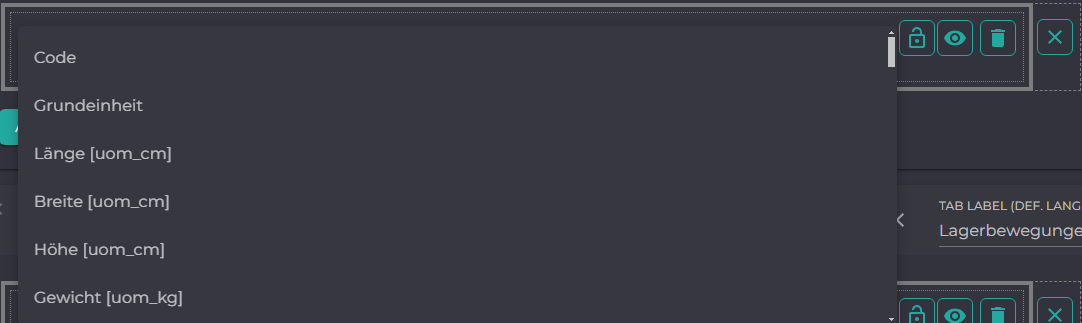
Oder Sie können über das Icon ein Feld aus der Tabelle auswählen und anzeigen lassen.
¶ Fußzeile
Im unteren Bereich der Maske haben Sie direkten Zugriff auf weitere, dem Report zugeordnete Daten (Tabellen).

Löschen Sie Tabellen aus der Maskenansicht, um nur für Sie relevante Tabellen anzuzeigen. Nutzen Sie hierzu das Icon .
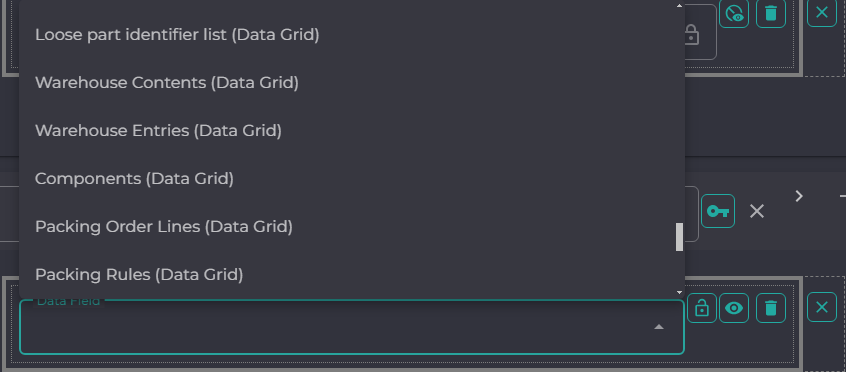
Oder Sie können über das Icon eine Tabelle auswählen und anzeigen lassen.
Fügen Sie eine neue Tabelle über den Button "Add Drop Zone" hinzu. Wählen Sie hierzu das gewünschte Data Grid aus.
¶ Parameter
Erfassen Sie hier die für den Report notwendigen Parameter.
¶ Übersicht
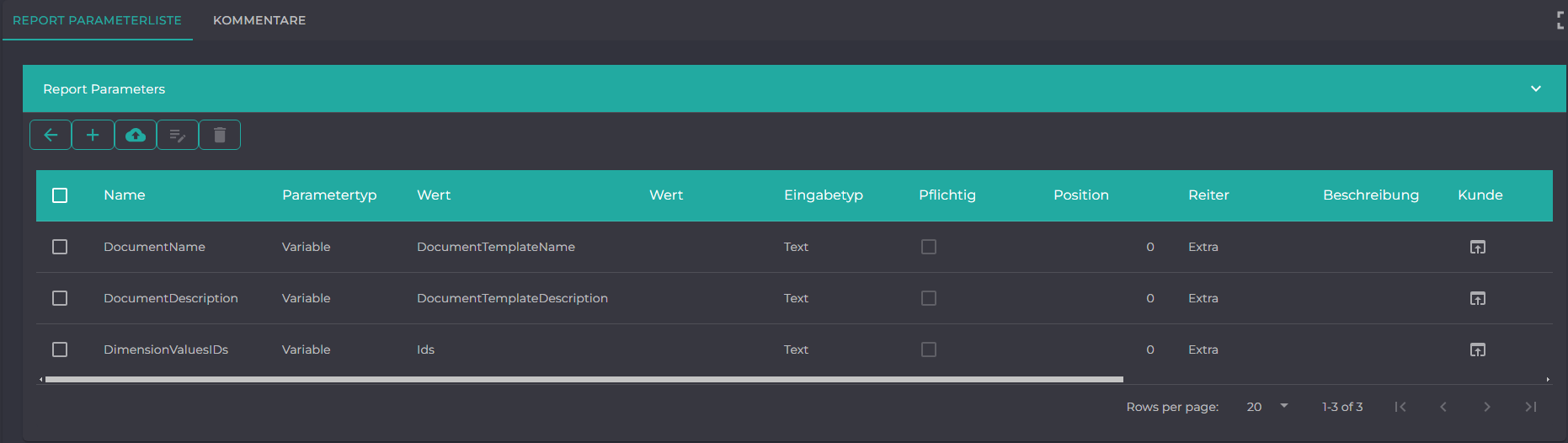
In der Übersicht werden alle, dem Report zugehörigen, Parameter aufgelistet.
¶ Die Menüleiste
Die Menüleiste enthält alle für den aktuellen Anwender nutzbaren Menü-Funktionen, wie z.B. Anlegen oder Ändern eines Datensatzes.

| Icon | Beschreibung |
|---|---|
 |
Zurück zum vorherigen Fenster |
|
Neuanlage |
 |
Export in eine Datei |
 |
Mehrfache Änderung |
|
Löschen |
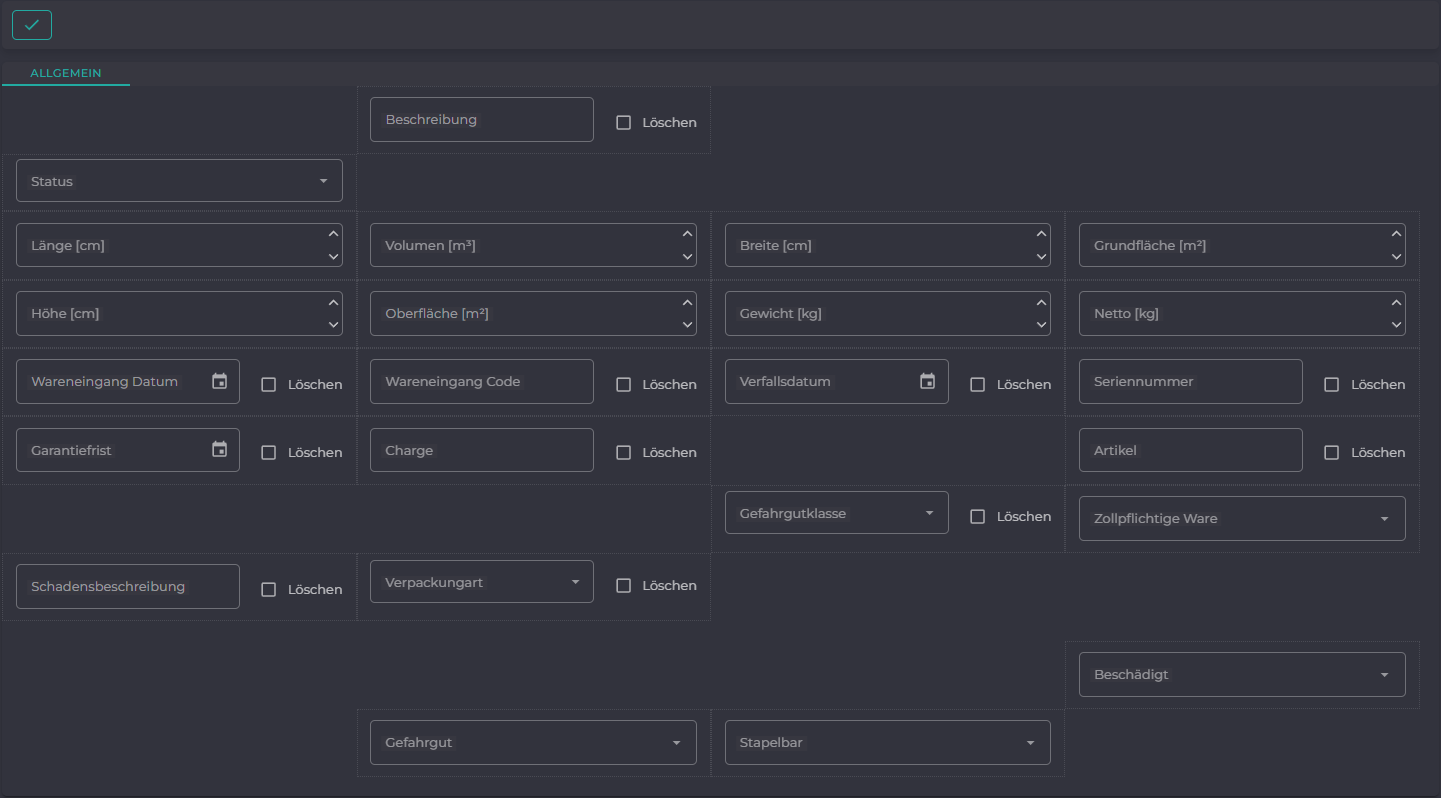
¶ Mehrfachänderung
Die Funktion der Mehrfachänderung ermöglicht es, mehrere Datensätze gleichzeitig zu bearbeiten und zu aktualisieren. Diese Funktionalität ist besonders nützlich, wenn eine identische Änderung auf eine große Anzahl von Datensätzen angewendet werden muss. Dies kann beispielsweise erforderlich sein, wenn Daten angepasst, Kommentare hinzugefügt oder Statusänderungen vorgenommen werden müssen.
Durch die Nutzung der Mehrfachänderung wird die Effizienz des Arbeitsprozesses erheblich gesteigert, da die Notwendigkeit entfällt, jeden Datensatz einzeln zu bearbeiten. Dadurch werden nicht nur Zeit und Ressourcen gespart, sondern auch die Fehlerquote minimiert, die bei manuellen Eingaben entstehen kann. Automatisierte Änderungen über eine Vielzahl von Datensätzen hinweg gewährleisten eine konsistente und genaue Anwendung der gewünschten Modifikationen.
Um die Mehrfachänderung effektiv zu nutzen, ist es wichtig, vor der Durchführung sicherzustellen, dass die ausgewählten Datensätze tatsächlich die gleichen Änderungen erfordern und dass keine unbeabsichtigten Auswirkungen auftreten. Eine sorgfältige Planung und Überprüfung der Änderungen kann helfen, unerwünschte Ergebnisse zu vermeiden und die Integrität der Daten zu wahren.
¶ Detail
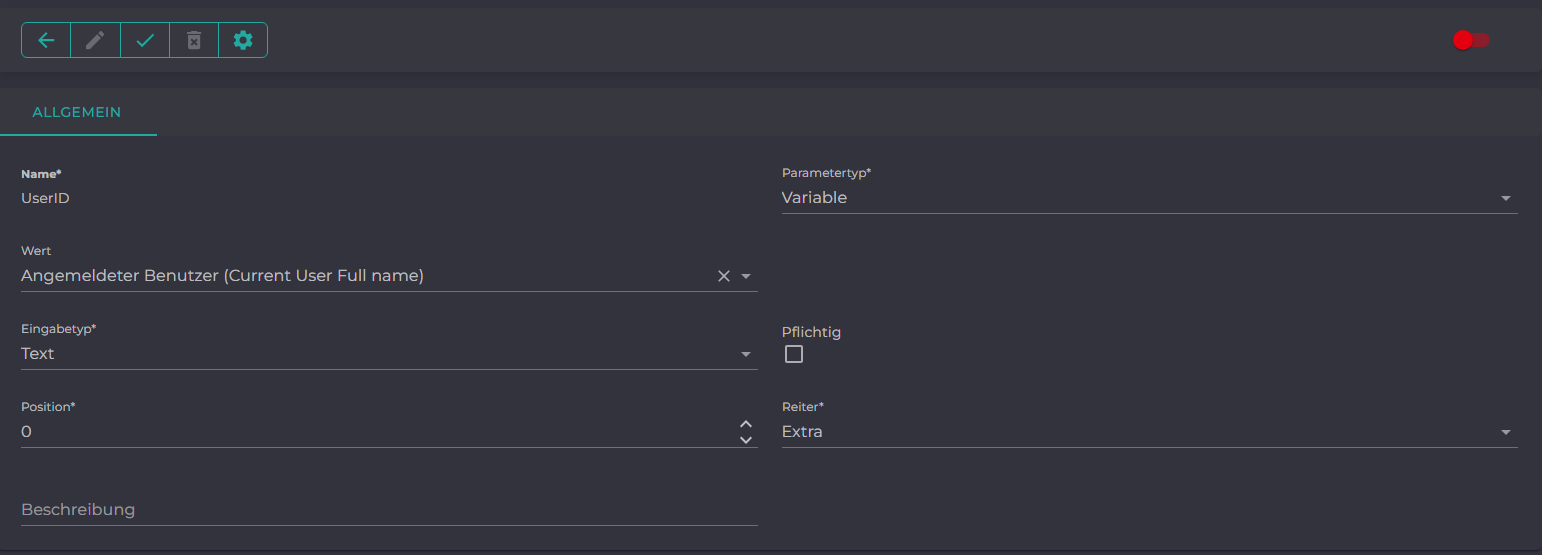
Im Detail erfassen oder ändern Sie die Parameter zum Aufruf des Reports.
¶ Die Menüleiste
Die Menüleiste enthält alle für den aktuellen Anwender nutzbaren Menü-Funktionen, wie z.B. Anlegen oder Ändern eines Datensatzes.

| Icon | Beschreibung |
|---|---|
|
Zurück zum vorherigen Fenster |
|
Aufbereiten |
|
Speichern |
|
Mehrfache Änderung |
|
Löschen |
¶ Report Typen
- Detail
- Übersicht
- Liste und Detail
¶ Parameter Typen
- Konstante
- Variable
- manuelle Eingabe
¶ Wert
Treffen Sie eine Auswahl aus den vordefinierten Werten.
¶ Reiter
- Allgemein
- oder nutzen Sie einen von Ihnen erstellten Reiter
¶ Eingabe Typen
- Text
- Nummer
- Datum
- Ja/Nein
¶ Kommentare
Erfassen Sie einen Kommentar zum Report über die Kommentare.
¶ Import / Export von Daten
Weitere Informationen finden Sie in der Allgemeinen Import-/Exportbeschreibung.
