BCS Aktion (Detail)
Eine "Scan-Aktion" bezieht sich immer auf das Erfassen von Informationen aus einem Barcode mit einem Scanner.
Erfassen Sie hier die neue Scan Aktion oder bearbeiten Sie eine bestehende.
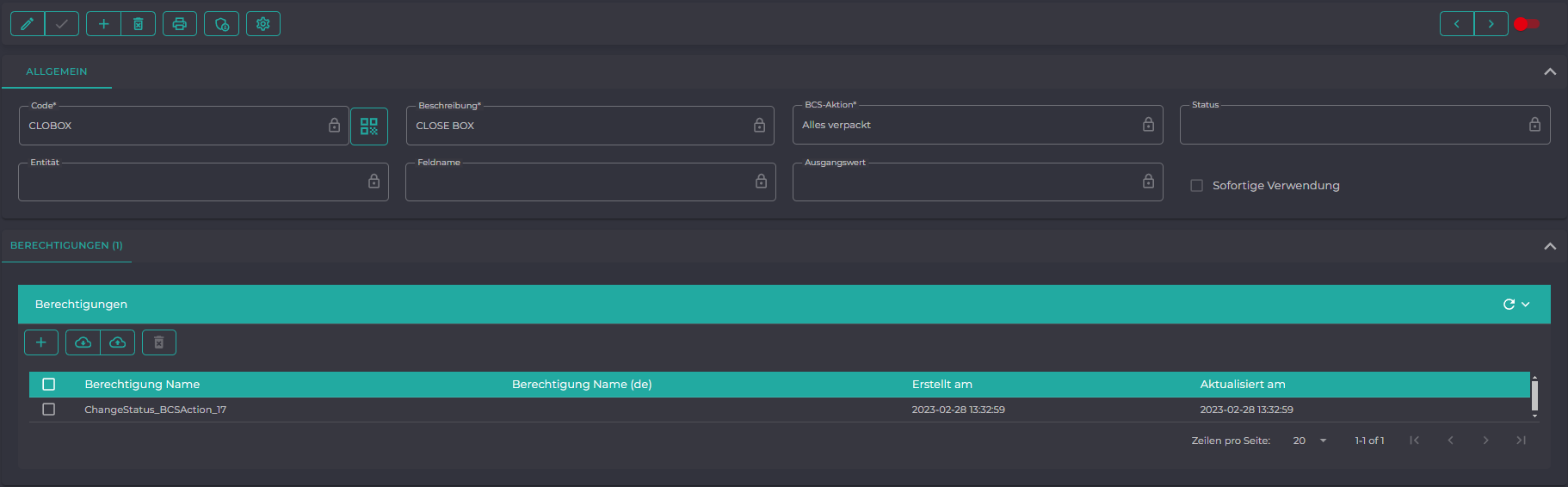
Eine Scan Aktion kann hierbei, nach erfolgreicher Ausführung,
einen Status im System setzen,
einem Feld eine definierten Wert zuweisen oder
einen Wert für ein Feld abfragen.
¶ Status setzen
Sie möchten zum Beispiel den Status einer Kiste auf geschlossen setzen. Hierzu wird die Scan Aktion Statusänderung genutzt.
| Code | Beschreibung | BCS Aktion | Entität | Feldname | Status | Ausgangswert | sofortige Verwendung |
|---|---|---|---|---|---|---|---|
| CLOBOX | Kiste zu | Alles verpackt | CLOSED |
Da es sich hier um eine bereits bekannt BCS Aktion handelt, muss hier kein Status gesetzt werden.
Diese Änderung nimmt das System automatisch vor.
¶ Definierten Status setzen
Sie möchten zum Beispiel den Status eines Container auf geschlossen setzen. Hierzu wird die Scan Aktion Statusänderung genutzt.
| Code | Beschreibung | BCS Aktion | Entität | Feldname | Status | Ausgangswert | sofortige Verwendung |
|---|---|---|---|---|---|---|---|
| CLOCON | Kontainer schließen | Statusänderung | CLOSED |
¶ Wert zuweisen
Sie möchten über den Scanner Daten zu Länge/Breite/Höhe einer Kiste erfassen. Dies geschieht über die Scan Aktion Wert zuweisen.
| Code | Beschreibung | BCS Aktion | Entität | Feldname | Status | Ausgangswert | sofortige Verwendung |
|---|---|---|---|---|---|---|---|
| LWHHU | HU Maße eintragen | Wert zuweisen | Handling Unit | Lenght, Width, Height |
Sie möchten über den Scanner ein Datum einer Kiste erfassen. Auch hierzu nutzen Sie Wert zuweisen, allerdings in Verbindung mit einem Ausgangswert.
Soll der Wert im System sofort gesetzt werden, klicken Sie zusätzlich sofortige Verwendung.
| Code | Beschreibung | BCS Aktion | Entität | Feldname | Status | Ausgangswert | sofortige Verwendung |
|---|---|---|---|---|---|---|---|
| INBDATEHU | HU Eingangsdatum setzen | Wert zuweisen | Handling Unit | Inbounddate | Now | true |
¶ Die Menüleiste
Die Menüleiste umfasst sämtliche Funktionen, die für den aktuellen Benutzer verfügbar sind, darunter das Erstellen oder Bearbeiten eines Datensatzes.

| Icon | Beschreibung |
|---|---|
 |
Aufbereiten |
 |
Speichern |
 |
Neue BCS Action erstellen |
 |
Löschen |
 |
|
 |
Layout Customization |
¶ Layout Customizion
Das Layout bezieht sich auf die visuelle Anordnung von Elementen und Informationen innerhalb eines Formulars.
Das Layout soll sicherstellen, dass die Benutzer die Informationen leicht finden und die Funktionen der Maske intuitiv nutzen können.
Ein effektives Layout minimiert die Zeit, die Benutzer benötigen, um bestimmte Aktionen auszuführen, indem es die wichtigsten Elemente prominent platziert und eine logische Reihenfolge gewährleistet.
Die Anordnung von Eingabefeldern und Formularelementen sollte logisch sein und den natürlichen Arbeitsablauf des Benutzers unterstützen.
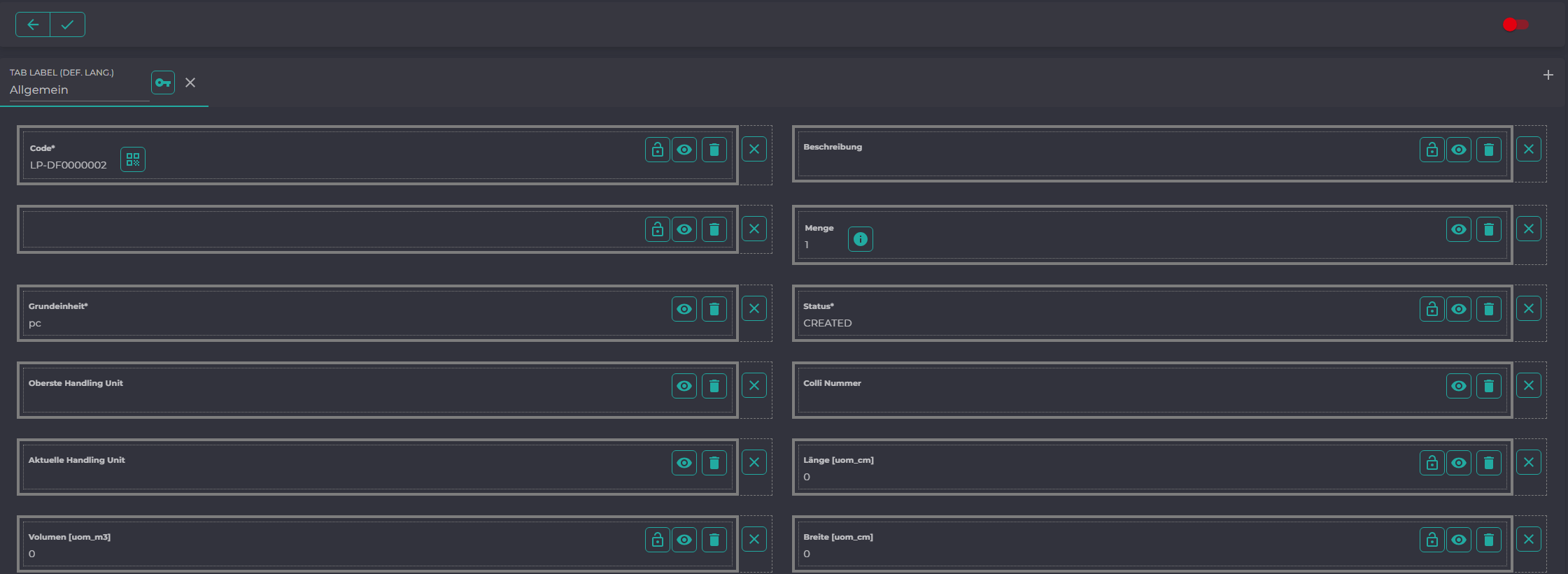
Verschieben Sie Elemente innerhalb der Maske via drag & drop, um die Maske Ihren Wünschen entsprechend anzupassen.

| Icon | Beschreibung |
|---|---|
 |
Editierbar |
 |
Standardfeld |
 |
Löschen |
 |
benutzerdefiniertes Feld |
Fügen Sie ein neues Feld über den Button "Add Drop Zone" hinzu.

Sie können Dummyfelder, die später als leere Position in der Maske angezeigt werden, einfügen.

Löschen Sie Felder aus der Maskenansicht, um nur für Sie relevante Felder anzuzeigen. Nutzen Sie hierzu das Icon .
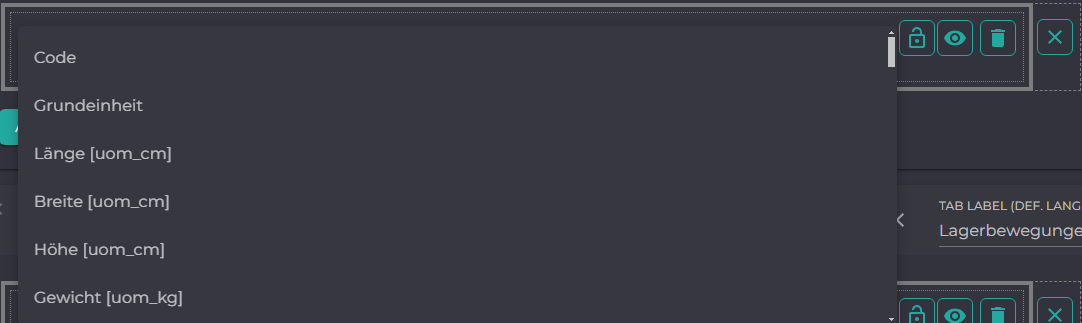
Oder Sie können über das Icon ein Feld aus der Tabelle auswählen und anzeigen lassen.
¶ Fußzeile
Im unteren Bereich der Maske haben Sie direkten Zugriff auf weitere, der DBS Aktion zugeordnete Daten (Tabellen).

Löschen Sie Tabellen aus der Maskenansicht, um nur für Sie relevante Tabellen anzuzeigen. Nutzen Sie hierzu das Icon .
Oder Sie können über das Icon eine Tabelle auswählen und anzeigen lassen.
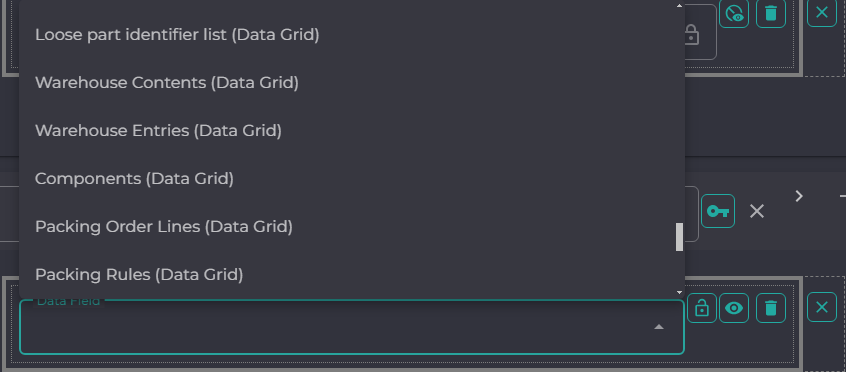
Fügen Sie eine neue Tabelle über den Button "Add Drop Zone" hinzu. Wählen Sie hierzu das gewünschte Data Grid aus.