
Status (Detail)
In D-SCS bezieht sich der Status typischerweise auf den aktuellen Zustand einer Entität. Dieser Status kann verschiedene Informationen darüber liefern, was gerade passiert oder bereits geschehen ist.
Zum Beispiel könnte der Status eines Benutzerkontos "aktiv" oder "inaktiv" sein, was anzeigt, ob das Konto zugänglich ist oder nicht.
Bezogen auf die Lieferungen könnte der Status "ausstehend", "in Bearbeitung", "versendet" oder "abgeschlossen" sein, um den aktuellen Fortschritt einer Lieferung anzuzeigen.
Dies ermöglicht es den Benutzern, schnell wichtige Informationen zu erhalten und Entscheidungen zu treffen, basierend auf dem aktuellen Zustand des Systems.
Die Status werden von den Consultanten verwaltet.
¶ Übersicht
Erstellen Sie über diese Maske Status für Ihre Niederlassung oder setzen Sie in dieser Maske bestimmte Parameter für einen Status.

¶ Die Menüleiste
Die Menüleiste enthält alle für den aktuellen Anwender nutzbaren Menü-Funktionen, wie z.B. Anlegen oder Ändern eines Datensatzes.

| Icon | Beschreibung |
|---|---|
 |
Aufbereiten |
 |
Speichern |
 |
Neuen Status anlegen |
 |
Löschen |
 |
|
 |
Layout Customization |
¶ Layout
Das Layout bezieht sich auf die visuelle Anordnung von Elementen und Informationen innerhalb eines Formulars.
Das Layout soll sicherstellen, dass die Benutzer die Informationen leicht finden und die Funktionen der Maske intuitiv nutzen können.
Ein effektives Layout minimiert die Zeit, die Benutzer benötigen, um bestimmte Aktionen auszuführen, indem es die wichtigsten Elemente prominent platziert und eine logische Reihenfolge gewährleistet.
Die Anordnung von Eingabefeldern und Formularelementen sollte logisch sein und den natürlichen Arbeitsablauf des Benutzers unterstützen.
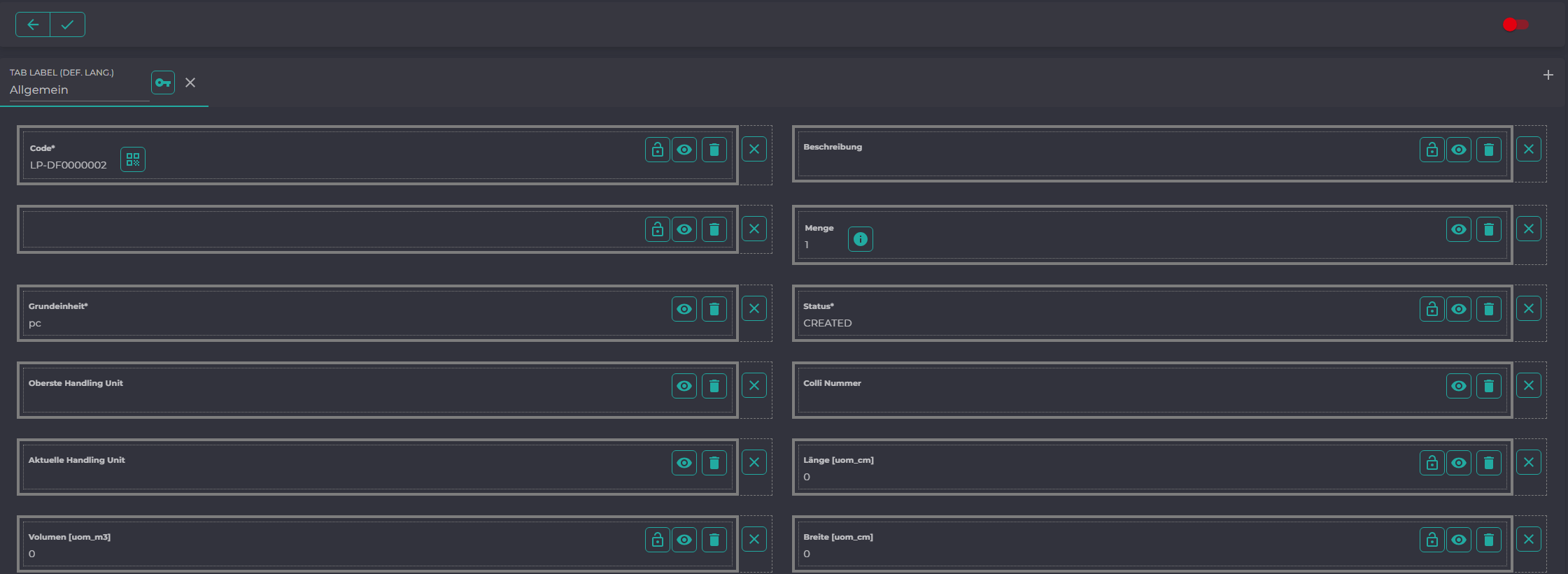
Verschieben Sie Elemente innerhalb der Maske via drag & drop, um die Maske Ihren Wünschen entsprechend anzupassen.

| Icon | Beschreibung |
|---|---|
 |
Editierbar |
 |
Standardfeld |
 |
Löschen |
 |
benutzerdefiniertes Feld |
Fügen Sie ein neues Feld über den Button "Add Drop Zone" hinzu.

Sie können Dummyfelder, die später als leere Position in der Maske angezeigt werden, einfügen.

Löschen Sie Felder aus der Maskenansicht, um nur für Sie relevante Felder anzuzeigen. Nutzen Sie hierzu das Icon .
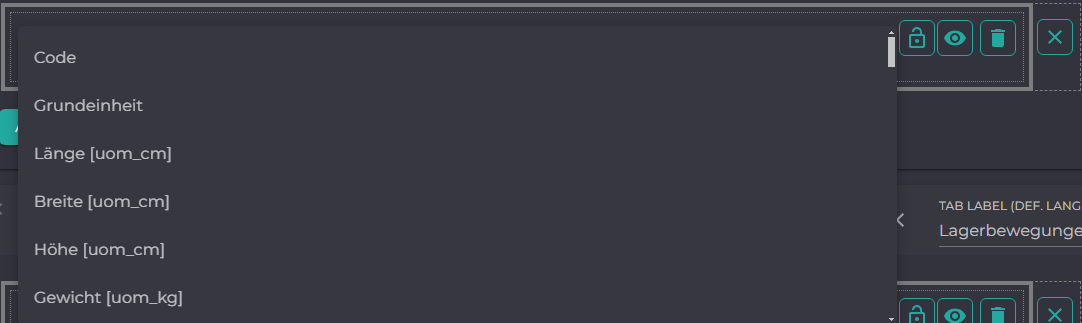
Oder Sie können über das Icon ein Feld aus der Tabelle auswählen und anzeigen lassen.
¶ Fußzeile
Im unteren Bereich der Maske haben Sie direkten Zugriff auf weitere, dem Status zugeordnete Daten (Tabellen).

Löschen Sie Tabellen aus der Maskenansicht, um nur für Sie relevante Tabellen anzuzeigen. Nutzen Sie hierzu das Icon .
Oder Sie können über das Icon eine Tabelle auswählen und anzeigen lassen.
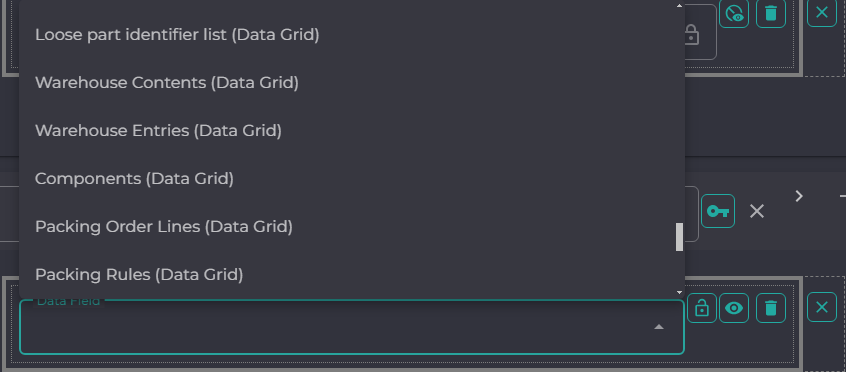
Fügen Sie eine neue Tabelle über den Button "Add Drop Zone" hinzu. Wählen Sie hierzu das gewünschte Data Grid aus.
¶ Farben
In den Einstellungen kann für jeden Status eine Farbe ausgewählt und eingestellt werden. Dies dient zur Verbesserung der Anzeige in den Masken.
Wählen Sie hierzu den gewünschten Statuswert aus und setzen Sie die gewünschte Farbe. Speichern Sie Ihre Änderungen ab.
Beim nun folgenden Aufruf der Übersichtsmasken, werden Ihre Daten für die jeweiligen Status anhand der gewählten Farbe dargestellt.
