
Hilfe und Anleitungen
¶ Hilfe und Anleitungen
¶ Vorteile von Wiki JS für Xendra
Wiki JS bringt Xendra zahlreiche Vorteile. Diese leistungsstarke Open-Source-Software ermöglicht eine effiziente und strukturierte Verwaltung von Informationen, sodass unsere Mitarbeiter einfach und schnell auf das gesammelte Wissen zugreifen können.
Ein wesentlicher Pluspunkt von Wiki JS ist die Funktion zur Zugangsbeschränkung. Dadurch lassen sich sensible Daten schützen, indem der Zugriff auf bestimmte Inhalte nur autorisierten Personen gewährt wird. Dies trägt zur Sicherheit der Unternehmensdaten bei und stellt sicher, dass vertrauliche Informationen nur von befugten Mitarbeitern eingesehen werden können.
Ein weiterer Vorteil ist die benutzerfreundliche Erstellung und Bearbeitung von Inhalten. Mit dem visuellen Editor lassen sich Seiten leicht erstellen und gestalten. Zudem können umfangreiche und interaktive Inhalte durch die Integration von Bildern, Diagrammen, Dokumenten, Videos und Links erstellt werden. Dies unterstützt die Zusammenarbeit und die Aktualisierung von Informationen innerhalb Xendra´s.
¶ Das Menüsystem von Wiki
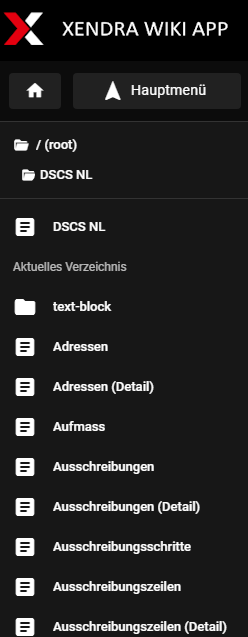
Das Menüsystem von Wiki.js ist übersichtlich gestaltet und ermöglicht eine intuitive Navigation durch die verschiedenen Inhalte der Plattform. Es befindet sich auf der linken Seite und bietet schnellen Zugriff auf alle wichtigen Funktionen. Die Struktur ist logisch aufgebaut, sodass sowohl neue als auch erfahrene Benutzer mühelos durch das Wiki navigieren können.
Dashboard:
Das Dashboard dient als zentrale Anlaufstelle und bietet eine kompakte Übersicht über wichtige Informationen. Hier können Statistiken, kürzlich geänderte Inhalte oder individuelle Widgets angezeigt werden, die dem Nutzer relevante Daten auf einen Blick liefern.
Inhaltsverzeichnis:
Dieser Bereich stellt die hierarchische Struktur des Wikis dar und erleichtert das Auffinden von Seiten und Kategorien. Nutzer können sich durch die Inhalte klicken, um gezielt Informationen zu finden oder durch die Wissenssammlung zu stöbern.
Suche:
Die leistungsstarke Suchleiste ermöglicht es, gezielt nach bestimmten Begriffen oder Seiten zu suchen. Dies beschleunigt den Zugriff auf relevante Inhalte und hilft dabei, gesuchte Informationen ohne langes Durchklicken schnell zu finden.
Für ein besseres Nutzererlebnis haben wir eine eigens erstellte und auf unseren Bedarf zugeschnitte Suche erstellt. Sie finden diese im Menü einer jeden Seite.
Zuletzt angesehen:
Diese praktische Funktion speichert die letzten aufgerufenen Seiten, sodass Benutzer jederzeit auf zuvor besuchte Inhalte zurückgreifen können. Besonders nützlich ist dies für wiederkehrende Recherchen oder das Fortsetzen der Arbeit an bestimmten Dokumenten.
Einstellungen und Verwaltung:
Hier befindet sich der administrative Bereich, in dem Benutzer- und Rechteverwaltung, Systemkonfigurationen sowie weitere administrative Einstellungen vorgenommen werden können. Dieser Abschnitt ist besonders für Administratoren und Moderatoren von Bedeutung, um die Plattform optimal zu verwalten.
¶ Effiziente Navigation für maximale Produktivität
Das Menüsystem von Wiki.js wurde so konzipiert, dass es eine schnelle, intuitive und strukturierte Navigation ermöglicht. Egal, ob du nach bestimmten Informationen suchst, deine zuletzt besuchten Seiten aufrufen oder tief in die Inhalte eintauchen möchtest – mit wenigen Klicks gelangst du direkt zu den gewünschten Bereichen. So wird das Verwalten und Nutzen des Wikis effizienter und produktiver.
¶ Das Menüsystem von Xendra
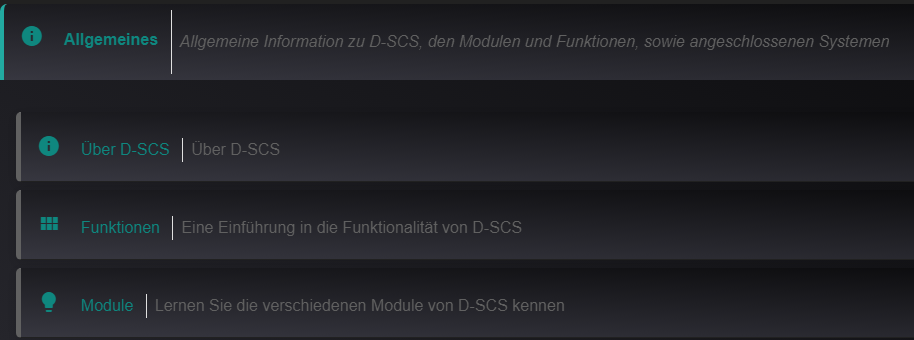
Das Menüsystem der Xendra-Wiki-Plattform setzt auf ein Dropdown-Design, das eine klare, intuitive und strukturierte Navigation ermöglicht. Durch die übersichtliche Anordnung der Menüpunkte können Benutzer schnell auf relevante Inhalte zugreifen und effizient zwischen verschiedenen Bereichen wechseln.
Um das Menü zu nutzen, rufen Sie einfach die Seite X-SCS NL Handbuch auf.
¶ Zusätzliche Navigationsoptionen
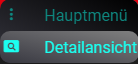
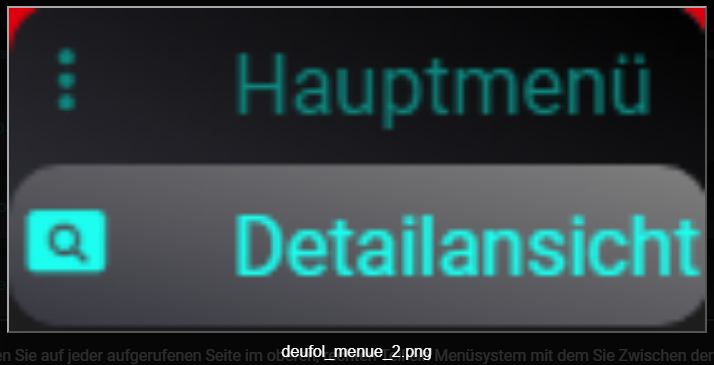
Neben der Hauptnavigation befindet sich auf jeder aufgerufenen Seite im oberen rechten Bereich ein weiteres Menü. Dieses bietet folgende Funktionen:
Ansichtswechsel:
Einfacher Wechsel zwischen Detailansicht und Tabellenansicht für eine optimale Darstellung der Inhalte.
Direkter Zugriff auf das Hauptmenü:
Über diesen Weg gelangen Sie jederzeit zurück in das übergeordnete Inhaltsverzeichnis des X-SCS NL Handbuchs.
Diese Funktionen erleichtern die Navigation innerhalb der Plattform und sorgen dafür, dass Benutzer schnell zu den benötigten Informationen gelangen.
¶ Das Navigationsmenü für die Seite
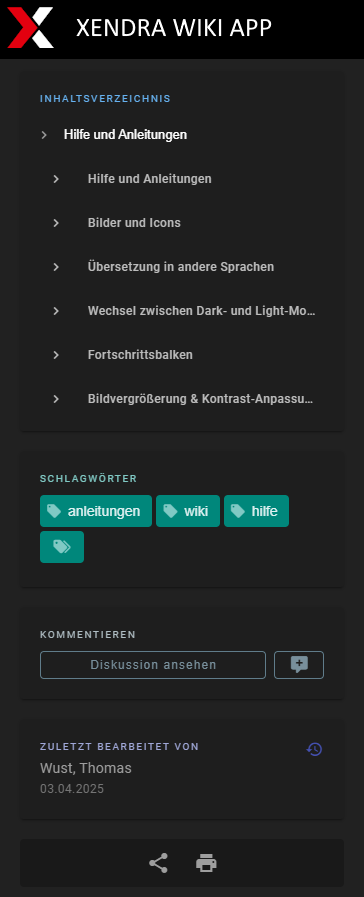
Nutzen Sie das Seitennavigationsmenü, um bequem per Mausklick zu den verschiedenen Hauptabschnitten der Seite zu gelangen. Wählen Sie einfach den entsprechenden Menüpunkt aus.
Weiterhin sind alle relevanten Schlagwörter dieser Seite im Menü einsehbar.
Die Funktionen zum Teilen und Drucken dieser Seite stehen Ihnen ebenfalls zur Verfügung.
¶ Die Schlagwortsuche in wiki.js

Die Schlagwortsuche in Wiki.js ist ein leistungsstarkes Werkzeug, das es Benutzern ermöglicht, gezielt nach Inhalten innerhalb des Wiki-Systems zu suchen. Dank intelligenter Filter- und Suchmechanismen können Informationen schnell und präzise gefunden werden.
¶ Intelligente Wiki-Suche
Mit der neuen Suche auf dieser Wiki-Seite finden Sie schnell und gezielt die passenden Inhalte – auch bei vielen Seiten.
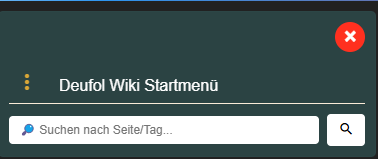
Mehr dazu unter WikiSuche.
¶ Hauptmerkmale der Schlagwortsuche
**Volltextsuche:
Die Suche erfasst den gesamten Textinhalt aller Wiki-Seiten und findet relevante Ergebnisse zuverlässig.
Filteroptionen:**
Nutzer können die Suchergebnisse gezielt nach Kriterien wie Tags, Autor, Erstellungsdatum oder Kategorien verfeinern, um schnell zur gewünschten Information zu gelangen.
Hervorhebung von Suchbegriffen:
Gefundene Begriffe werden innerhalb der Suchergebnisse optisch hervorgehoben, sodass wichtige Informationen sofort ins Auge fallen.
Relevanzbewertung:
Die Ergebnisse werden nach Relevanz sortiert, sodass die passendsten Seiten an oberster Stelle erscheinen.
Schnelligkeit und Effizienz:
Selbst bei umfangreichen Wikis liefert die Suchfunktion blitzschnelle und präzise Treffer, wodurch das Auffinden von Inhalten noch effizienter wird.
Unterstützung für mehrere Sprachen:
Die Schlagwortsuche funktioniert in mehreren Sprachen (DE/EN) und eignet sich daher ideal für internationale Teams.
¶ Effizient, schnell und benutzerfreundlich
Dank ihrer durchdachten Funktionen ermöglicht die Schlagwortsuche in Wiki.js eine intuitive und effektive Recherche. Ganz gleich, ob einfache Stichwortsuchen oder detaillierte Filtereinstellungen – Nutzer finden relevante Informationen in Sekundenschnelle.
¶ Bilder und Icons
Diese Anleitung beschreibt, wie Bilder innerhalb des Wikis durch Hover- und Doppelklick-Interaktionen vergrößert angezeigt werden können. Diese Funktion verbessert die Benutzererfahrung, indem sie es ermöglicht, Bilddetails schnell und intuitiv sichtbar zu machen.
¶ Funktionsweise
Beim Interagieren mit einem Bild stehen zwei Möglichkeiten zur Verfügung:
Hover-Effekt:
Wenn der Mauszeiger über ein Bild bewegt wird, signalisiert eine visuelle Rückmeldung, dass das Bild interaktiv ist.
Doppelklick:
Durch einen Doppelklick wird das Bild in einem Modal-Fenster geöffnet und in einer größeren Ansicht dargestellt.
Das geöffnete Bild kann jederzeit durch einen Klick auf das „X“ im Modal-Fenster geschlossen werden.
¶ Übersetzung in andere Sprachen
In das System wurde eine Möglichkeit implementiert, die aufgerufenen Seiten in eine von Ihnen gewählte Sprache zu übersetzen.
Diese Funktion erleichtert es internationalen Nutzern, Inhalte in ihrer bevorzugten Sprache zu lesen, und trägt so zu einer besseren Verständlichkeit und Barrierefreiheit bei.
Eine ausführliche Beschreibung hierzu finden Sie unter Elfsight Translate.
Derzeit sind folgende Übersetzungen möglich:
| Sprache | Language | Jazyk | Langue | Nyelv | Taal | Lingua | ?? |
|---|---|---|---|---|---|---|---|
| Deutsch | German | Němec | Allemand | Német | Duits | Tedesco | ??(???) |
| Englisch | English | Angličtina | Anglais | Angol | Engels | Inglese | ?? |
| Tschechisch | Czech | Čeština | Tcheque | Cseh | Tsjechisch | Ceco | ???(???) |
| Französisch | French | Francouzština | Français | Francia | Frans | Francese | ?? |
| Ungarisch | Hungarian | Maďarský | Hongrois | Magyar | Hongaars | Ungherese | ????(???) |
| Niederländisch | Dutch | Holandský | Néerlandais | Holland | Nederlands | Olandese | ???(???) |
| Italienisch | Italian | Italština | Italien | Olasz | Italiaans | Italiano | ???(???) |
| Chinesisch | Chinese | Čínština | Chinois | Kínai | Chinese | Cinese | ??? |
¶ Wechsel zwischen Dark- und Light-Mode
Mit einem Klick auf den Toggle-Button können Sie zwischen verschiedenen Anzeigemodi wechseln. Beim Umschalten ändert der Button sowohl seine Farbe als auch seinen Text, während sich das gesamte Farbschema der Seite entsprechend anpasst. Dies sorgt für eine dynamische und anpassbare Benutzererfahrung.
| Icon | Kurzbescheibung |
|---|---|
 |
Der Dark Mode für die Seite ist aktiv. |
 |
Der Light Mode für die Seite ist aktiv. |
Eine ausführliche Beschreibung hierzu finden Sie unter Theme Switch.
¶ Fortschrittsbalken
Um die Orientierung innerhalb eines Textes zu erleichtern, gibt es zwei visuelle Fortschrittsbalken:
Rot-grüner Fortschrittsbalken:
Dieser Balken zeigt den Lese- und Scrollfortschritt an. Während Sie durch eine Seite scrollen, füllt sich der Balken von links nach rechts, sodass Sie stets sehen, wie viel Inhalt bereits gelesen wurde und an welcher Stelle Sie sich befinden.
Blauer Vorlese-Fortschrittsbalken:
Falls die Vorlesefunktion aktiviert ist, erscheint zusätzlich ein blauer Balken unterhalb des Scroll-Fortschrittsbalkens. Dieser zeigt in Echtzeit, welcher Abschnitt aktuell vorgelesen wird, wodurch die Nachverfolgung erleichtert wird.

¶ Bildvergrößerung & Kontrast-Anpassung
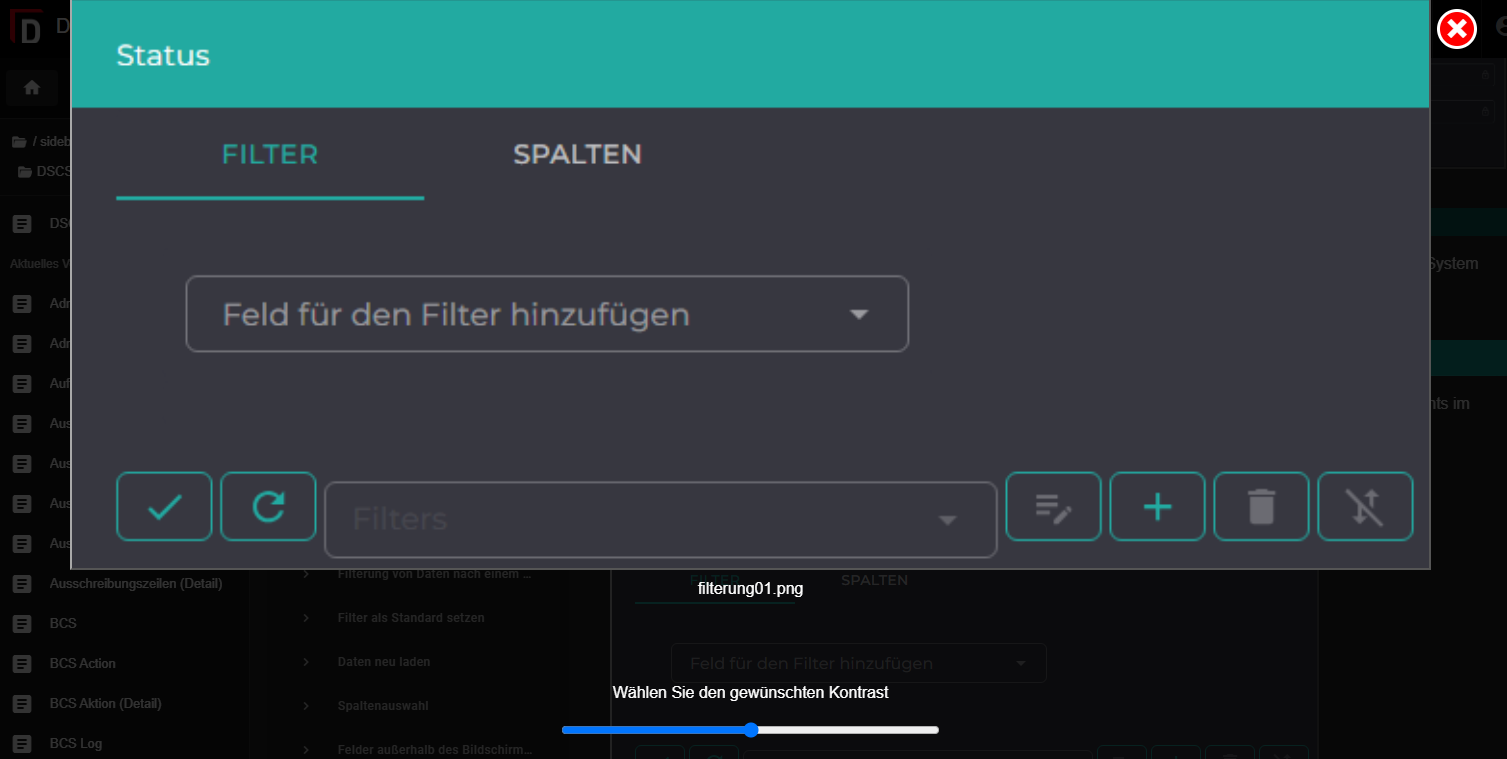
Benutzer können Bilder durch Doppelklick in einem modalen Fenster öffnen, um sie in einer vergrößerten Ansicht zu betrachten. Zusätzlich bietet das Modal eine Funktion, mit der sich der Kontrast des Bildes über einen Schieberegler individuell anpassen lässt. Diese Funktion ist besonders nützlich, um Details in Bildern deutlicher hervorzuheben.
¶ Funktionen
Die Bildanzeige bietet eine interaktive Möglichkeit, Bilder in einem modalen Fenster zu vergrößern und den Kontrast individuell anzupassen.
-
Doppelklick-Interaktion:
Durch einen Doppelklick auf ein Bild öffnet sich ein modales Fenster, in dem das Bild in voller Größe dargestellt wird. Diese Funktion erleichtert es, Details besser zu erkennen und die Bildinhalte komfortabel zu betrachten. -
Modales Fenster:
Das Fenster erscheint mit einem halbtransparenten Hintergrund, der das Hauptbild hervorhebt und störende Elemente ausblendet. Das Bild wird dabei zentriert im Modal dargestellt, um eine optimale Sichtbarkeit zu gewährleisten. -
Schieberegler zur Kontrasteinstellung:
Direkt unter dem Bild befindet sich ein Schieberegler, mit dem der Benutzer den Kontrast in Echtzeit anpassen kann. Der einstellbare Kontrastbereich reicht von 0 % bis 200 %, wobei der Standardwert bei 100 % liegt.
Dies ermöglicht eine individuelle Anpassung, um Bilddetails besser sichtbar zu machen. -
Schließen des Modals:
Das Modal kann durch einen Schließen-Button („X“) oder durch Klicken außerhalb des Bildes wieder geschlossen werden.
Dadurch bleibt die Benutzererfahrung intuitiv und unkompliziert.
¶ Benutzeranleitung
Mit den folgenden einfachen Schritten können Sie Bilder in einem vergrößerten Format anzeigen und deren Kontrast individuell anpassen.
-
Doppelklicken:
Doppelklicken Sie auf ein beliebiges Bild auf der Webseite, um es in einem modales Fenster in voller Größe anzuzeigen. -
Kontrast anpassen:
Nutzen Sie den Schieberegler unter dem Bild, um den Kontrast nach Ihren Wünschen anzupassen. Der Kontrastbereich reicht von 0 % bis 200 %, wobei der Standardwert bei 100 % liegt. -
Schließen:
Schließen Sie das Fenster durch einen Klick auf das „X“-Symbol oder durch einen Klick außerhalb des Bildes.
Diese Funktionen ermöglichen eine komfortable und intuitive Bildansicht, sodass Sie Inhalte optimal betrachten können.
